編輯:Android 技術基礎
上節我們寫了 Xfermode 與 PorterDuff 使用的第一個例子:圓角與圓形圖片 ImageView 的實現,體會到了 PorterDuff.Mode.DST_IN 帶來的好處。本節我們繼續寫例子練練手。還記得「8.3.2 繪圖類實戰示例」中那個「拔掉美女衣服」的實現嗎?
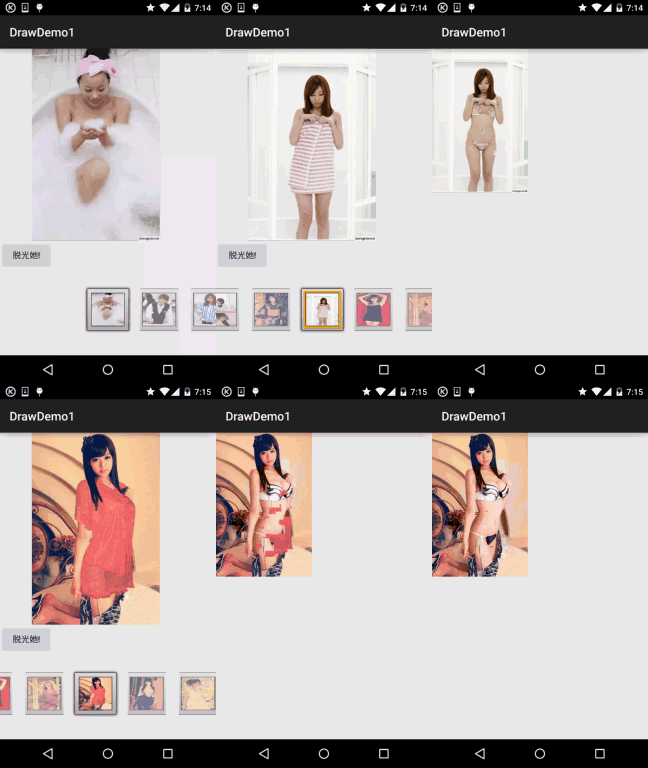
當時我們的實現方案是,把手指觸碰區域附近的 20×20 個像素點設為透明,效果圖是這樣的:
不知道你有沒有發現一個問題:我們擦衣服的時候,擦拭痕跡都是方塊狀的;但我們畫圖板畫圖時,劃線卻很平滑。有沒有辦法把兩者結合起來,讓擦拭也是圓滑的呢?答案當然是有的——就是使用 Xfermode!本節我們改用另一個模式:DST_OUT,在不相交的地方繪製目標圖。
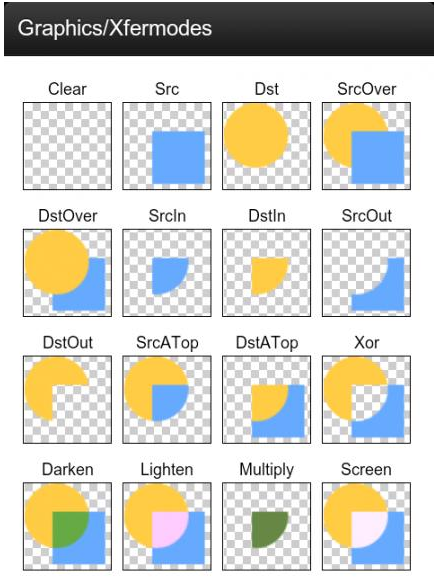
如果你忘記了某個模式,或者連 18 種模式都沒見過,請移步「Android 基礎入門教程——8.3.5 Paint API 之 Xfermode 與 PorterDuff 詳解(二)」。另外還是要貼一下 PorterDuff.Mode 的效果圖:
話不多說,開始本節內容。
要實現的效果圖:
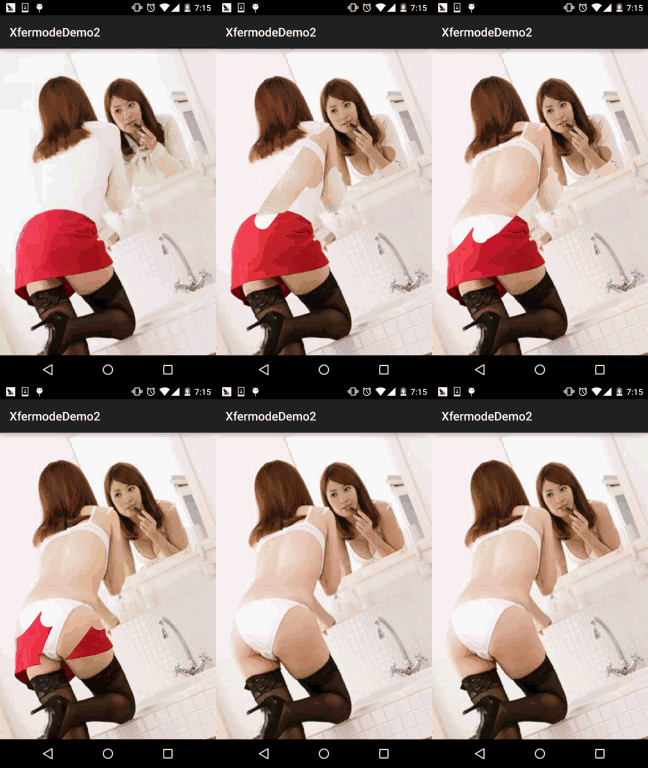
不知道你看了那個 Gif 圖多少次了呢?我們來分析下實現流程。
- 先說原理:其實就是兩個 Bitmap,一前一後——前面的是穿著衣服的,後面的是沒穿衣服的,然後用一個 Path 記錄使用者繪製出來的圖形,並為畫筆設定 DST_OUT 模式,那麼與 Path 重疊部分的 DST(目標圖,也就是穿著衣服的圖)就會變成透明。概念很簡單,我們再慢慢細化。
- 首先我們需要兩個 Bitmap,用來存儲前後兩張圖片,這裡讓它們都全屏。
- 接著設定畫筆:圓角、筆寬、抗鋸齒等。
- 然後定義一個畫 Path(即使用者繪製區域)的方法,設定 Xfermode 後畫區域即可。
- 接著重寫 onTouchEvent 方法,這部分和之前的自訂畫圖板一樣。
- 最後重寫 onDraw() 方法:先繪製背景圖片,呼叫使用者繪製區域的方法,再繪製前景圖片。
看上去好像有點複雜,其實程式碼超簡單。
就一個自訂 View——StripMeiZi.java:
/** * Created by Jay on 2015/10/25 0025. */ public class StripMeiZi extends View{ private Paint mPaint = new Paint(); private Path mPath = new Path(); private Canvas mCanvas; private Bitmap mBeforeBitmap; private Bitmap mBackBitmap; private int mLastX,mLastY; private int screenW, screenH; //屏幕寬高 private Xfermode mXfermode = new PorterDuffXfermode(PorterDuff.Mode.DST_OUT); public StripMeiZi(Context context) { this(context, null); } public StripMeiZi(Context context, AttributeSet attrs) { super(context, attrs); screenW = ScreenUtil.getScreenW(context); screenH = ScreenUtil.getScreenH(context); init(); } public StripMeiZi(Context context, AttributeSet attrs, int defStyleAttr) { super(context, attrs, defStyleAttr); } private void init() { //背後圖片,這裡讓它全屏 mBackBitmap = BitmapFactory.decodeResource(getResources(), R.mipmap.meizi_back); mBackBitmap = Bitmap.createScaledBitmap(mBackBitmap, screenW, screenH, false); //前面的圖片,並繪制到Canvas上 mBeforeBitmap = Bitmap.createBitmap(screenW, screenH, Bitmap.Config.ARGB_8888); mCanvas = new Canvas(mBeforeBitmap); mCanvas.drawBitmap(BitmapFactory.decodeResource(getResources(), R.mipmap.meizi_before), null, new RectF(0, 0, screenW, screenH), null); //畫筆相關的設置 mPaint.setAntiAlias(true); mPaint.setDither(true); mPaint.setStyle(Paint.Style.STROKE); mPaint.setStrokeJoin(Paint.Join.ROUND); // 圓角 mPaint.setStrokeCap(Paint.Cap.ROUND); // 圓角 mPaint.setStrokeWidth(80); // 設置畫筆寬 } private void drawPath() { mPaint.setXfermode(mXfermode); mCanvas.drawPath(mPath, mPaint); } @Override protected void onDraw(Canvas canvas) { canvas.drawBitmap(mBackBitmap, 0, 0, null); drawPath(); canvas.drawBitmap(mBeforeBitmap, 0, 0, null); } @Override public boolean onTouchEvent(MotionEvent event) { int action = event.getAction(); int x = (int) event.getX(); int y = (int) event.getY(); switch (action) { case MotionEvent.ACTION_DOWN: mLastX = x; mLastY = y; mPath.moveTo(mLastX, mLastY); break; case MotionEvent.ACTION_MOVE: int dx = Math.abs(x - mLastX); int dy = Math.abs(y - mLastY); if (dx > 3 || dy > 3) mPath.lineTo(x, y); mLastX = x; mLastY = y; break; } invalidate(); return true; } }
布局程式碼 activity_main.xml:
<RelativeLayout xmlns:android="https://schemas.android.com/apk/res/android" xmlns:tools="https://schemas.android.com/tools" android:layout_width="match_parent" android:layout_height="match_parent" tools:context=".MainActivity"> <com.jay.xfermodedemo2.StripMeiZi android:layout_width="match_parent" android:layout_height="match_parent"/> </RelativeLayout>
XfermodeDemo2.zip
本節我們寫了 Xfermode 與 PorterDuff 的另一個實戰例子——手撕圖片的 Demo,相較於之前那種「讓觸摸點附近 20×20 像素變透明」的方式斯文多了,程式碼也簡單很多。有沒有體會到 Android 圖像混排 Xfermode 帶來的好處,以及它對自訂控件的重要性呢?還等什麼,打開你的 IDE,把程式碼跑一遍,親手感受一下用 DST_OUT 實現圓滑擦除的效果吧。
 TabHost 標籤頁實作:用分頁切換不同內容
TabHost 的作用類似桌面應用程式裡的「分頁」或「選項卡」:點一下標籤,下方內容就跟著換。Android 提供兩種實作路徑,一種是讓 Activity 繼承 TabA
 Android LinearLayout 線性布局:weight 權重、分割線與常見陷阱
LinearLayout 的核心概念LinearLayout 會將子元件排列成一條線,可設定水平或垂直。它最實用的特性是 weight 權重,常用於畫面比例分配與螢幕適配
 第80章:Handle-Message-Looper 消息機制之一——基礎用法(從零開始學 Android)
本章我們先打基礎,好好認識一下 Handler、Message、Looper 這三兄弟的用法。理解它們如何搭配,是日後處理多線程與 UI 更新的關鍵一步。 一、設計界面
 2.5.1 ListView 多版面配置 Item 實作
前言 本節是 ListView 這個小主題的最後一課,要談的是多版面配置 Item 的實作。什麼叫多版面配置?以聊天清單為例: 如果這個畫面是用一個 ListView