

編輯:Android 技術基礎
SharedPreferences 是 Android 最輕量的資料保存方式,本質上就是一個 XML 檔,裡面以 key-value 鍵值對的形式存放資料,特别适合保存設定值、是否已看過引導頁這類簡單資訊。檔案存放位置在 /data/data/<包名>/shared_prefs 目錄下。
要特別注意一個容易搞混的觀念:SharedPreferences 物件本身只負責「讀」,不能寫入或修改;所有寫入動作都必須透過它產生的 Editor 物件來完成。完整流程只有四步:
SharedPreferences 物件。edit() 取得 Editor 物件。Editor 的 putXxx() 放入鍵值對。commit()(或 apply())把資料送出。開啟 res/layout/activity_main.xml,放一個垂直 LinearLayout,內含兩顆按鈕:id 為 save 的「保存數據」,以及 id 為 read 的「讀取數據」。
開啟 src/com.genwoxue.sharedpreferences/MainActivity.java,宣告兩顆按鈕後分別掛上監聽器。
SharedPreferences share =
        MainActivity.this.getSharedPreferences("genwoxue", Activity.MODE_PRIVATE);
SharedPreferences.Editor edit = share.edit();
edit.putString("url", "www.genwoxue.com");
edit.putString("email", "hello@genwoxue.com");
edit.commit();
Toast.makeText(getApplicationContext(), "保存成功!", Toast.LENGTH_LONG).show();
getSharedPreferences() 的第一個參數是檔名,這裡是 genwoxue,系統會自動幫你加上 .xml 副檔名;第二個參數是存取模式,MODE_PRIVATE 表示只有本 App 能讀寫,這也是絕大多數情況該用的值。寫入時用 putString(),若要存數字或布林值則改用 putInt()、putBoolean(),方法名稱本身就說明了資料型別。
SharedPreferences share =
        MainActivity.this.getSharedPreferences("genwoxue", Activity.MODE_PRIVATE);
String url   = share.getString("url", "");
String email = share.getString("email", "");
String info  = "跟我學編程網址:" + url + "\n電子郵件:" + email;
Toast.makeText(getApplicationContext(), info, Toast.LENGTH_LONG).show();
讀取時用 getString(),第二個參數是「找不到這個 key 時的預設值」。這個設計讓你不必先寫 if 判斷檔案存不存在,第一次執行時自然會拿到空字串,不會抛出例外。
commit() 是同步寫入,會立刻把資料落到檔案並回傳是否成功,適合需要在下一步就確定讀得到的情況。apply() 則先把變更放進記憶體,稍後再由背景執行緒寫檔,介面較不卡,但不回傳結果。官方建議一般情況優先使用 apply();若你需要在緊接著的程式碼中讀回剛寫的值,就用 commit()。
EncryptedSharedPreferences 或 Keystore,不要直接把密碼以純文字寫進去。shared_prefs 目錄,不需任何權限,也不需要像外部儲存那樣申請授權。

先按「保存數據」,畫面提示保存成功;再按「讀取數據」,就能在 Toast 中看到剛寫入的網址與電子郵件。若想親眼確認,可在有 root 或 debuggable 的環境下用 adb shell 進入 /data/data/包名/shared_prefs/genwoxue.xml,會看到標準的 XML 結構。
 Adapter 適配器入門:概念、MVC 與三大常用適配器
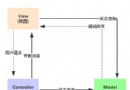
本節引言 接下來要學的 UI 控件都離不開 Adapter(適配器),理解並用好它非常關鍵。Adapter 是連接數據與視圖的橋樑,說白了就是:把各種數據以合適的形式呈現
 傳感器專題(一):入門概念、查看硬件與標准使用套路
一、傳感器是什么 說到傳感器,大家應該都不陌生——微信的搖一搖背后就是加速度傳感器。 定義:一種物理設備或生物器官,能夠探測、感受外界的信號、物理條件(光、熱、濕度)或化
 第74章、再識 Intent — 呼叫系統寄送彩信(從零開始學 Android)
本章示範如何透過 Intent 完成彩信(MMS)的發送。做法同樣是呼叫系統內建的訊息程式,並在 Intent 中帶入收件號碼、內文與要附加的圖片資源。 一、設計介面
 第64章、XML 檔案 — 以 XML Pull 解析器讀寫資料(從零開始學 Android)
Android 系統中有大量資源採用 XML 格式存放,而系統本身解析這些 XML 時,主要依賴的是 Pull 解析器。它的運作方式與 SAX 類似,同屬「事件驅動」的解