

編輯:Android 技術基礎
在 Android 裡做拍照,大致有兩條路。第一條是「借用系統相機」:只要發一個 Intent 出去,把系統照相程式叫起來,拍好後再回來取圖,程式碼極短、相容性極好。第二條是「自製相機」:用 SurfaceView 自己畫預覽畫面、自己控制快門與參數,適合需要浮水印、自訂裁切框、連續拍攝等個人化需求的場景。本章把兩種都走一遍。
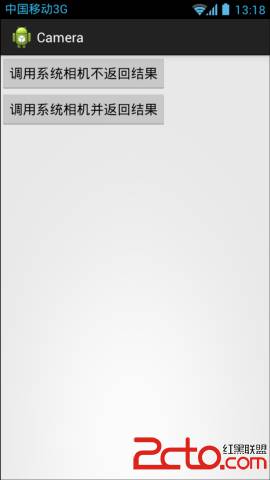
開啟 res/layout/activity_main.xml,外層為垂直 LinearLayout,內含兩顆按鈕與一個 ImageView:
Button,id 為 bysystem,文字「調用系統相機不返回結果」。Button,id 為 byself,文字「調用系統相機並返回結果」。ImageView,id 為 photo,用來顯示拍好的照片。開啟 src/com.genwoxue.camera/MainActivity.java,宣告兩顆按鈕、一個 File 物件,以及檔名常數 photo.jpg。
不取回結果的寫法非常單純,發一個 action 為 android.media.action.STILL_IMAGE_CAMERA 的 Intent,用 startActivity() 叫起相機即可,拍完使用者按返回就回到 App:
Intent intent = new Intent();
intent.setAction("android.media.action.STILL_IMAGE_CAMERA");
startActivity(intent);
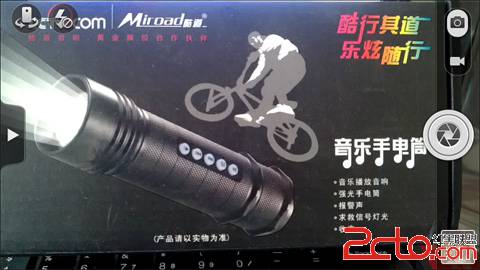
要取回結果時,得先決定照片要存去哪裡。做法是先檢查外部儲存卡是否掛載,接著組出 genwoxue/photo.jpg 的完整路徑並建立 File;若父目錄不存在就用 mkdirs() 補上。然後把檔案轉成 Uri,透過 MediaStore.EXTRA_OUTPUT 告訴相機「拍完請存到這裡」,最後用 startActivityForResult(intent, 1) 啟動:
Uri uri = Uri.fromFile(file);
Intent intent = new Intent(MediaStore.ACTION_IMAGE_CAPTURE);
intent.putExtra(MediaStore.EXTRA_OUTPUT, uri);
startActivityForResult(intent, 1);
拍完回到 App 時,系統會回呼 onActivityResult(requestCode, resultCode, data)。判斷 requestCode 是否為 1、resultCode 是否等於 RESULT_OK,再用 BitmapFactory.decodeFile() 把剛才那個路徑的圖片解成 Bitmap 顯示到 ImageView 上。這種「指定輸出路徑」的做法比直接從 Intent 的縮圖取資料好得多,因為你拿到的會是原始解析度的大圖,而不是一張小縮圖。
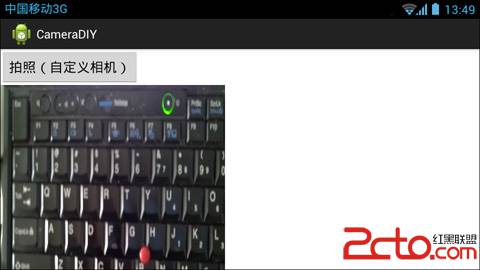
開啟 res/layout/activity_main.xml,這次把 ImageView 換成 SurfaceView(id 仍為 photo,尺寸 300dip × 400dip),因為相機預覽畫面必須畫在一塊可以獨立繪圖的表面上;上方保留一顆 id 為 byself 的「拍照(自定義相機)」按鈕。
開啟 src/com.genwoxue.cameradiy/MainActivity.java。宣告 Camera 物件、一個用來記錄預覽狀態的布林值 previewRuning,以及日誌用的 TAG。在 onCreate() 中取得 SurfaceView 並透過 getHolder() 拿到 SurfaceHolder,接著掛上 SurfaceHolder.Callback 並設定緩衝區型別。
自製相機的核心是這個 callback 的三個方法:
surfaceCreated():表面就绪時開啟相機。Camera.open(0) 中的 0 代表後置鏡頭(多數機型前置為 1)。接著取得 Parameters 設定畫質與幀率,例如 setPictureFormat(PixelFormat.JPEG)、jpeg-quality 設為 85、setPreviewFrameRate(5),然後用 setPreviewDisplay(holder) 把預覽綁到表面上,最後 startPreview() 開始顯示。surfaceChanged():尺寸或方向改變時觸發,正式專案通常要在此重新設定長寬比,這裡留空。surfaceDestroyed():離開時務必先 stopPreview() 再 release(),否則相機資源不會釋放,其他 App 就無法使用相機。按下拍照鈕時不直接拍照,而是先呼叫 autoFocus() 對焦,好處是近物不會拍成一片模糊。對焦成功後在 AutoFocusCallback.onAutoFocus() 中呼叫 takePicture():
if (success){
    camera.takePicture(shutter, null, picture);
    camera.stopPreview();
}
takePicture() 的三個參數分別是快門回呼、原始影像回呼與 JPEG 影像回呼。真正拿到資料的是 PictureCallback.onPictureTaken(byte[] data, Camera camera),此時 data 就是 JPEG 位元組陣列。處理步驟為:檢查儲存卡 → 用檔名時間戳組出路徑 → 確保父目錄存在 → 用 BitmapFactory.decodeByteArray() 解成 Bitmap → 透過 BufferedOutputStream 搭配 compress() 存檔:
Bitmap bmp = BitmapFactory.decodeByteArray(data, 0, data.length);
BufferedOutputStream bos = new BufferedOutputStream(new FileOutputStream(file));
bmp.compress(Bitmap.CompressFormat.JPEG, 80, bos);
bos.flush();
bos.close();
camera.stopPreview();
camera.startPreview();
存完之後記得停一下預覽再重新啟動,讓相機回到可以繼續拍攝的狀態。另外別忘了在 AndroidManifest.xml 中宣告 android.permission.CAMERA,若會存檔則再加上外部儲存的讀寫權限。
只是要「拍一張照帶回 App 用」,毫不考慮就選系統相機:程式碼少、行為與使用者熟悉的操作一致,也不用到特殊權限。需要自訂取景框、浮水印、連拍、或把預覽嵌進自家介面時,才值得花成本自製相機。
android.hardware.Camera API,在 Android 5.0 以後已被標記為不建議使用,官方改推 Camera2 API,其運作模型(CameraManager 開機、CaptureSession 管流程、ImageReader 取影像)較為繁瑣但控制力更強。新專案請直接採用 Camera2 或 CameraX。
 Android SDK 更新失敗怎麼辦:Hosts 與鏡像源兩種解法
問題說明在部分網路環境下,Android SDK Manager 可能無法連線或更新。常見原因包括 Google 服務無法直接訪問,此時可透過修改 hosts 或使用國內
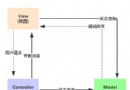 Adapter 適配器入門:概念、MVC 與三大常用適配器
本節引言 接下來要學的 UI 控件都離不開 Adapter(適配器),理解並用好它非常關鍵。Adapter 是連接數據與視圖的橋樑,說白了就是:把各種數據以合適的形式呈現
 進階底部導航:為 Fragment 選單加上紅點與訊息數量
從普通選單到帶提醒的底部導航一般底部導航只需要切換頁面,但許多即時通訊或社群 App 還會在選單上顯示紅點、數字或提醒標記。若使用簡單的 TextView 或 Radio
 攔截簡訊廣播:SMSBroadcastReceiver 實作與版本限制(從零開始學 Android)
「開放永遠是雙刃劍」——這句話用在簡訊上格外貼切。Android 早期版本允許 App 攔截簡訊廣播,這個能力讓自動填入驗證碼、行動通知等應用得以實現,但同時也是垃圾訊息