

編輯:Android 技術基礎
需要「九宮格」那種整齊的方陣排列時,GridView 是最省事的答案。它與 ListView 同樣是「資料 + Adapter」的模式,差別只在排列方向:ListView 單列往下捲,GridView 則依指定的欄數自動換行。
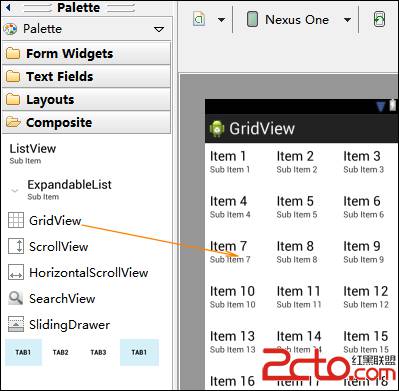
開啟 res/layout/activity_main.xml,從工具箱拖出一個 GridView:
<?xml version="1.0" encoding="utf-8"?>
<GridView xmlns:android="https://schemas.android.com/apk/res/android"
    android:id="@+id/gridview"
    android:layout_width="match_parent"
    android:layout_height="match_parent"
    android:numColumns="auto_fit"
    android:verticalSpacing="10dp"
    android:horizontalSpacing="10dp"
    android:columnWidth="90dp"
    android:stretchMode="columnWidth"
    android:gravity="center" />
幾個屬性的意義值得細看:numColumns="auto_fit" 表示欄數由系統依螢幕寬度自動決定;columnWidth 決定每格的基本寬度;stretchMode="columnWidth" 讓剩餘空間平均攤到各欄,避免右側留白。想固定成三欄,就把 numColumns 改成 3。
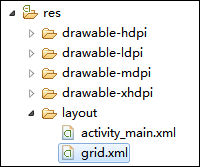
新增一個 grid.xml,定義每一格要長什麼樣子——上圖下文:
<?xml version="1.0" encoding="utf-8"?>
<RelativeLayout xmlns:android="https://schemas.android.com/apk/res/android"
    android:layout_height="wrap_content"
    android:paddingBottom="4dip"
    android:layout_width="fill_parent">

    <ImageView
        android:id="@+id/ItemImage"
        android:layout_width="wrap_content"
        android:layout_height="wrap_content"
        android:layout_centerHorizontal="true" />

    <TextView
        android:id="@+id/ItemText"
        android:layout_width="wrap_content"
        android:layout_height="wrap_content"
        android:layout_below="@+id/ItemImage"
        android:layout_centerHorizontal="true"
        android:text="TextView01" />
</RelativeLayout>
這裡用 SimpleAdapter:把資料裝進 List<Map>,再告訴 Adapter「哪個 key 對應到格子的哪個 id」,它就會自動完成綁定。
public class MainActivity extends Activity {

    @Override
    public void onCreate(Bundle savedInstanceState) {
        super.onCreate(savedInstanceState);
        setContentView(R.layout.activity_main);

        GridView gridview = (GridView) findViewById(R.id.gridview);

        // 組出 10 筆「圖片 + 文字」的資料
        ArrayList<HashMap<String, Object>> lstImageItem =
                new ArrayList<HashMap<String, Object>>();
        for (int i = 0; i < 10; i++) {
            HashMap<String, Object> map = new HashMap<String, Object>();
            map.put("ItemImage", R.drawable.ic_launcher);
            map.put("ItemText", "NO." + String.valueOf(i));
            lstImageItem.add(map);
        }

        SimpleAdapter saImageItems = new SimpleAdapter(this,
                lstImageItem,                 // 資料來源
                R.layout.grid,                // 單格外觀
                new String[]{"ItemImage", "ItemText"},   // Map 的 key
                new int[]{R.id.ItemImage, R.id.ItemText}); // 對應的 View id

        gridview.setAdapter(saImageItems);

        gridview.setOnItemClickListener(new ItemClickListener());
    }

    // AdapterView 被點擊時的處理
    class ItemClickListener implements OnItemClickListener {
        public void onItemClick(AdapterView<?> arg0, View arg1, int arg2, long arg3) {
            HashMap<String, Object> item =
                    (HashMap<String, Object>) arg0.getItemAtPosition(arg2);
            setTitle((String) item.get("ItemText"));   // 把所選項目的文字設為標題
        }
    }
}
SimpleAdapter 的兩個陣列是「一對一」的關係:key 陣列的第 n 個元素,對應 id 陣列的第 n 個。順序寫錯不會報錯,只會讓圖文錯位,除錯時特別容易白花時間,值得多看一眼。另外 onItemClick() 中的 arg2 是位置(position)、arg3 是 id,兩者在 GridView 中通常相同,但在有標頭或資料可變動的情況下未必一致。
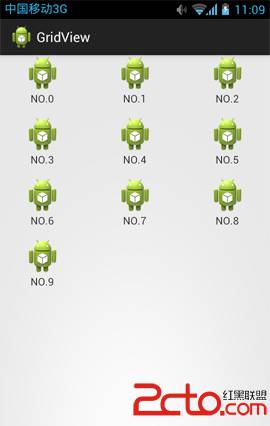
十個圖示整齊排列成網格,點擊任一格,標題會變成該格的編號。
 從零開始學 Android:用 Matrix 變換圖形
讓圖形聽話的 Matrix Canvas 負責畫,Paint 負責畫筆樣式,而 Matrix 則負責座標變換。透過 Matrix,我們可以對圖形進行平移、旋轉、縮放與透明
 百度地圖 SDK 上手:從申請密鑰到畫出第一張地圖(從零開始學 Android)
地圖曾經是導航機的專利,智慧型手機普及之後,它變成了幾乎每支手機的標準配備,Google、百度、高德、凱立德之間的競爭也進入白熱化。對開發者而言好消息是:各家地圖服務商相
 Android View 與 ViewGroup:UI 層級結構與 XML 布局入門
UI 的基本組成Android 應用中的畫面元素,大多由 View 與 ViewGroup 構成。View 是可見且可互動的元件;ViewGroup 則是容器,用來容納其
 8.3.1 三個繪圖工具類詳解:Canvas、Paint 與 Path
本節引言 前兩小節我們學了 Drawable 與 Bitmap,處理的都是「把圖片載入進來」。本節換個角度,來看真正動手畫圖的三個傢伙:Canvas(畫布)、Paint(