

編輯:Android 技術基礎
上一節我們讀完了 Dialog 的父類 AlertDialog,本節接著看幾個實務常見的 Dialog 後代:ProgressDialog(進度條對話框)、DatePickerDialog(日期選擇對話框)與 TimePickerDialog(時間選擇對話框)。廢話不多說,直接進入主題。
建立方式有兩種:
- 1. 直接呼叫 ProgressDialog 提供的靜態方法 show() 顯示。
- 2. 先建立 ProgressDialog 物件,設定各項參數後再 show()。
程式碼範例
執行結果:
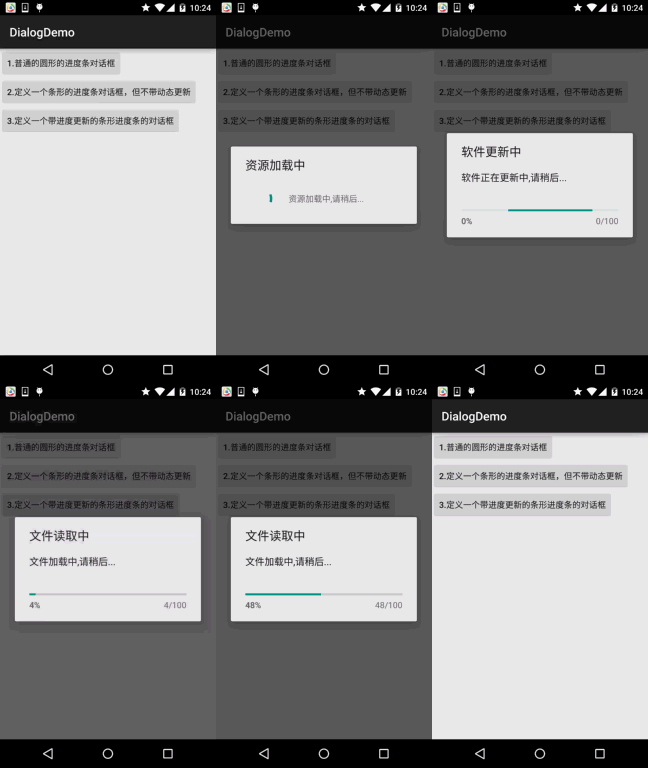
關鍵實作程式碼:
MainActivity.java:
public class MainActivity extends AppCompatActivity implements View.OnClickListener{ private Button btn_one; private Button btn_two; private Button btn_three; private ProgressDialog pd1 = null; private ProgressDialog pd2 = null; private final static int MAXVALUE = 100; private int progressStart = 0; private int add = 0; private Context mContext = null; //定義一個用於更新進度的Handler,因為只能由主線程更新界面,所以要用Handler傳遞信息 final Handler hand = new Handler() { @Override public void handleMessage(Message msg) { //這裡的話如果接受到信息碼是123 if(msg.what == 123) { //設置進度條的當前值 pd2.setProgress(progressStart); } //如果當前大於或等於進度條的最大值,調用dismiss()方法關閉對話框 if(progressStart >= MAXVALUE) { pd2.dismiss(); } } }; @Override protected void onCreate(Bundle savedInstanceState) { super.onCreate(savedInstanceState); setContentView(R.layout.activity_main); mContext = MainActivity.this; bindViews(); } private void bindViews() { btn_one = (Button) findViewById(R.id.btn_one); btn_two = (Button) findViewById(R.id.btn_two); btn_three = (Button) findViewById(R.id.btn_three); btn_one.setOnClickListener(this); btn_two.setOnClickListener(this); btn_three.setOnClickListener(this); } @Override public void onClick(View v) { switch (v.getId()){ case R.id.btn_one: //這裡的話參數依次為,上下文,標題,內容,是否顯示進度,是否可以用取消按鈕關閉 ProgressDialog.show(MainActivity.this, "資源加載中", "資源加載中,請稍後...",false,true); break; case R.id.btn_two: pd1 = new ProgressDialog(mContext); //依次設置標題,內容,是否用取消按鈕關閉,是否顯示進度 pd1.setTitle("軟件更新中"); pd1.setMessage("軟件正在更新中,請稍後..."); pd1.setCancelable(true); //這裡是設置進度條的風格,HORIZONTAL是水平進度條,SPINNER是圓形進度條 pd1.setProgressStyle(ProgressDialog.STYLE_HORIZONTAL); pd1.setIndeterminate(true); //調用show()方法將ProgressDialog顯示出來 pd1.show(); break; case R.id.btn_three: //初始化屬性 progressStart = 0; add = 0; //依次設置一些屬性 pd2 = new ProgressDialog(MainActivity.this); pd2.setMax(MAXVALUE); pd2.setTitle("文件讀取中"); pd2.setMessage("文件加載中,請稍後..."); //這裡設置為不可以通過按取消按鈕關閉進度條 pd2.setCancelable(false); pd2.setProgressStyle(ProgressDialog.STYLE_HORIZONTAL); //這裡設置的是是否顯示進度,設為false才是顯示的哦! pd2.setIndeterminate(false); pd2.show(); //這裡的話新建一個線程,重寫run()方法, new Thread() { public void run() { while(progressStart < MAXVALUE) { //這裡的算法是決定進度條變化的,可以按需要寫 progressStart = 2 * usetime() ; //把信息碼發送給handle讓更新界面 hand.sendEmptyMessage(123); } } }.start(); break; } } //這裡設置一個耗時的方法: private int usetime() { add++; try{ Thread.sleep(100); }catch (InterruptedException e) { e.printStackTrace(); } return add; } }
程式碼不難,Progress 相關觀念前面已經學過,這裡不再囉嗦。
先說明一個容易誤會的點:Date/TimePickerDialog 只是供使用者挑選日期與時間,對 Android 系統本身的日期時間不會有任何影響。Google 目前並未公開設定系統日期時間的 API,若要在 App 中真的改系統時間,得重新編譯 Android 系統原始碼,非常麻煩。
兩者的建構子寫法高度相似:
DatePickerDialog(上下文;OnDateSetListener 監聽器;年;月;日)
TimePickerDialog(上下文;OnTimeSetListener 監聽器;小時;分鐘;是否採用 24 小時制)
程式碼範例
執行結果:
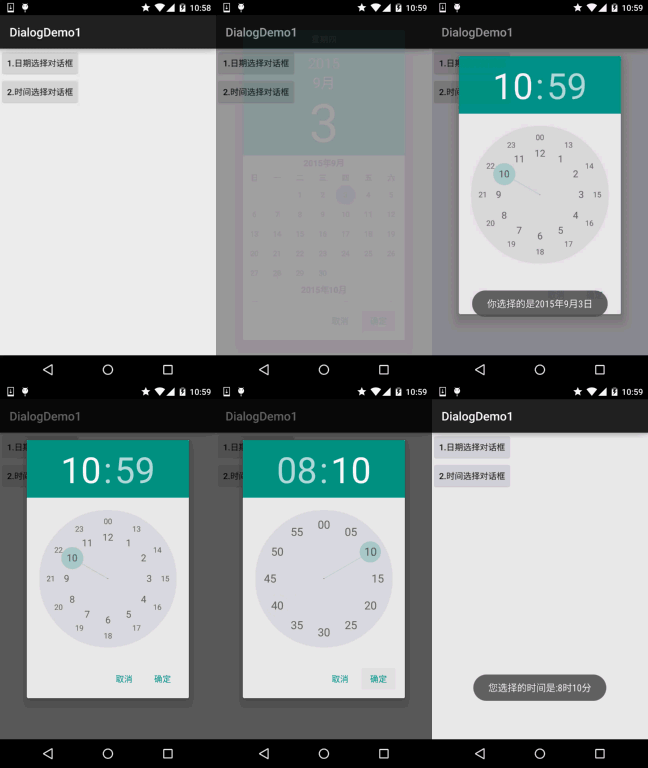
關鍵實作程式碼:
MainActivity.java:
public class MainActivity extends AppCompatActivity implements View.OnClickListener{ private Button btn_date; private Button btn_time; private String result = ""; @Override protected void onCreate(Bundle savedInstanceState) { super.onCreate(savedInstanceState); setContentView(R.layout.activity_main); bindViews(); } private void bindViews() { btn_date = (Button) findViewById(R.id.btn_date); btn_time = (Button) findViewById(R.id.btn_time); btn_date.setOnClickListener(this); btn_time.setOnClickListener(this); } @Override public void onClick(View v) { result = ""; switch (v.getId()){ case R.id.btn_date: Calendar cale1 = Calendar.getInstance(); new DatePickerDialog(MainActivity.this,new DatePickerDialog.OnDateSetListener() { @Override public void onDateSet(DatePicker view, int year, int monthOfYear, int dayOfMonth) { //這裡獲取到的月份需要加上1哦~ result += "你選擇的是"+year+"年"+(monthOfYear+1)+"月"+dayOfMonth+"日"; Toast.makeText(getApplicationContext(), result, Toast.LENGTH_SHORT).show(); } } ,cale1.get(Calendar.YEAR) ,cale1.get(Calendar.MONTH) ,cale1.get(Calendar.DAY_OF_MONTH)).show(); break; case R.id.btn_time: Calendar cale2 = Calendar.getInstance(); new TimePickerDialog(MainActivity.this, new TimePickerDialog.OnTimeSetListener() { @Override public void onTimeSet(TimePicker view, int hourOfDay, int minute) { result = ""; result += "您選擇的時間是:"+hourOfDay+"時"+minute+"分"; Toast.makeText(getApplicationContext(), result, Toast.LENGTH_SHORT).show(); } }, cale2.get(Calendar.HOUR_OF_DAY), cale2.get(Calendar.MINUTE), true).show(); break; } } }
同樣不難,這裡特別提醒一個常被忽略的細節:DatePickerDialog 回傳的月份從 0 起算,顯示時記得 +1。
DialogDemo.zip
DialogDemo1.zip
本節介紹了三個實務常見的 Dialog。相比 4.x 時代,5.0 之後的原生樣式明顯好看許多。就說到這裡,謝謝。
 WebView 錯誤碼處理:友好呈現 404、403 等異常頁面
本節引言 如果你的公司做的是 HTML5 類型的移動應用,主要依靠 WebView 來展示網頁,那麼當訪問的頁面不存在、或出現其他錯誤並返回 404、401、403、30
 8.4.4 屬性動畫進階:Evaluator、Interpolator 與 ViewPropertyAnimator
本節導讀 上一節我們完成了屬性動畫的入門,本節繼續往裡走一層,談三個進階主題: Evaluator:自訂「值要怎麼從起點過渡到終點」。 Interpolator:自訂「
 9.2 MediaPlayer:音訊與影片播放的三種玩法
本節導讀 本節介紹 Android 多媒體播放的核心類別 MediaPlayer。它是多媒體框架中的重要元件,能以最少的步驟完成「取得 → 解碼 → 播放」的整條流程,支
 10.1 TelephonyManager:電話狀態與通訊資訊的全方位管理
本節導讀 這是 Android 基礎入門的最後一章,內容偏向補充與點狀知識:各種系統服務的用法,包含電話管理器、簡訊管理器、振動器、鬧鐘、壁紙,以及後續的感測器等。本節主