

編輯:Android 技術基礎
OnTouch 是 Android 裡最底層的接觸事件:只要手指碰到螢幕,就會產生一連串可讀取的座標。本章做一個最直觀的實驗——手指在圖片上滑動,下方即時顯示目前的 X、Y 位置。
知識點:View.OnTouchListener

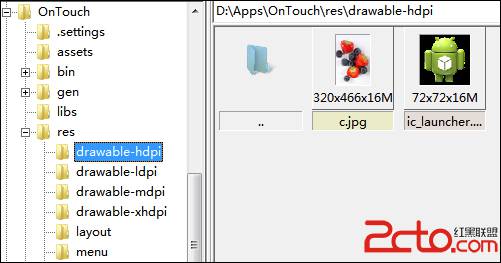
先把 c.jpg 複製到 res/drawable-hdpi 資料夾。
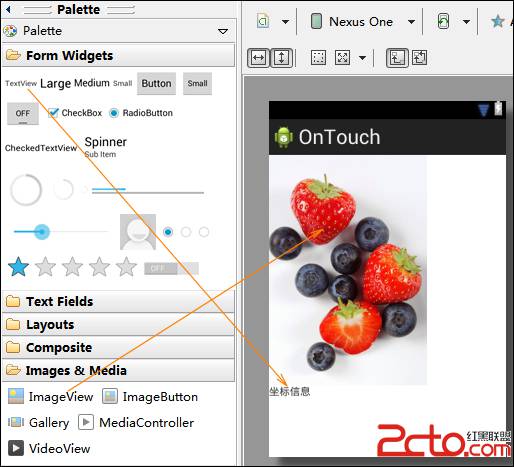
開啟 res/layout/activity_main.xml,從工具欄拖出 1 個 ImageView 與 1 個 TextView。
<RelativeLayout xmlns:android="https://schemas.android.com/apk/res/android"
    android:layout_width="match_parent"
    android:layout_height="match_parent">

    <ImageView
        android:id="@+id/picture"
        android:layout_width="wrap_content"
        android:layout_height="wrap_content"
        android:layout_alignParentLeft="true"
        android:layout_alignParentTop="true"
        android:src="@drawable/c" />

    <TextView
        android:id="@+id/info"
        android:layout_width="wrap_content"
        android:layout_height="wrap_content"
        android:layout_alignParentLeft="true"
        android:layout_below="@+id/picture"
        android:text="座標資訊" />
</RelativeLayout>
開啟 src/com.genwoxue.ontouch/MainActivity.java:
package com.genwoxue.ontouch;

import android.app.Activity;
import android.os.Bundle;
import android.view.MotionEvent;
import android.view.View;
import android.widget.ImageView;
import android.widget.TextView;

public class MainActivity extends Activity {

    private TextView tvInfo = null;
    private ImageView ivwPicture = null;

    @Override
    protected void onCreate(Bundle savedInstanceState) {
        super.onCreate(savedInstanceState);
        setContentView(R.layout.activity_main);

        tvInfo     = (TextView) findViewById(R.id.info);
        ivwPicture = (ImageView) findViewById(R.id.picture);

        ivwPicture.setOnTouchListener(new PicOnTouchListener());
    }

    private class PicOnTouchListener implements View.OnTouchListener {
        @Override
        public boolean onTouch(View v, MotionEvent event) {
            // event.getX() / getY() 取得觸摸點座標
            String sInfo = "X=" + event.getX() + "   Y=" + event.getY();
            tvInfo.setText(sInfo);
            return true;
        }
    }
}
手指在圖片上滑動,文字就會跟著變動。
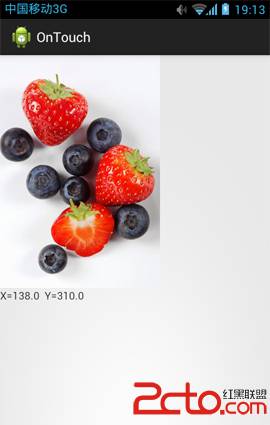
範例為了簡潔,任何動作都顯示座標。真實專案則要分辨事件階段:
ACTION_DOWN:手指剛落下,通常作為手勢的起點,用來記錄初始位置。ACTION_MOVE:手指移動中,會高頻觸發,適合更新位置或做拖曳跟手。ACTION_UP:手指離開,適合判定手勢結果(是點擊還是滑動、位移有沒有超過門檻)。ACTION_CANCEL:手勢被系統中斷,例如家長中斷或滑出元件範圍,記得在此還原狀態。event.getX() 取得的是「相對於目前這個 View 左上角」的座標,而 event.getRawX() 取得的是「相對於整個螢幕」的座標。元件本身有邊距或位於畫面中央時,兩者差距可能相當明顯;實作拖曳邊界判斷時尤其容易出錯。
範例回傳 true,代表「這個事件我處理了」。這麼做的副作用是:該元件後續的 onClick() 將不再被觸發,因為點擊事件的判定依賴 DOWN 與 UP 都被正常處理。如果你只是想在點擊之外額外做點什麼,該用的是 OnClickListener;OnTouchListener 留給「需要拿到連續座標」的需求,例如自製滑桿、拖曳排序、畫布手寫。
 10.2 SmsManager:兩種簡訊發送策略的取捨
本節導讀 本節介紹 SmsManager(簡訊管理器)。顧名思義,它就是用來管理手機簡訊的類別。先談談適用場景。這個 API 真正派上用場的機會其實不多,主要還是在「Ap
 Paint API 之 Xfermode 與 PorterDuff 詳解(五):SRC_IN 文字加載效果
本節引言: 好的,上一節我們又寫了一個 Xfermode 圖片混排的例子——擦美女衣服的 Demo,加上前面用 Xfermode 實現圓角或圓形 ImageView,相信
 第71章、再識 Intent — 開啟網頁(從零開始學 Android)
本章示範如何呼叫 Android 內建的瀏覽器來開啟指定網頁。做法是透過 ACTION_VIEW 動作,並將網址以 Uri 的形式交給 Intent,系統便會自動找出能處
 Android 教學:WebView 組件在 App 內嵌網頁
WebView 的作用很單純:在指定的區域裡顯示網頁。但正因為單純,它的應用範圍意外地廣——公告頁、活動頁、使用者條款、第三方 H5 活動,都可以直接用它載入。 三個必