

編輯:Android 技術基礎
鍵盤事件最常被拿來做兩件事:即時驗證輸入格式(例如 email 是否合法),以及過濾不該出現的字元。本章做一個更貼近生活的例子——輸入銀行帳號,每四位自動用「-」分隔,並用大字回顯出來,方便使用者核對有沒有打錯。
知識點:View.OnKeyListener

一次完整的按鍵包含「按下」與「放開」兩個階段,對應 KeyEvent.ACTION_DOWN 與 KeyEvent.ACTION_UP。實務上多數驗證邏輯要放在 ACTION_UP:因為按下瞬間,按鍵的字元還沒被寫進輸入框,此刻讀取內容會少一個字。
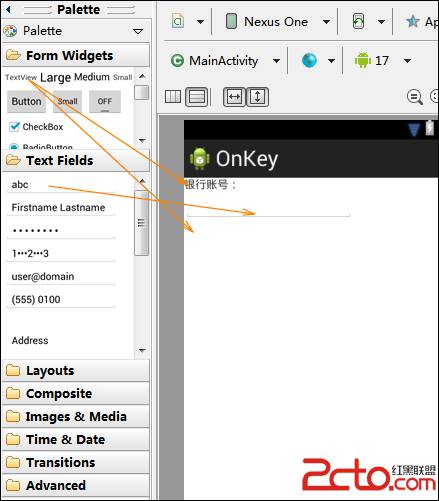
開啟 res/layout/activity_main.xml,拖入 1 個 EditText 與 2 個 TextView。
<LinearLayout xmlns:android="https://schemas.android.com/apk/res/android"
    android:layout_width="match_parent"
    android:layout_height="match_parent"
    android:orientation="vertical">

    <TextView
        android:id="@+id/prompt"
        android:layout_width="wrap_content"
        android:layout_height="wrap_content"
        android:text="銀行帳號:" />

    <EditText
        android:id="@+id/accout"
        android:layout_width="wrap_content"
        android:layout_height="wrap_content"
        android:ems="10" />

    <TextView
        android:id="@+id/info"
        android:layout_width="wrap_content"
        android:layout_height="wrap_content"
        android:textSize="25sp" />
</LinearLayout>
回顯用的 TextView 特意放大到 25sp,因為它的用途是「讓使用者一眼掃過就能核對」,字級小了就失去意義。

開啟 src/com.genwoxue.onkey/MainActivity.java:
package com.genwoxue.onkey;

import android.app.Activity;
import android.os.Bundle;
import android.view.KeyEvent;
import android.view.View;
import android.widget.EditText;
import android.widget.TextView;

public class MainActivity extends Activity {

    private EditText etAccount = null;
    private TextView tvInfo = null;

    @Override
    protected void onCreate(Bundle savedInstanceState) {
        super.onCreate(savedInstanceState);
        setContentView(R.layout.activity_main);

        tvInfo    = (TextView) findViewById(R.id.info);
        etAccount = (EditText) findViewById(R.id.accout);

        etAccount.setOnKeyListener(new AccountOnKeyListener());
    }

    private class AccountOnKeyListener implements View.OnKeyListener {
        @Override
        public boolean onKey(View v, int keyCode, KeyEvent event) {
            switch (event.getAction()) {
                case KeyEvent.ACTION_UP:      // 放開按鍵,此時字元已寫入
                    String input = etAccount.getText().toString();
                    tvInfo.setText(groupByFour(input));
                    break;

                case KeyEvent.ACTION_DOWN:    // 按下按鍵
                    break;
            }
            return false;
        }
    }

    /** 每四個字元插入一個橫線,最後一段不加 */
    private String groupByFour(String total) {
        StringBuilder news = new StringBuilder();
        int len = total.length();
        for (int i = 0; i * 4 < len; i++) {
            int end = Math.min(i * 4 + 4, len);
            news.append(total, i * 4, end);
            if (end < len) {
                news.append("-");
            }
        }
        return news.toString();
    }
}onKey() 的 boolean 回傳值決定事件要不要繼續往下傳:
true:表示「這個按鍵我處理完了」,事件不會再傳給焦點元件,等於攔截。想做「輸入非法字元時直接吞掉」就靠它。false:事件繼續傳遞,字元照常被寫進輸入框。範例要讓使用者正常打字,所以回傳 false。介面定義如下:
public interface View.OnKeyListener {
    boolean onKey(View v, int keyCode, KeyEvent event);
}OnKeyListener 有個先天限制:它依賴實體鍵盤或軟鍵盤願意送出按鍵事件,而不少中文輸入法在組字階段並不觸發完整的 KEY 事件。因此,如果你只是要「內容一變就更新回顯」,用 TextWatcher(或 addTextChangedListener)會穩定得多;OnKeyListener 更適合處理返回鍵、刪除鍵這類明確的按鍵行為。
另外,真要限制只能輸入數字,直接在 XML 加上 android:inputType="number" 會比在程式裡攔截按鍵更省事,也更能正確切換出數字鍵盤。
 ZoomControls 教學:用兩個按鈕縮放圖片
看圖程式的縮放按鈕該怎麼做?ZoomControls 把「放大」與「縮小」兩個圓形按鈕打包成一個元件,你只要接上自己的縮放邏輯就能用。它的運作原理不複雜:以 Matrix
 第92章:用廣播 Broadcast 點亮 Service(從零開始學 Android)
在 Android 的世界裡,Service(服務)扮演著舉足輕重的角色。它沒有畫面,卻能在背後默默為我們播放音樂、追蹤定位、監聽來電與短信。既然 Service 如此重
 第69章、初識 Intent — 開啟另一個 Activity 並單向傳值(從零開始學 Android)
在 Android 應用中,Activity 之間的跳轉是透過 Intent 機制完成的。本案例將簡單介紹如何運用 Intent,讓程式由 MainActivity 跳轉
 Canvas API 詳解(Part 2):剪切方法合集
本節引言: 本節繼續 Android 繪圖系列之 Canvas API 詳解(Part 2),要講解的是 Canvas 中的 ClipXxx 方法族。文件中為我們提供了三