

編輯:Android 技術基礎
Android 平台內建了輕量級的關聯式資料庫 SQLite。它支援的資料型別只有五種:NULL、INTEGER、REAL(浮點數)、TEXT(字串)與 BLOB(二進位物件)。有趣的是,即使你寫 varchar(n)、char(n) 或 decimal(p,s),SQLite 也不會報錯,它會在運算或存入時自動轉換成上述五型之一。此外 SQLite 能解析大部分標準 SQL 語法,寫過 SQL 的人幾乎零成本上手。
Android 建議用 SQLiteOpenHelper 的子類別來管理資料庫的建立與版本升級,把「建表」與「增刪改查」全部收在同一個類別裡,Activity 只負責呼叫方法,職責清楚。
開啟 src/com.genwoxue.sqlite/SQLiteHelper.java,先定義三個常數:資料庫名稱 Library、版本號 1、資料表名稱 Book。建構子把這些值交給父類別:
public SQLiteHelper(Context context){
    super(context, DATABASE_NAME, null, DATABASE_VERSION);
}
onCreate() 會在資料庫第一次被開啟時觸發,負責建表。這裡建立四個欄位:主鍵 _id、必填的書名 BookName、作者 Author 與出版社 Publisher:
db.execSQL("CREATE TABLE Book ("
        + "_id INTEGER PRIMARY KEY, "
        + " BookName VARCHAR(30) NOT NULL, "
        + " Author VARCHAR(20), "
        + " Publisher VARCHAR(30))");
版本升級時會呼叫 onUpgrade()。範例採最簡單的策略:先 DROP TABLE IF EXISTS 再重建,適合學習階段;正式專案通常改用 ALTER TABLE 補欄位,以免使用者資料被清掉。
接著是四個操作方法:
select() 用 getReadableDatabase().query() 取回 Cursor。insert() 用 ContentValues 裝入各欄位值,再呼叫 db.insert(),回傳新列的 row id。query() 用 rawQuery() 搭配 LIKE ? 佔位符,避免自己拼字串造成 SQL 注入。update() 與 delete() 都以 _id = ? 作為條件,參數另外用字串陣列傳入。
public Cursor query(String[] args){
    SQLiteDatabase db = this.getReadableDatabase();
    return db.rawQuery("SELECT * FROM Book WHERE BookName LIKE ?", args);
}
外層為垂直 LinearLayout,背景設為淺灰(#EFEFEF)。由上到下依序是:提示用的 TextView(引用 @string/prompt)、書名輸入框 editbook、作者輸入框 editauthor、出版社輸入框 editpublisher,最後是能填滿剩餘空間的 ListView(id 為 listview)。新增、修改、查詢、刪除四個動作不放在畫面上,而是收進選單按鈕。
每一列由「文字+圖示」交錯組成:書名 textbookname、書名後的小圖示、作者 textauthor、作者後的小圖示、出版社 textpublisher。這裡用的是 CheckedTextView,日後要做多選操作時可直接沿用。
在 res/values/color.xml 中以 drawable 標籤定義 black(#000000)、white(#FFFFFFFF)、gray(#EFEFEF)三個顏色資源;在 res/values/string.xml 中定義 app_name、prompt 以及 addrec、editrec、queryrec、delrec 四個選單文字。把文字抽到資源檔裡,之後要做多國語言就只需再開一份 string.xml。
開啟 src/com.genwoxue.sqlite/MainActivity.java。類別中宣告 helper、cursor、ListView 與三個輸入框,並用四個常數標識選單項目:
protected final static int MENU_ADD    = Menu.FIRST;
protected final static int MENU_EDIT   = Menu.FIRST + 1;
protected final static int MENU_QUERY  = Menu.FIRST + 2;
protected final static int MENU_DELETE = Menu.FIRST + 3;
在 onCreateOptionsMenu() 中掛上四個選單項並指定系統圖示;在 onOptionsItemSelected() 中以 switch 分派到 addRec()、editRec()、queryRec()、deleteRec() 四個私有方法。
onCreate() 的關鍵是把 Cursor 直接餵給 SimpleCursorAdapter,讓 ListView 一次完成資料綁定:
helper = new SQLiteHelper(this);
cursor = helper.select();
SimpleCursorAdapter adapter = new SimpleCursorAdapter(
        this, R.layout.list, cursor,
        new String[] { "BookName", "Author", "Publisher" },
        new int[] { R.id.textbookname, R.id.textauthor, R.id.textpublisher });
lvBook.setAdapter(adapter);
接著為 ListView 掛上點擊監聽器。使用者點一列時,先用 moveToPosition() 把游標移到該列,再把各欄位值回填到上方輸入框,同時記下 _id,供後續修改或刪除使用:
cursor.moveToPosition(arg2);
id = cursor.getInt(0);
editBook.setText(cursor.getString(1));
editAuthor.setText(cursor.getString(2));
editPublisher.setText(cursor.getString(3));
四個操作方法則各自完成工作後呼叫 cursor.requery() 與 lvBook.invalidateViews() 刷新畫面,並清空輸入框。查詢時會把輸入的書名包成 %关键词% 形式傳給 helper,做到模糊比對;新增與修改前則先檢查書名是否為空,避免寫入無意義的記錄。
開啟 AndroidManifest.xml,除了基本的 package、versionCode、versionName 與 uses-sdk 之外,特別要為啟動的 activity 加上 android:theme="@android:style/Theme"。原因是 Android 4.0 起預設主題改用 Holo,選單會被收進右上角的動作列;若想保留 2.3 時代那種「按下選單鍵就跳出選單列表」的樣式,就得明確指定舊版 Theme。
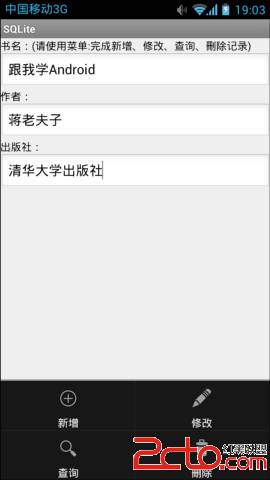
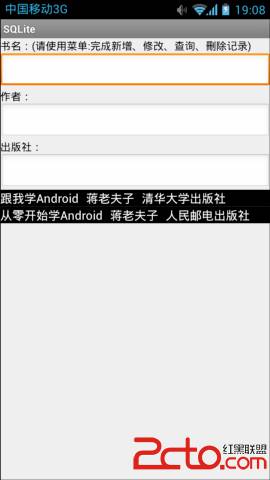
輸入書名、作者與出版社後點「新增」即寫入一筆記錄,清單會立刻刷新;在輸入框填入關鍵字再點「查詢」可篩出符合的書籍;點選某一列會把內容帶回輸入框,此時選「修改」或「刪除」就會作用於該筆記錄。
Activity 已內建現成方法:deleteDatabase(String name),傳入資料庫名稱並回傳是否成功,不必自己去操作檔案系統。
它是「游標欄位」與「XML 中 TextView/ImageView」之間的橋樑。你可以指定要取游標的哪些欄位、用哪些檢視元件顯示、以及這些元件定義在哪個版面檔裡,於是一次就把資料庫查詢結果鋪到 ListView 上。
原型為 SimpleCursorAdapter(Context context, int layout, Cursor c, String[] from, int[] to),五個參數的意義如下:
context:ListView 所處的上下文,通常就是該 Activity。layout:單列樣版檔,其中必須包含 to 裡指定的那些元件 id。c:資料庫游標,無效時可傳 null。from:要綁定的欄位名稱陣列。to:要顯示的檢視元件 id 陣列,需為 TextView 或 ImageView,且與 from 前 N 個項目一一對應。 Date & Time 組件(下):DatePicker、TimePicker 與 CalendarView
本節引言: 這一節繼續學習 Android 原生的幾個日期時間組件:DatePicker(日期選擇器)、TimePicker(時間選擇器)和 CalendarView(日
 8.3.4 Paint API 之 Xfermode 與 PorterDuff 詳解(一):AvoidXfermode 與 PixelXorXfermode
本節引言 看到標題這兩個名詞有沒有點印象?如果你自己動手做過圓角或圓形圖片,大概碰過它們;一時想不起來也沒關係,下面這張圖你應該看過: PS:網上普遍說這張圖可以在 \
 Canvas API 詳解(Part 3):Matrix 與 drawBitmapMesh
本節引言: 在 Canvas 的 API 文件中,我們會看到這樣一個方法:drawBitmap(Bitmap bitmap, Matrix matrix, Paint p
 ZoomControls 教學:用兩個按鈕縮放圖片
看圖程式的縮放按鈕該怎麼做?ZoomControls 把「放大」與「縮小」兩個圓形按鈕打包成一個元件,你只要接上自己的縮放邏輯就能用。它的運作原理不複雜:以 Matrix