

編輯:Android 開發教學
很多人以為 Linux 下用 Ant 打包 Android 會很折騰,實際上它和 Windows 下的流程幾乎一致,相似度至少在九成以上,差別主要落在命令行操作習慣與環境變量配置這兩處。下面把工具準備、命令清單、簽名配置、library 依賴處理逐一說清楚,最後再補一段我當年從零搭建環境時踩過的坑。
Linux 與 Windows 下的 Ant 命令幾乎可以互換,先把這幾條記牢:
java,有版本輸出即說明配置無誤。android,能彈出 SDK Manager 窗口即可。ant -version。android update project -p /.。這條命令會在項目根目錄下生成 build.xml 與 local.properties,注意 /- 代表當前目錄,因此必須先 cd 到項目根目錄再執行。如果只是要一個能裝的調試包,在項目根目錄執行 ant debug,系統會自動用 debug 證書簽名,產物落在 bin 目錄下。
若需要使用自有證書,做法是在項目根目錄新建一個 ant.properties 文件,把簽名信息寫進去:
# 證書所在路徑,包含證書文件名本身
key.store=C:/Users/cheng/Desktop/key.key

# 證書別名
key.alias=key

# 證書密碼
key.store.password=123456

# 別名密碼
key.alias.password=123456

# 引入混淆文件(按需開啟)
#proguard.config=proguard.cfg
配置好之後執行 ant release 即可。這裡有兩種結果:引用了 key 文件,產出的是正式簽名 APK,可以直接安裝;沒有引用簽名文件,打包同樣會成功,但 Android 系統拒絕安裝未簽名安裝包,這個產物只能當中間物。
區分兩種情況。如果只是引用第三方 jar,把 jar 丟進 libs 目錄就行,Ant 在編譯打包時會自動把它們一起打進去。
但如果你的項目依賴了其他的 library 工程,那麼在執行 update 命令時要多帶一個參數:
android update project --name MenudrawSample -p ./ --subprojects
這時很可能會報錯,別急著懷疑命令寫錯了。真實原因通常是那個 library 工程本身還不具備 Ant 自動編譯的能力,需要先讓它「入夥」。進入 library 所在目錄執行:
android update lib-project -p ./
注意子命令是 lib-project 而非 project,這是很多人卡住的地方。完成後回到主工程重新執行帶 --subprojects 的 update 命令,問題就解決了。
當年我對 Linux 的認識基本為零,整個環境折騰了一天半。事後回想,路子其實很清晰。
不用深入,能熟練做這幾件事就夠了:用終端進入指定文件夾、刪除文件與目錄、解壓 zip、查看環境配置詳情、修改文件權限。這些是後續所有動作的基礎。
這一步我吃了大虧。本機 Java 是 64 位,而我下載的所有 Android 相關工具也一股腦挑了 64 位版本——問題在於當時的 Android SDK 只有 32 位版本。編譯時直接拋出「找不到引用的庫文件」,查了半天才知道要裝 32 位兼容庫,又折騰了很久。教訓很簡單:動手前先確認本機已裝什麼、版本是多少,再決定要下載什麼。
Linux 的環境變量配置和 Windows 的思路完全不同,這裡沒有圖形界面點點鼠標的待遇,全靠命令。有兩種途徑:
臨時生效:用 export 命令,但只在當前終端會話有效,關掉窗口就失效。
永久生效:編輯 /etc/profile,用 vim /etc/profile 打開,移動光標到合適位置按任意鍵進入插入模式添加配置,退出插入模式按 Esc 後輸入 :wq 保存,最後執行 source /etc/profile 讓配置立即生效。
Ant 的完整配置步驟如下(tar 包文件名以實際下載為準):
/usr 目錄下;tar -vxzf apahce-ant-1.9.7-bin.tar.gz;chown -R root apahce-ant-1.9.7;vi /etc/profile,文件末尾已經有一堆 JAVA_HOME 之類的配置,照著格式追加:ANT_HOME=/usr/apache-ant-1.9.7 PATH=$PATH:$ANT_HOME/bin:$ANT_HOME/lib:$PATH
改完按 Esc,輸入 :wq 退出,然後 source /etc/profile 生效,最後用 ant -version 驗證。
Android SDK 的配置方式一模一樣,只是變量內容換成:
ANDROID_HOME=/usr/adt_bundle_linux/sdk
PATH=$PATH:$ANT_HOME/bin:$ANT_HOME/lib:$ANDROID_HOME/tools:$PATH
驗證方法:終端輸入 android,彈出窗口即成功;若無反應,重啟系統再試。
環境都對了,結果打包時又報「找不到 project.properties 文件」。當時我百思不得其解,文件明明就在那裡。靜下來想,系統不會無端說謊,於是用 Eclipse 把項目導入進去,在引用庫的配置裡一看——library 的引用路徑寫錯了。修正路徑後回到根目錄執行 ant release,一次通過。
回頭看,Ant 打包並不複雜:下載工具、配置環境變量、執行命令,三件事而已。真正耗時間的從來不是打包本身,而是那些文檔不會告訴你的環境細節。遇到陌生領域時,明確目標、腳踏實地排查,多數問題都能理順。
原文出處:https://www.bianceng.cn/OS/extra/201608/50408.htm
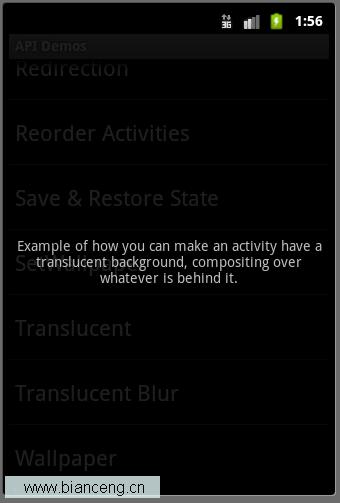 Android ApiDemos 解析(16):App → Activity → Translucent 半透明視窗
Activity 分類的最後幾個例子都在示範半透明 Activity,程式碼大同小異。核心概念只有一個:半透明效果是透過 Style 與 Theme 達成的,而不是靠程式
 Android Studio 的 Preview 預覽視窗怎麼開
Android Studio 內建 Preview 預覽視窗功能,可以即時檢視版面配置(layout)的實際樣式,不必反覆跑模擬器,對調整 UI 的開發者來說非常實用。
 仿微信底部TAG完美漸變:ViewPager加Fragment實戰
仿微信底部TAG完美漸變用ViewPager + Fragment仿微信底部標籤欄,實現完美漸變效果:圖標漸變的同時,文字的顏色也在平滑過渡。注意,是漸變而不是簡單的切換
 LibGDX 開發教學:中文字體顯示與 Hiero 工具
LibGDX 作者提供 Hiero 工具,可將 ttf 字體轉成點陣字型資源,方便遊戲繪製文字。Hiero 功能可調整字體大小、特效、背景顏色、內間距,也可預覽效果。使用