

編輯:Android 開發教學
好一陣子沒碰 Android,以至於 Genymotion 推出這麼久我居然還沒試過。當年 Android Studio 一發布,我當天就上手了;這回會注意到 Genymotion,其實是看了別人的文章才曉得還有這東西,於是就動手試了試。
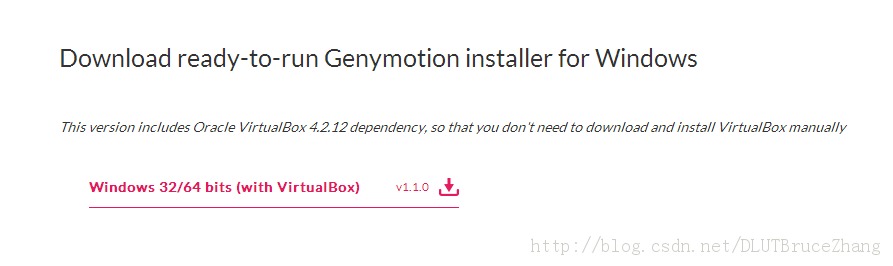
第一步,到官網下載安裝檔:https://cloud.genymotion.com/page/launchpad/download/ 。我的環境是 Windows 7,所以選的是對應的版本:
第二步非常輕鬆,幾乎不需要任何設定,頂多調整一下安裝路徑,然後一路點「下一步」直到「完成」就可以了。安裝結束後,桌面上會出現三個圖示:
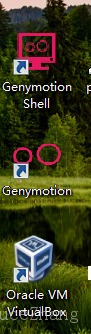
從名稱就能猜到它們的分工:第一個是 Android ADB,第二個用來啟動模擬器,第三個則是模擬器的載體——虛擬機。
裝好之後,我們來把模擬器跑起來。
1. 開啟 VirtualBox,畫面如下:
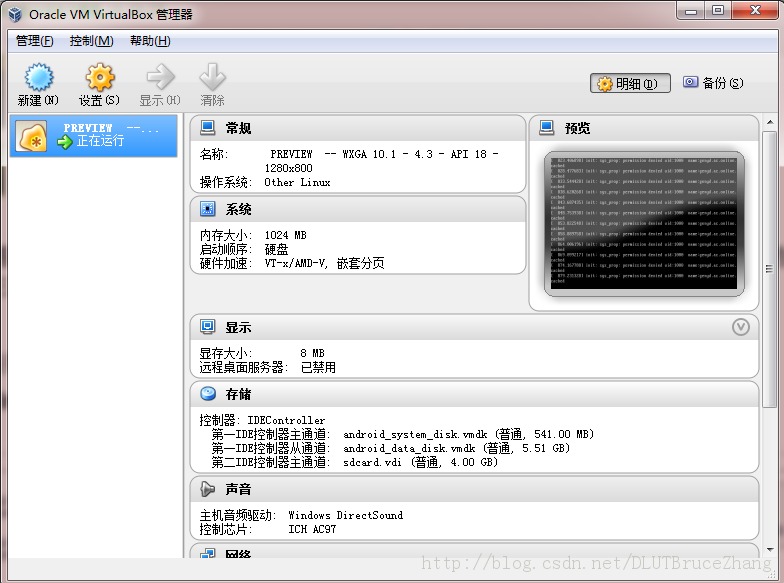
值得補充的是,Genymotion 之所以流暢,關鍵就在於它直接架在 VirtualBox 這類虛擬化技術之上,而不是像傳統 AVD 那樣做純軟體模擬;代價是它需要你另外註冊帳號並下載對應的虛擬裝置鏡像。整體流程走完,你會得到一個啟動速度遠勝原生模擬器的 Android 測試環境。
 Android SearchView 實用細節整理:預設展開、自訂樣式與搜尋下拉提示
以下內容全部以 android.support.v7.widget.SearchView 為對象。相比平台上原生的 SearchView,v7 版本提供了多得多可調_co
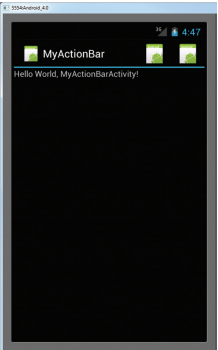 Android 開發入門八:在 ActionBar 加入操作項目
ActionBar 除了顯示應用圖示與 Activity 標題,也能放置 action items,讓使用者快速存取常用功能。例如 RSS 閱讀器可加入刷新、刪除、新增等
 Android Studio 中如何修改編輯器字體大小
Android Studio 默認的編輯器方案(Scheme)不允許直接修改字體大小,需要先另存為一個新方案,然後在新方案上調整。 操作步驟 第一步:打開設置界面,路徑
 Android開發札記(13)——ListFragment完整用法解析
Android開發筆記(13)——ListFragment轉載請注明:https://www.cnblogs.com/igoslly/p/6959108.html Lis