

編輯:Android 開發教學
動畫是讓介面「活起來」的關鍵,但 Android 的動畫體系有幾個容易混淆的分類維度,先把它們理清楚,後續寫 XML 才不會卡住。
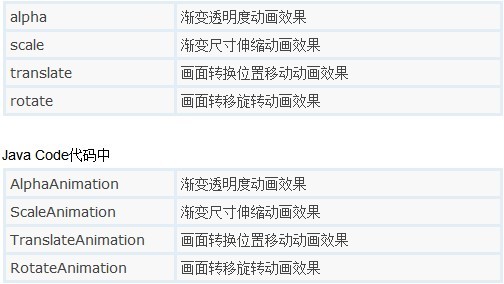
Android 的 animation 由四種類型組成:alpha(透明度)、scale(縮放)、translate(位移)、rotate(旋轉)。四者可以任意組合包在 set 標籤中,套用到同一個物件上。
在 XML 配置檔中的對應寫法如下:
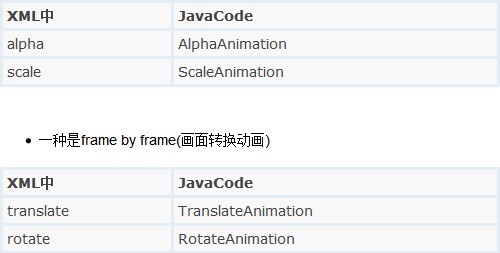
Animation 主要有兩種模式:tweened 與 frame。其中 tweened animation 就是漸變動畫,也就是對單一物件做連續幾何變換;frame 則是逐幀播放圖片序列。
流程只有四步:
① 在 Eclipse 中建立一個 Android 專案。
② 在 res 目錄下新增一個名為 anim 的資料夾。
③ 在 anim 目錄中新增 myanim.xml(注意檔名需小寫)。
④ 寫入動畫定義:
<?xml version="1.0" encoding="utf-8"?>
<set xmlns:android="https://schemas.android.com/apk/res/android">
  <alpha/>
  <scale/>
  <translate/>
  <rotate/>
</set>
<?xml version="1.0" encoding="utf-8"?>
<set xmlns:android="https://schemas.android.com/apk/res/android" >
  <alpha android:fromAlpha="0.1"
        android:toAlpha="1.0"
        android:duration="3000" />
  <!-- 透明度控制動畫效果 alpha
    浮點型值:
      fromAlpha 屬性為動畫起始時透明度
      toAlpha   屬性為動畫結束時透明度
    說明:
      0.0 表示完全透明,1.0 表示完全不透明
      以上值取 0.0 至 1.0 之間的 float 數字
    長整型值:
      duration 屬性為動畫持續時間,單位為毫秒 -->
</set>
把 alpha 的參數看懂之後,其餘三種只是換了屬性名稱而已:scale 用 fromXScale/toXScale 搭配 pivotX/pivotY;translate 用 fromXDelta/toXDelta 與 Y 軸版本;rotate 用 fromDegrees/toDegrees 加上 pivot。另外 duration 也可以寫成 @android:integer/config_shortAnimTime 這類系統常數,讓動畫時長隨平台設定調整,比寫死數字更得體。
 ContentProvider 實戰:讀取系統聯絡人(含版本相容處理)
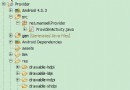
理解 ContentProvider 最好的方式就是親手做一遍。以下示範如何使用內建的 Contacts Provider。 一、建立專案 新建一個名為 Provider
 Android 開發入門:Toast 通知
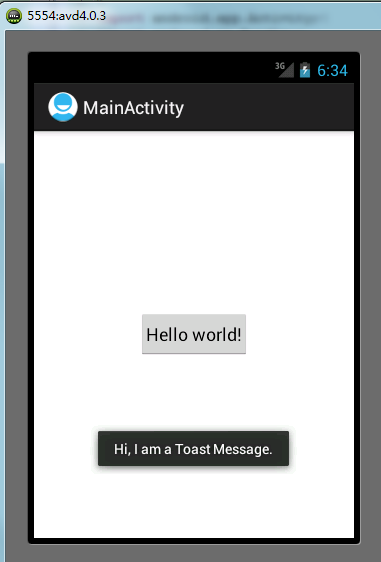
Toast 是 Android 中最簡單的通知方式,會短暫顯示訊息後自動消失,常用於提示操作結果或輕量狀態。使用 Toast.makeText 建立 Toast 物件,再
 Android 自定義 View:用貝塞爾曲線製作流量進度條
自定義 View 的意義當系統元件無法滿足特殊視覺需求時,可以自定義 View。透過自繪方式,能做出更貼近設計稿的元件,例如流量進度條。實作思路這個流量進度條可使用畫筆、
 Android 開發入門:適應螢幕方向改變
Android 裝置可旋轉螢幕,支援 portrait 與 landscape 兩種方向。預設情況下,方向改變會使目前 Activity 被銷毀並重建,因此布局可能重新繪