

編輯:Android 開發教學
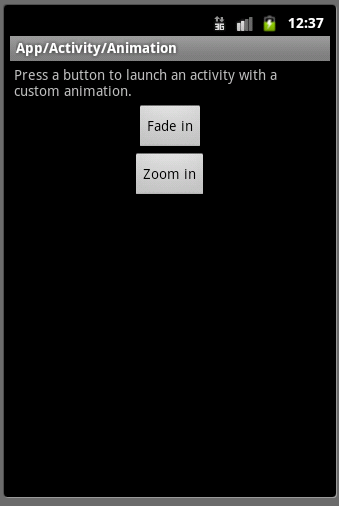
App->Activity->Animation 示例示範如何為 Activity 之間的切換加上動態效果。示例中定義了兩種動畫:Fade In 讓新出現的 Activity 由淺入深逐漸顯現;Zoom 則讓新 Activity 由小到大逐漸放大。
Android 的 Animation 資源可分為兩類:
Tween Animation:對單一圖像施加縮放、平移、旋轉等變換來產生動畫。
Frame Animation:由一組圖像依序顯示構成動畫。
本例使用的是 Tween Animation,共動用了四個資源:R.anim.fade、R.anim.hold、R.anim.zoom_enter、R.anim.zoom_exit。其中 fade 與 zoom_enter 分別對應 Fade In 與 Zoom 的入場效果。
fade.xml:
<alpha xmlns:android="https://schemas.android.com/apk/res/android"
  android:interpolator="@android:anim/accelerate_interpolator"
  android:fromAlpha="0.0"
  android:toAlpha="1.0"
  android:duration="@android:integer/config_longAnimTime" />
zoom_center.xml:
<set xmlns:android="https://schemas.android.com/apk/res/android"
  android:interpolator="@android:anim/decelerate_interpolator">
  <scale android:fromXScale="2.0"
        android:toXScale="1.0"
        android:fromYScale="2.0"
        android:toYScale="1.0"
        android:pivotX="50%p"
        android:pivotY="50%p"
        android:duration="@android:integer/config_mediumAnimTime" />
</set>
兩段 XML 放在一起看,有兩個細節頗有意思。一是 interpolator 的選用剛好相反:淡入用 accelerate(起步慢、收尾快),縮放用 decelerate(起步快、收尾緩)。這符合物理直覺——放大物體靠近終點時自然該慢下來,而淡入則像光線漸強。二是 pivotX 與 pivotY 寫成 50%p,末尾那個 p 代表 parent,也就是以父容器為基準的百分比;若寫成 50% 則是以自身尺寸為基準。這個單字之差決定了縮放中心落在哪裡,是動畫「閃一下」問題的常見根源。
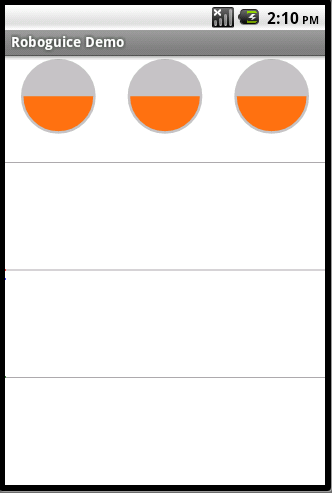 Android RoboGuice 使用指南(16):Standard Injection
為了方便起見,RoboGuice 針對 Android 平台上常用的一些物件與服務,提供了「標準注入」(Standard Injection)支援。舉例來說,你不再需要透
 Android 資源系統入門:res 目錄、R 文件與各類資源
Android 的應用資源統一存放在項目層級的 res 文件夾下,按類型分子目錄組織。編譯時系統會自動生成一個 R 類,為每一個資源分配唯一整數 ID——這就是我們代碼裡
 Android點擊跳轉到淘寶指定商品詳情頁或店鋪頁面
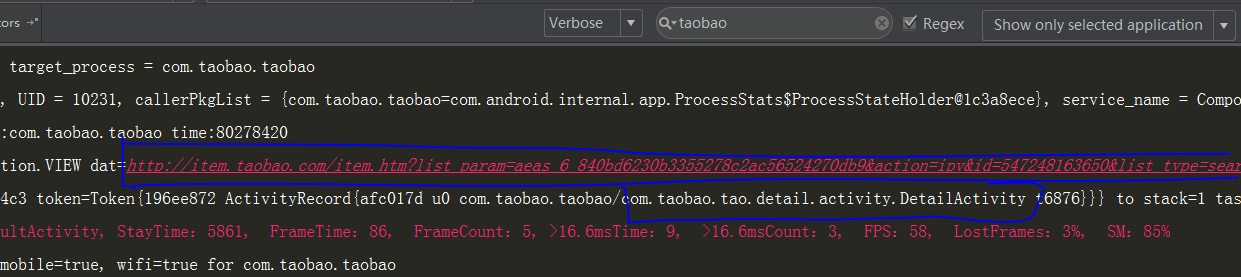
Android點擊跳轉到淘寶的某一商品詳情頁或者某一店鋪頁面最近項目有個需求:點擊購買資料按鈕進入淘寶界面。簡單分析一下思路——如果用戶手機裝了淘寶就直接喚起app頁面,
 手機上的 Scala:用 Android、Scala 與 Eclipse 打造行動應用
用 Scala 寫 Android 應用聽起來是個有趣的命題。本文走一遍完整流程,並做一個實際可運行的範例。 先決條件 本文要在 Android 裝置上建立一個可運行的應