

編輯:Android 開發教學
DatePicker 和上一節的 TimePicker 很相似,它讓使用者選擇一個特定的日期。以下說明用法。
<?xml version="1.0" encoding="utf-8"?>
<LinearLayout xmlns:android="https://schemas.android.com/apk/res/android"
    android:layout_width="fill_parent"
    android:layout_height="fill_parent"
    android:orientation="vertical" >

    <Button
        android:id="@+id/btnSet"
        android:layout_width="wrap_content"
        android:layout_height="wrap_content"
        android:text="I am all set!"
        android:onClick="onClick" />

    <DatePicker
        android:id="@+id/datePicker"
        android:layout_width="wrap_content"
        android:layout_height="wrap_content" />

    <TimePicker
        android:id="@+id/timePicker"
        android:layout_width="wrap_content"
        android:layout_height="wrap_content" />
</LinearLayout>
按 F11 執行。可以看到直屏模式下 DatePicker 顯示得稍微偏窄,按 Ctrl+F11 可以旋轉模擬器方向,橫屏下會寬敞許多。
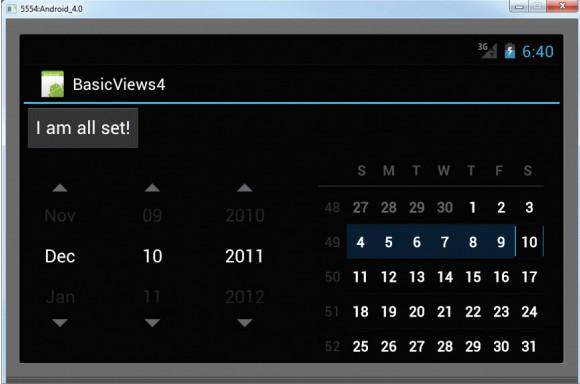
DatePicker 本身不會回報選擇結果,必須在按鈕點擊事件中讀取當前的年月日:
DatePicker dp = (DatePicker) findViewById(R.id.datePicker);
int year = dp.getYear();
int month = dp.getMonth();
int day = dp.getDayOfMonth();
注意 month 是從 0 開始計算的,顯示給使用者時要記得加 1,這是最常出現的 off-by-one 錯誤來源。
實務上,直接埋 DatePicker 進版面會佔掉不少空間,而且不同 Android 版本的樣式差異很大。較好的做法是不放在版面中,而是在點擊時用 DatePickerDialog 弹出,並實作 OnDateSetListener 接收結果——這樣樣式由系統統一提供,版面也更靈活。
 Android 使用 Jsoup 解析網頁,開發網站客戶端
若想把網頁內容包裝成 Android 客戶端,可用 Jsoup 解析 HTML。它類似 jQuery 的選取方式,能快速取出標題、連結與結構資料。流程先以 Jsoup.c
 Android 實作帶進度條的 WebView
若不使用系統標題列,就必須自行處理網頁載入進度。常見做法是建立一個自定義 WebView,在頂部加入水平 ProgressBar,並透過 WebChromeClient
 用 Java Mail API 在 Android 應用內直接寄送回饋郵件
最近想為既有的應用加一個使用者回饋功能,讓使用者把意見、建議與遇到的問題用更符合習慣的方式傳回來。網路上現成的回饋服務不少,涵蓋當機回報、功能建議、使用問題等,但大多不是
 Android 的 Activity 與 Task:理解活動棧的運作方式
要理解 Android 的畫面跳轉行為,就必須先理解 Task。 Task 的概念 A task is a stack of activities. Task 就是一個堆