

編輯:Android 開發教學
用一個完整範例把 ListView 的基本用法串起來。
<?xml version="1.0" encoding="utf-8"?>
<LinearLayout xmlns:android="https://schemas.android.com/apk/res/android"
    android:layout_width="fill_parent"
    android:layout_height="fill_parent"
    android:orientation="vertical" >

    <Button
        android:id="@+id/btn"
        android:layout_width="fill_parent"
        android:layout_height="wrap_content"
        android:text="Show selected items"
        android:onClick="onClick"/>

    <ListView
        android:id="@+id/android:list"
        android:layout_width="wrap_content"
        android:layout_height="wrap_content" />
</LinearLayout>
<?xml version="1.0" encoding="utf-8"?>
<resources>
    <string name="hello">Hello World, BasicViews5Activity!</string>
    <string name="app_name">BasicViews5</string>
    <string-array name="presidents_array">
        <item>Dwight D. Eisenhower</item>
        <item>John F. Kennedy</item>
        <item>Lyndon B. Johnson</item>
        <item>Richard Nixon</item>
        <item>Gerald Ford</item>
        <item>Jimmy Carter</item>
        <item>Ronald Reagan</item>
        <item>George H. W. Bush</item>
        <item>Bill Clinton</item>
        <item>George W. Bush</item>
        <item>Barack Obama</item>
    </string-array>
</resources>
public class ListViewDemo extends ListActivity {
    String[] presidents;

    @Override
    public void onCreate(Bundle savedInstanceState) {
        super.onCreate(savedInstanceState);
        setContentView(R.layout.main);
        ListView lstView = getListView();
        // lstView.setChoiceMode(ListView.CHOICE_MODE_NONE);
        // lstView.setChoiceMode(ListView.CHOICE_MODE_SINGLE);
        lstView.setChoiceMode(ListView.CHOICE_MODE_MULTIPLE);
        lstView.setTextFilterEnabled(true);
        presidents = getResources().getStringArray(R.array.presidents_array);
        setListAdapter(new ArrayAdapter<String>(this,
                android.R.layout.simple_list_item_checked, presidents));
    }

    public void onListItemClick(ListView parent, View v, int position, long id) {
        Toast.makeText(this, "You have selected " + presidents[position],
                Toast.LENGTH_SHORT).show();
    }

    // 按鈕事件
    public void onClick(View view) {
        ListView lstView = getListView();
        String itemsSelected = "Selected items: \n";
        for (int i = 0; i < lstView.getCount(); i++) {
            if (lstView.isItemChecked(i)) {
                itemsSelected += lstView.getItemAtPosition(i) + "\n";
            }
        }
        Toast.makeText(this, itemsSelected, Toast.LENGTH_LONG).show();
    }
}
按 F11 在模擬器上除錯。在清單中勾選幾項,再按上方的按鈕,就會顯示被選取的項目。
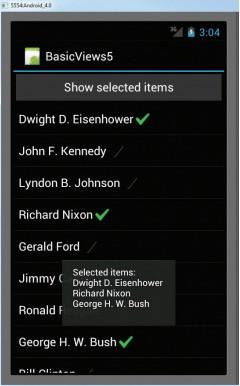
這個範例有三個地方值得記住:choiceMode 決定單選還是多選,而它必須與 adapter 使用的版面(simple_list_item_checked)搭配,否則勾選方塊不會顯示;setTextFilterEnabled(true) 之後,用實體鍵盤或搜尋輸入即可即時過濾清單;用迴圈搭配 isItemChecked 收集結果,比依賴 onListItemClick 累積來得可靠——因為點擊事件在長按或方向鍵操作下不一定會觸發。
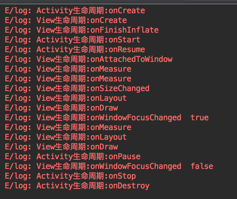 自定義 View 探索(一):用日誌實際跑一遍 View 的生命週期
自定義 View 最怕「憑感覺猜執行順序」。最直接的解法是在每個回呼裡都打一行 log,跑一次,順序自然清楚。以下就用這個笨但有效的方法,把 View 從建立到顯示的過程
 用方向傳感器做一個指南針:Android 傳感器實作四步驟
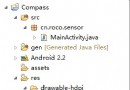
步驟 1:建立一個名為 Compass 的專案,並把一張指南針圖片放進 res/drawable-hdpi 目錄。 步驟 2:設計應用介面,main.xml <
 Mono for Android 安裝、配置與破解(適用 4.2.5 版)
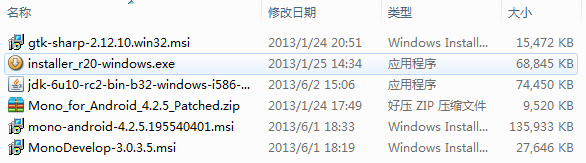
【針對 4.2.5 版本】 我對行動開發一直頗感興趣,只是沒學過 Java。自從聽說了 Mono 專案、網上也有了破解檔,我便決定自己裝一套來學做開發。 Mono for
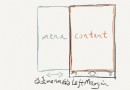 Android 滑動菜單特效實現思路
滑動菜單是常見的行動介面互動,使用者可透過手指滑動帶出側邊選單。其原理是將菜單布局放在內容布局旁邊,並透過偏移菜單位置控制顯示與隱藏。基本結構在 Activity 布局中