

編輯:Android 開發教學
這幾個需求幾乎每個專案都會遇到,整理成一份速查筆記,實作時直接抄即可。每一項都同時提供 XML 宣告與程式碼兩種做法,可依專案情況挑選。
方式一:AndroidManifest.xml
<activity android:name="myAcitivty"
    android:theme="@android:style/Theme.NoTitleBar.Fullscreen" />
方式二:程式碼實作
requestWindowFeature(Window.FEATURE_NO_TITLE);   // 隱藏標題欄

getWindow().setFlags(
    WindowManager.LayoutParams.FLAG_FULLSCREEN,
    WindowManager.LayoutParams.FLAG_FULLSCREEN);   // 隱藏狀態欄
注意:這兩段程式碼必須寫在 setContentView(R.layout.main) 之前,否則會報錯。原因是視窗裝飾在內容檢視設定時就已定型,事後無法再變更 Feature。
兩種方式該怎麼選?如果整個 Activity 都該全螢幕,用主題宣告最乾淨;如果需要依執行狀態動態切換(例如看影片時全螢幕、操作時恢復),就必須用程式碼。
方式一:AndroidManifest.xml
<activity android:name="myAcitivty"
    android:screenOrientation="landscape" />   <!-- 或 "portrait" -->
方式二:程式碼實作
setRequestedOrientation(ActivityInfo.SCREEN_ORIENTATION_LANDSCAPE);
int orientation = this.getResources().getConfiguration().orientation;
orientation 的常見取值為 ActivityInfo.SCREEN_ORIENTATION_LANDSCAPE(橫屏)與 ActivityInfo.SCREEN_ORIENTATION_PORTRAIT(豎屏)。
補充一個實務提醒:固定方向能省事,但會犧牲使用者的操作自由。如果一定要鎖方向,記得同時處理 configChanges,否則鍵盤開合時 Activity 仍可能被重建。
步驟一:在 AndroidManifest.xml 加入權限
<uses-permission android:name="android.permission.WAKE_LOCK" />
步驟二:程式碼實作
getWindow().addFlags(WindowManager.LayoutParams.FLAG_KEEP_SCREEN_ON);
這個做法通常出現在影片播放、導航、閱讀器或計時器這類「使用者正在持續注視螢幕」的場景。相比直接申請 WAKE_LOCK 再自行管理 WakeLock 物件,用 FLAG_KEEP_SCREEN_ON 更安全——因為它的生命週期與 Activity 綁定,Activity 一關閉就會自動釋放,不必擔心忘記 release 造成電量耗損。
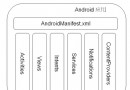 Android 核心設定檔 AndroidManifest.xml 結構全解析
一、關於 AndroidManifest.xml AndroidManifest.xml 是每個 Android 專案都必須具備的檔案,位於專案根目錄。它描述了 pack
 閱讀 Android 源碼的心得:版本、Linux 與工具準備
研究 Android 源碼不能只看單一版本。對照舊版本與新版本,能更清楚理解系統模組如何演進,例如 SurfaceView 相關操作在後期被拆分到 SurfaceCont
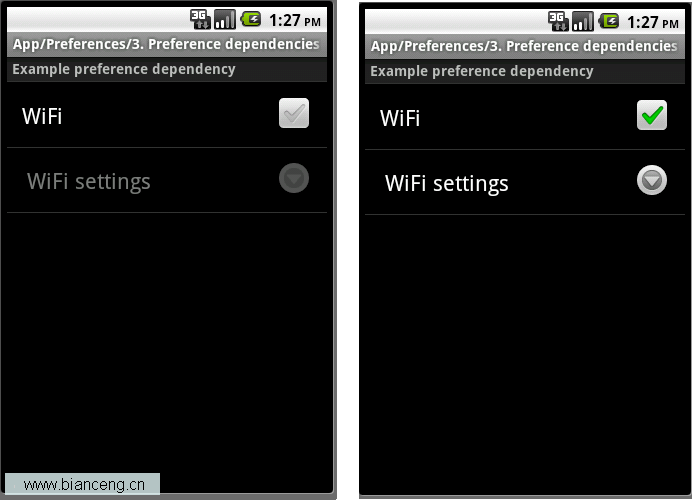 Android ApiDemos 解析(32):App → Preferences → Preference dependencies
Preference 之間可以建立相依關係。被依賴的那一方通常稱為 Parent preference,規則很直覺:只有當 Parent 處於啟用(勾選)狀態時,子 Pr
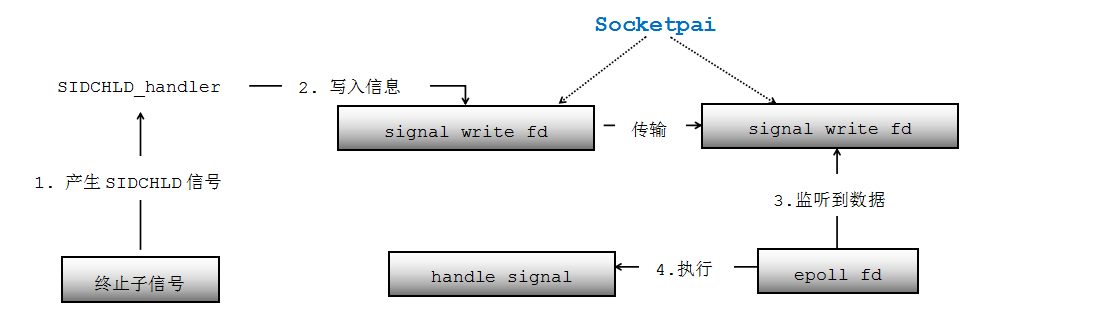 Android 啟動流程剖析(一):init 進程的 main 函式到底做了哪些事
研究 Android 源碼,第一步繞不開 init。它是「天字第一號」進程,程式碼晦澀但地位關鍵;搞懂它,後續 Zygote、SystemServer 乃至各核心服務的源