

編輯:Android 程式設計入門
Android Wear 是連接 Android 手機與穿戴裝置的平台。自今年上半年發表以來,它獲得了大量關注——不只是消費者,開發者也開始思考如何讓自己的應用程式準備好,讓使用者以全新的方式與資訊互動。
本文先簡介 Android Wear 平台,接著說明開發者需要具備的條件、設計理念,以及如何運用現有 API 打造穿戴應用程式。
Android Wear 是針對穿戴裝置的開放作業系統,並配備全新的使用者介面——這是 Google 觀察我們怎麼用手機、怎麼與環境互動之後的成果。數據顯示,我們平均每天查看手機約 150 次,而每次查看都有可能迷失在其他應用程式裡,在一個小任務上耗掉大量時間,甚至完全忘記原本要查的資訊。
第一批讓 Android Wear 爆紅的是三星 Gear Live 與 LG G Watch,兩者都在 6 月的 Google I/O 大會上發表。手表是 Android Wear 的首選形態,這很合理:大多數人每天都戴表。這些智慧手表通常需要與 Android 手機配對使用,透過與最新 Android 手機的無縫整合,Google 讓使用者看見這個平台的價值。
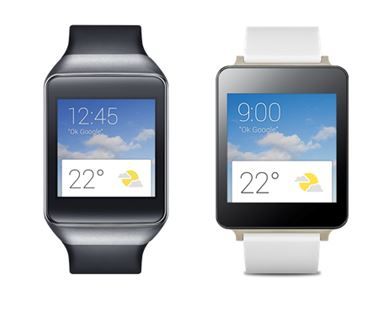
開始使用 Android Wear,你需要具備:
1. 一台 Android 4.3 裝置;
2. 從 Google Play 安裝 Android Wear 應用;
3. 把手機與穿戴裝置完成配對。
就這樣。完成這些之後,手機上的大部分通知都能在穿戴裝置上查看,而且不只是查看——你還能對它們進行操作、刪除等等。這代表只要花很少的力氣,現有的 Android 應用程式就能延伸到手腕上。
需要注意的是,手機與穿戴裝置之間是透過藍牙連線。穿戴裝置目前無法獨立連網,必須透過手機轉接。
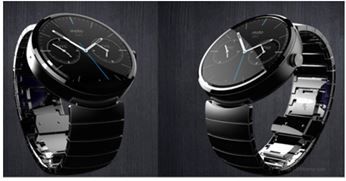
雖然 Android Wear 具備一定彈性,但目前發展重心仍在手表。九月初 Motorola 發表了備受期待的 Moto 360,採用 Android Wear 系統,憑藉出眾的設計與 250 美元的定價贏得好評;華碩等廠商也相繼宣布推出相關產品。
與 Android Wear 互動主要有兩種方式:「建議(Contextual)」與「需求(Suggest/Demand)」。
建議模式顧名思義,是以通知形式推送到穿戴裝置的即時有用資訊。使用者介面把它呈現為卡片:
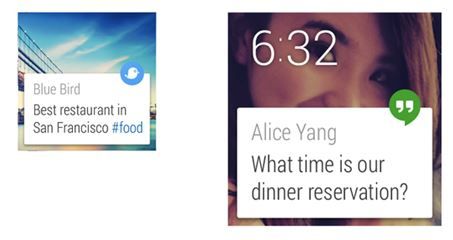
Wear 應用程式能識別上下文語境,因此只推送簡短的文字資訊。這類通知即時、精簡,與使用者的互動降到最低。
需求模式則是由使用者主動出擊:透過語音向穿戴裝置發出訊號,裝置回應資訊。裝置內建麥克風,說一句「OK, Google」或點擊主畫面,就能叫出一系列標準動作。介面會提示使用者說出想執行的指令,標準動作包含「做筆記」、「打電話」、「傳訊息」等。你可以在應用程式中註冊這些標準指令,也可以自訂提示文字。
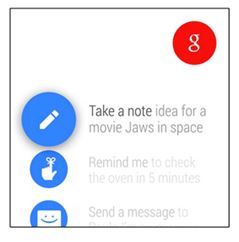
呈現給使用者的資訊大多以卡片形式出現:
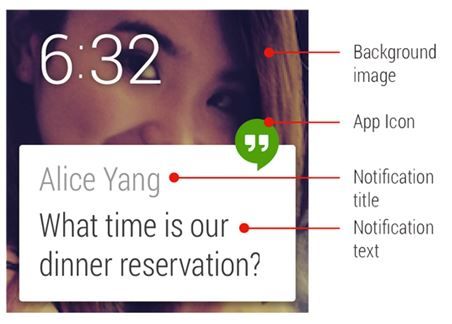
注意卡片的不同區塊。目前 Wear 的通知都會以這個標準格式呈現,而我們要追求的是「易讀」與「與情境相關」的最小資訊量——所以你需要花時間思考:什麼時機該推通知?通知裡該顯示多少文字?
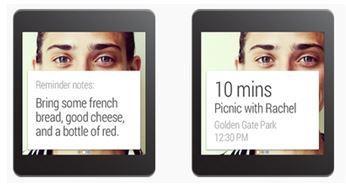
通知可以顯示在單張或多張卡片中。若使用多張卡片,使用者需由左至右滑動瀏覽。
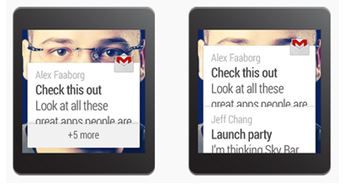
透過堆疊(Stacking),你甚至可以在單一卡片中呈現多條通知:
設計 Wear 體驗時,有四個關鍵原則:
1. 自動啟動:使用者不需要另外在穿戴裝置上安裝程式——它不是手機。應用應該能識別時間、地點與活動,並相應地推送相關卡片。
2. 易讀性:因為裝置戴在手腕上,讀取通知應該像看傳統手表時間一樣輕鬆。特別注意標題:越簡短越好,讓人一眼掌握重點。
3. 善用兩種模式:Google 形容「Android Wear 就像一位極好的私人助理,只在你不忙的時候出現,隨時為你提供答案」。要達到這種體驗,開發者必須想清楚何時該用建議、何時該用需求模式。
4. 與使用者零負擔互動:穿戴裝置的螢幕特別小,互動方式必須直覺——語音、簡單滑動或點擊手勢。
Android Wear 設計團隊已把這些理念落實在現有應用程式中,值得參考。
你可以選擇 Eclipse 或 Android Studio 作為 IDE,Google 建議使用 Android Studio。透過 SDK Manager 下載 API 20(4.4 KitKat Wear):
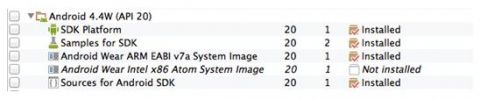
Android Studio 採用「模組(Module)」模型,手機與 Wear 可以是同一個專案下的兩個模組,因此在既有應用中新增 Wear 支援或建立新專案都很方便。
建立新專案時,點「File → New Project」,在向導第二頁選擇構成因子(Form Factor),務必勾選 Android Wear 模組:
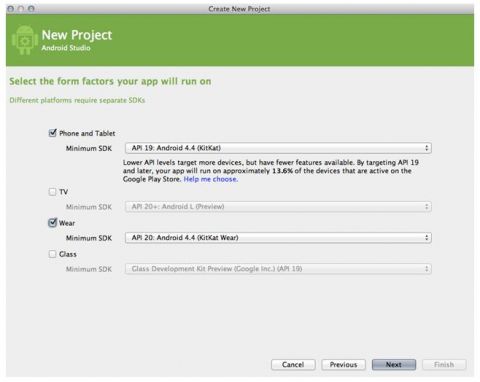
完成設定後專案即自動產生,你會看到兩個模組:mobile(跑在手機上的應用)與 wear(跑在 Android Wear 上的應用)。
重要觀念:Wear 應用不能作為獨立套件上架 Google Play。你必須把 mobile 與 wear 兩者打包在同一個 APK 中;當使用者在手機下載 APK 後,Wear 應用會自動同步到配對的穿戴裝置。
Android Wear 的開發可從兩個角度分析:通知,以及 Wear 應用本身。
對於已安裝官方 Android Wear 程式並完成配對的使用者,現有應用的通知無需任何修改即可出現在手腕上。
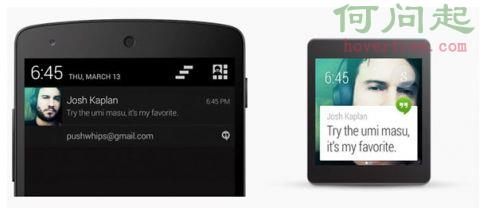
但若要讓 Wear 真正發揮價值,通常還是需要調整。你可以決定通知只出現於手機、只出現於穿戴裝置,或兩者皆有;同時也應該思考如何善用介面優勢——背景圖、通知標題、文字內容等。
Google 建議使用「通知相容產生器(NotificationCompat.Builder)」。Android Support Library 提供了一系列類別,若使用 Android Studio,需在 mobile 模組的 build.gradle 中加入編譯時相依:
compile "com.android.support:support-v4:20.0.+"
建立通知的範例:
NotificationCompat.Builder builder = new NotificationCompat.Builder(this);
builder.setContentTitle("New API")
.setContentText("XYZ API got added to Food Category")
.setSmallIcon(R.drawable.ic_mynotification)
.setContentIntent(PhoneActivityPendingIntent);
接著依你的邏輯觸發:
NotificationManagerCompat notificationManager = NotificationManagerCompat.from(this);
notificationManager.notify(notificationId, notificationBuilder.build());
這樣一來,使用者收到通知後,點擊或向左滑動即可啟動對應的 Pending Intent。若希望通知只出現於手機,可在建立時指定 setLocalOnly。
以上只示範了單張卡片,實際上你還可以實作多頁,甚至可展開/收合的卡片。
雖然 Wear 能直接顯示手機的通知,但有幾種情況是通知無法覆蓋的:
· 手機收到資料時,想在 Wear 裝置上啟動一個 Activity;
· 從 Wear 裝置向手機發送訊息,讓手機執行某些操作或背景工作;
· 在 Wear 裝置上打造自訂介面;
· 寫一支能在 Wear 上啟動、並可透過語音輸入觸發不同指令的程式。
以上都有可能實現,前提是你了解一些 Wear API 的基礎。
這些案例的共同主題是:手機與穿戴裝置需要一個能讓雙方建立連線的機制,連線建立後再進行資訊交換,進而觸發各自裝置上的正確指令。
這層連線由 Google Play Services 提供,其實例是 GoogleApiClient:
mGoogleApiClient = new GoogleApiClient.Builder(context)
.addApi(Wearable.API)
.addConnectionCallbacks(this)
.addOnConnectionFailedListener(this)
.build();
在合適的生命週期建立或關閉連線:
@Override protected void onStart() {
super.onStart();
mGoogleApiClient.connect();
}
@Override protected void onStop() {
super.onStop();
mGoogleApiClient.disconnect();
}
連線建立後,可利用不同 API 促進裝置間的資料傳送與同步:
Node API:用於追蹤裝置的連線與斷線狀態,透過 NodeListener 介面方法維持記錄。
Message API:用於雙方互相發送訊息,接收方需實作 MessageListener 以接收。
Data API:用於裝置間的資料同步,平台負責提供同步機制。你需要實作 DataListener 介面才能接收,建議先在穿戴裝置的 Listener Service 中建立實例,再監聽感興趣的事件。
對應的介面如下,依需求挑選:
static interface DataListener { void onDataChanged(DataEventBuffer dataEvents); }
static interface MessageListener { void onMessageReceived(MessageEvent messageEvent); }
static interface NodeListener { void onPeerConnected(Node node); void onPeerDisconnected(Node node); }
至於收到特定資訊後要執行什麼指令,完全取決於應用的功能需求。
為了掌握全貌,這裡看一個包含 mobile 與 wear 兩個部分的範例。簡化起見,手機端只有一個 Activity(MainActivity.java),畫面上有個按鈕,點擊時會向 Wear 應用發送訊息。
手機端主要程式碼:
public class MainActivity extends Activity implements GoogleApiClient.ConnectionCallbacks,
GoogleApiClient.OnConnectionFailedListener {
protected void onCreate(Bundle savedInstanceState) {
super.onCreate(savedInstanceState);
setContentView(R.layout.main);
mGoogleApiClient = new GoogleApiClient.Builder(this)
.addApi(Wearable.API)
.addConnectionCallbacks(this)
.addOnConnectionFailedListener(this)
.build();
}
@Override protected void onStart() {
super.onStart();
mGoogleApiClient.connect();
}
@Override protected void onStop() {
mGoogleApiClient.disconnect();
super.onStop();
}
// Button click
public void onSendMessage(View view) {
// Get Connected Nodes
Collection nodes = getNodes();
for (String node : nodes) {
SendMessageResult result = Wearable.MessageApi.sendMessage(
mGoogleApiClient, node, "/startactivity", null).await();
if (!result.getStatus().isSuccess()) {
// Log Message Success
}
}
}
@Override public void onConnectionSuspended(int i) { Log.e(TAG, ...); }
@Override public void onConnectionFailed(ConnectionResult connectionResult) { Log.e(TAG, ...); }
接收端(Wear 裝置)則撰寫一個繼承 WearableListenerService 的 Service。透過它初始化 GoogleApiClient 與各項回呼(如 GoogleApiClient.ConnectionCallbacks),最後提供 onMessageReceived 實作:
@Override
public void onMessageReceived(MessageEvent messageEvent) {
if (messageEvent.getPath().equals("/startactivity")) {
Intent startIntent = new Intent(this, WearActivity.class);
startIntent.addFlags(Intent.FLAG_ACTIVITY_NEW_TASK);
startActivity(startIntent);
}
除了資料 API,Wear 也提供各類元件讓開發者打造自訂介面。
語音整合提供了語音輸入的標準能力,可將語音轉為文字。而在需求模式下,使用者可以透過語音喚醒應用或指令。
Wear 平台內建了「記事」、「傳送訊息」等動作指令,開發者只要在清單檔中註冊標準 Activity 即可對應:
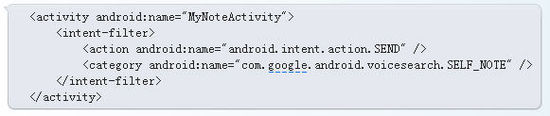
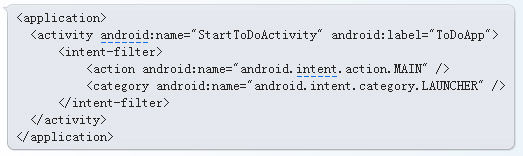
同樣地,使用者只要對穿戴裝置說「開始【活動名稱】」就能啟動對應指令。你要做的,只是在該 Activity 的清單宣告中加上對應的 filter 屬性:
對於第一波以智慧手表為主的 Android Wear 裝置來說,這是一個打造穿戴應用的好平台。Google 一直強調開發者需要尊重使用者、依使用者的期望來設計;而透過現有應用程式延伸,撰寫穿戴應用的門檻將降到最低。
考量到越來越多供應商宣布 Android Wear 產品計畫,加上 Android 系統的全球市場佔有率,開發者值得在這個平台上投入更多時間。
 Android Fragment完整介紹:讓Activity更模組化的關鍵元件
Fragment是什麼? Fragment可以視為Activity的一部分,它讓畫面與行為能夠更模組化。簡單來說,Fragment就像一個可嵌入Activity的子畫面或
 Android 四大組件之 BroadcastReceiver 廣播接收器詳解
BroadcastReceiver 是 Android 四大組件之一,本文從基本概念、使用方法、生命週期到廣播種類,系統性地梳理這一機制。 一、基本概念 1、Broadc
 Android 訊息機制解析:Looper、MessageQueue、Message 與 Handler
核心角色Message:訊息物件,包含 what、arg1、arg2、obj 與 target。MessageQueue:訊息佇列。Looper:從佇列取出訊息並分發。H
 Android Studio 單元測試入門教程
單元測試(unit testing)是指對軟件中的最小可測試單元進行檢查和驗證。它能幫助開發者在早期發現代碼缺陷,是保證代碼質量的重要手段。針對 Android 開發,網