

編輯:Android 程式設計入門
單元測試(unit testing)是指對軟件中的最小可測試單元進行檢查和驗證。它能幫助開發者在早期發現代碼缺陷,是保證代碼質量的重要手段。
針對 Android 開發,網上有很多在 Eclipse 環境下進行單元測試的教程。隨着 Google 對 Android Studio 的大力推廣,在 Android Studio 下進行單元測試已是大勢所趨。所幸的是,在 Android Studio 下進行單元測試要簡單得多。下面通過一個簡單的項目,介紹在 Android Studio 環境下進行單元測試的完整流程。
在新創建的項目中,Android Studio 已經為我們自動創建了一個 androidTest 包以及 ApplicationTest 類(繼承自 ApplicationTestCase 類)。
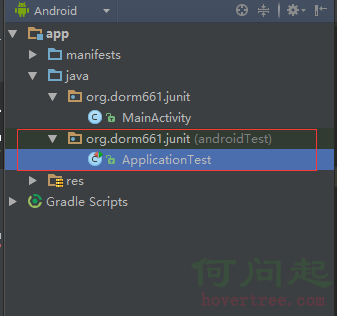
編輯 ApplicationTest.java,添加要測試的方法。注意,測試方法名必須以 test 開頭。本例要測試的方法是 test 方法:
package org.dorm661.junit; import android.app.Application; import android.test.ApplicationTestCase; /** * Testing Fundamentals */ public class ApplicationTest extends ApplicationTestCase<Application> { public ApplicationTest() { super(Application.class); } // 測試方法,打印一條語句 public void test() { System.out.println("測試框架跑起來了"); } }點擊工具欄「app」下拉框中的 Edit Configurations:

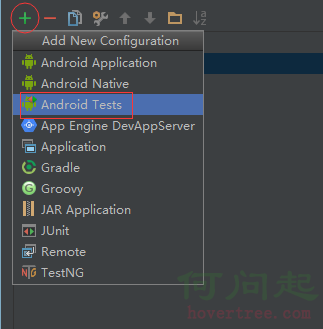
在彈出的 Run/Debug Configurations 對話框中,點擊左上角的「+」,在下拉框中選擇 Android Tests:
在配置對話框中按提示完成設置:
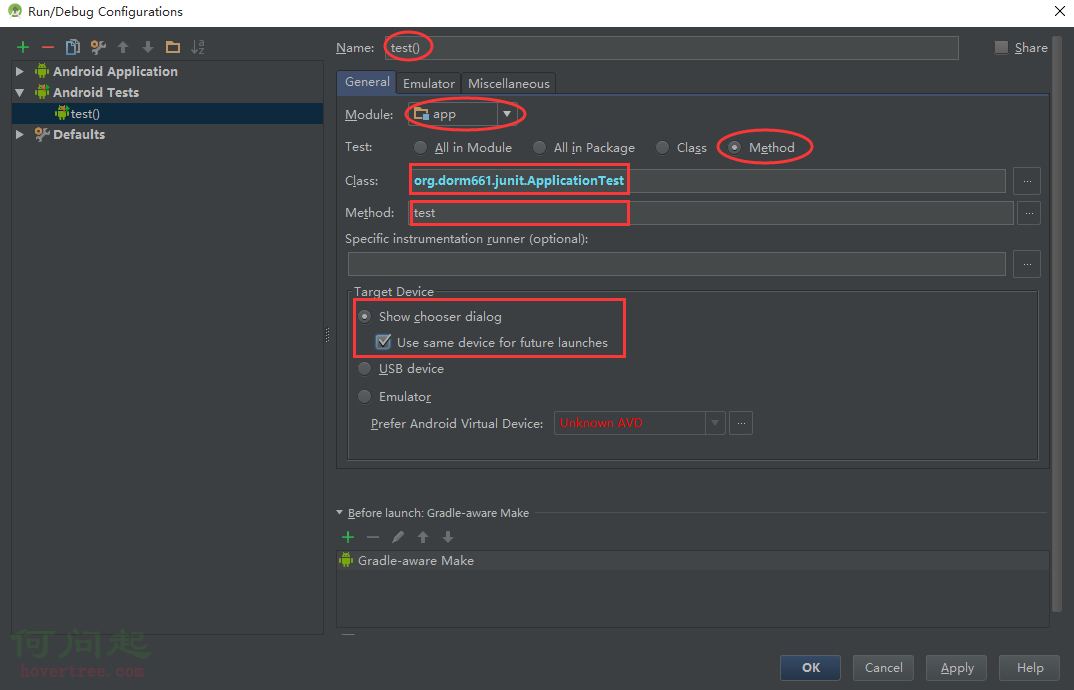
配置完成並點擊 OK 後即可運行。此時可選擇下拉框中的 test() 單獨運行 test 方法,也可選擇 ApplicationTest 運行該類下所有以 test 開頭的測試方法(本例中兩者效果等同)。


測試結果中,綠條表示測試方法運行成功、沒有任何 bug;紅條則說明存在問題。本例的測試方法僅包含一條簡單的打印語句,自然不會報錯。

此外,查看 LogCat 也能看到期望的輸出,進一步驗證了測試方法運行成功。

以上就是 Android Studio 下進行單元測試的基本流程。掌握了它,你就能在開發過程中隨時對關鍵代碼進行驗證,及時發現並修復問題。
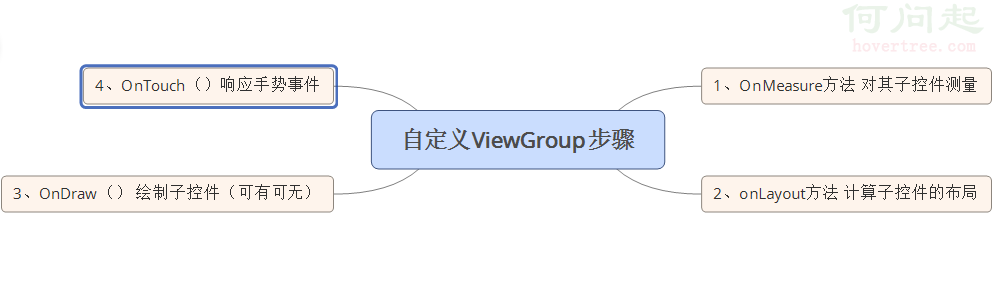 Android 自定義 ViewGroup 的四個步驟與黏性 ScrollView 實作
前面談過自定義 View 的三板斧(測量、繪製、事件),接下來換到容器層級:自定義 ViewGroup。目的很單純——更精準地管理子 View 的位置與行為。 自定義
 Android ToggleButton 多狀態切換按鈕完全解析
ToggleButton 是 Android 開發中經常用到的雙狀態控制元件,它能夠在「選中」與「未選中」兩種狀態之間靈活切換,並為不同狀態顯示對應的文字提示。本文將帶你
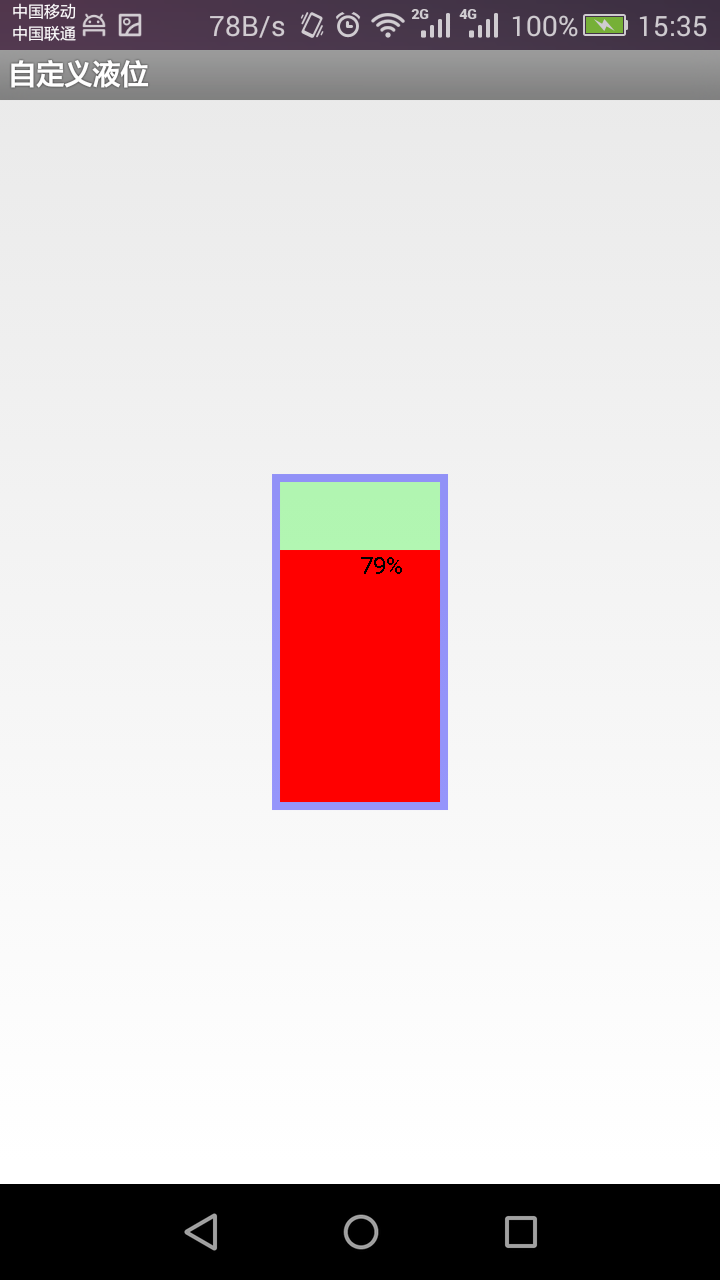 Android 自定義控件實戰:液位指示器
由於 Android 應用十分廣泛,工業領域也常有應用,例如用於工業數據的監測、顯示,甚至做一些自動化控制。本文不談自動化控制,只做一個液位指示控件。它本質上繼承自 Pr
 Android IPC 通訊機制(二):序列化介面與 Binder 原理
本篇談 IPC 的幾個基礎概念:Serializable 介面、Parcelable 介面,以及 Binder。核心在最後那個 IBookManager.java。 一