

編輯:Android 程式設計入門
剛開始寫 Android 的時候,真正天天要打的東西其實不多,就是那幾個日誌工具與基礎控制元件。把這幾樣摸熟,八成以上的日常畫面都能拼得出來。
Logcat 是 Android 開發者最親密的夥伴,而 Log 類提供了分級輸出的能力,等級從低到高依次是:
Log.v():verbose,最囉嗦的細節資訊,平時關掉也無妨。Log.d():debug,除錯用,日常最常打的一層。Log.i():info,一般性的運行資訊。Log.w():warn,警告,有點不太對勁但還能跑。Log.e():error,錯誤,出問題了就靠它。Log.wtf():等級最高,用來標記「這不該發生」的嚴重錯誤。養成隨時盯 Logcat 的習慣,別等使用者回報閃退才去猜。日誌裡那句堆疊追蹤,往往比你想像的更誠實。
要讓使用者打字,就靠 EditText。其中最关键的屬性是 inputType,它決定鍵盤長什麼樣、輸入內容怎麼處理。預設是普通文字(text),實務上常用的還有數字(number)、密碼(textPassword)、電話號碼、電子郵件等等。把 inputType 設對,使用者少按好幾下,體驗就差很多。
CheckBox 提供「打勾/不打勾」的二元狀態,適合多選情境。要掌握使用者動作了什麼,替它掛上監聽器即可:
checkbox.setOnCheckedChangeListener(new CompoundButton.OnCheckedChangeListener() {
    @Override
    public void onCheckedChanged(CompoundButton buttonView, boolean isChecked) {
        // isChecked 為 true 代表被勾選
    }
});
SharedPreferences(暱稱 SP)是 Android 上最省事的持久化方案,以 XML 檔的形式存在應用程式私有目錄,適合放設定值、上次登入帳號這類零散的小資料。
取得 SP 物件:
SharedPreferences sp = getSharedPreferences("config", MODE_PRIVATE);
// 第一個參數是檔名,第二個參數是存取模式,一般用 0 或 MODE_PRIVATE
寫入時先拿到編輯器:
SharedPreferences.Editor editor = sp.edit();
editor.putString("name", "Android");
editor.putInt("age", 18);
editor.putBoolean("isVip", true);
editor.apply();   // 非同步提交;需要同步可用 commit()
讀取則是對應的一組 getXxx(key, 預設值),key 對不上時就回傳你給的預設值:
String name = sp.getString("name", "");
int age = sp.getInt("age", 0);
注意 SP 不是資料庫,別拿它存大量結構化資料。
SeekBar 讓使用者用滑動的方式選一個數值,常見於音量、亮度、播放進度。核心屬性是 progress:
seekBar.getProgress();          // 取得目前進度
seekBar.setProgress(50);        // 設定進度
seekBar.setMax(100);            // 設定最大值
監聽器 OnSeekBarChangeListener 有三個回呼,分工很清楚:
onStartTrackingTouch:手指剛開始拖動。onProgressChanged:拖動過程中數值持續變化。onStopTrackingTouch:手指離開,拖動結束。實務上常把「拖動中只更新文字、放手後才真的下載或存檔」當成省資源的小技巧。
findViewById 抓出你真正關心的那幾個元件。順序看似理所當然,但很多新手會跳過第一步直接寫邏輯,結果畫面一直對不上,反而更花時間。
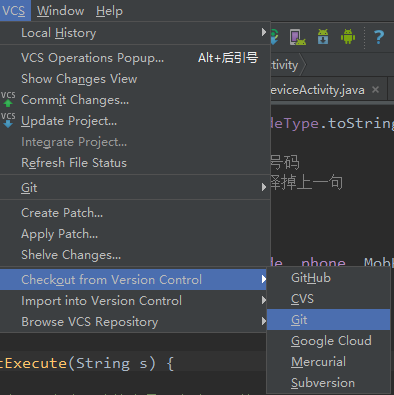 Android Studio 如何將本地項目上傳到 git@osc
本文以 Android Studio 1.5 版本為例,介紹如何將本地項目上傳到 git@osc 遠程倉庫: 1、先在 git 上創建一個項目; 2、在 Studio 上
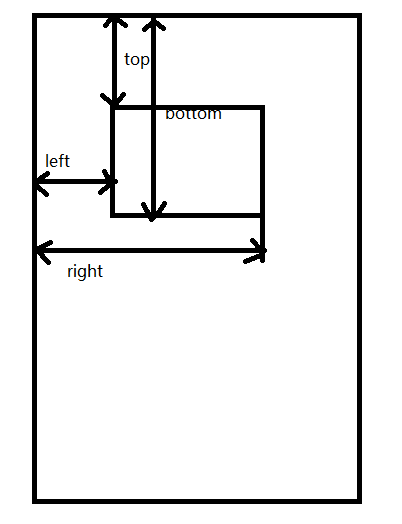 全面解析 Android 中實現 View 滑動的四種經典方案
注:本文所述的三種滑動方式,均附有完整 demo——ScrollDemo 1. 先搞清楚 View 是什麼 (1)View 到底是什麼? 在 Android 中,View
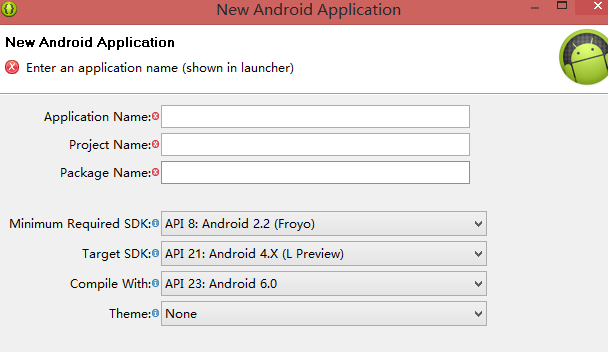 Android 專案目錄結構與 AndroidManifest 入門
建立 Android 專案後,首先需要理解專案名稱、套件名稱、SDK 版本與主題設定。這些資訊會影響應用安裝、相容性與畫面風格。主要欄位說明Application Nam
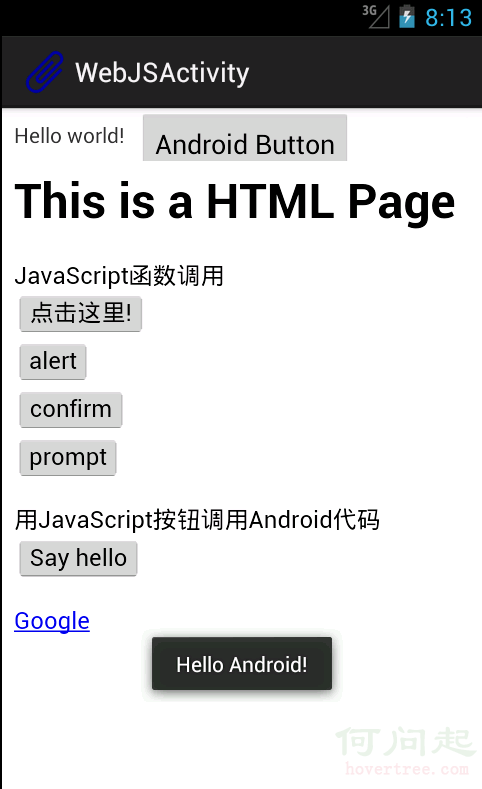 Android WebView 與 JavaScript 雙向互動完整指南
為什麼要先為 WebView 開啟 JavaScript 只要你想載入的網頁裡用到了 JavaScript,就必須先替 WebView 打開 JavaScript 的執行