

編輯:Android 程式設計入門
ADB(Android Debug Bridge)是 Android 開發中不可或缺的重要工具,提供了強大的調試能力,例如將文件複制到設備或從設備複制出來。我們可以使用 Android Shell 命令行參數連接到手機本身,並發送各類基本的 shell 命令。
在命令行中輸入以下命令即可進入 Android Shell 命令模式(注意此時模擬器或手機需已啟用並正確連接):
adb shell進入該環境後,你可以顯示網絡配置(lo 為本地 loopback 連接,tiwlan0 為 WiFi 連接)、查看 PATH 環境變量、執行 su 成爲超級用戶、切換到 /data/app 目錄查看用戶應用(apk 文件本質是歸檔文件,可用 WinZip 之類軟件查看)、發送 ping 命令測試網絡,甚至與 SQLite 數據庫交互、啟動程序並執行大量系統級任務。
adb get-product // 獲取設備 ID adb get-serialno // 獲取設備序列號 adb devices // 列出當前運行的模擬器/設備實例及狀態 adb bugreport // 查看 bug 報告通過 adb shell 進入 shell 後,可執行以下命令:
sqlite3 // 訪問數據庫 logcat -b radio // 記錄無線通訊日志 cd /data/app // 進入存放用戶應用的目錄需要說明的是,Android 並未提供卸載應用的命令,需手動刪除對應的 apk 文件。
ls // 查看目錄 date // 打印或設置當前系統時間 cat /proc/meminfo // 查看內存信息 cat /proc/cpuinfo // 查看 CPU 信息ADB 是一個客戶端-服務器程序:客戶端是你操作的電腦(包含在 SDK 中),服務器端是 Android 設備。設備端無需安裝,只需在手機上開啟「設置 → 應用 → 開發 → USB 調試」即可。其主要功能包括:
adb devices // 查看當前連接的設備 adb install <apk文件路徑> // 安裝軟件 adb uninstall <軟件名> // 卸載軟件 adb uninstall -k <軟件名> // 卸載但保留配置和緩存 adb shell // 登錄設備 shell adb shell <command> // 直接執行一條設備命令 adb push <本地路徑> <遠程路徑> // 從電腦發送文件到設備 adb pull <遠程路徑> <本地路徑> // 從設備下載文件到電腦 adb help // 顯示幫助信息此外,還可以進行端口轉發、安裝 APK、記錄無線通信日志、訪問 SQLite 數據庫等操作。例如設置端口轉發:
adb forward tcp:5555 tcp:8000-d // 向唯一連接的 USB 設備發送命令 -e // 向唯一正在運行的模擬器發送命令 -s <serial number> // 向指定序列號的設備或模擬器發送命令 adb wait-for-device // 阻塞直到設備在線 adb start-server // 確保服務器運行 adb kill-server // 關閉服務器 adb get-state // 打印 offline | bootloader | device adb remount // 將 /system 分區重新掛載為可讀寫 adb logcat // 查看設備日志由於 Android 系統本身不支持卸載 ROM 自帶的軟件,若想刪除這些預裝應用(需先取得 root 權限),可按以下步驟操作:
adb remount adb shell su cd system/app ls執行 ls 後可看到 system/app 下的所有文件,即 ROM 集成的軟件。以刪除 YouTube 為例(其文件名為 Youtube.odex 與 Youtube.apk),敲入:
rm Youtube.*重啟後該軟件即被刪除。需要特別提醒:千萬不要刪除你不確定用途的系統文件,以免導致系統異常。
此外,還可通過以下命令指定 AVD 模擬器的內存大小:
emulator -avd avdName -partition-size 256該命令會啟動名為 avdName 的模擬器,並允許其最大內存為 256M。
 PopupWindow 實作仿 QQ 左滑刪除:自定義 SlidableListView
本週作業是製作一個類似 QQ 的左滑刪除 ListView。既然不想讓每個 item 都塞一顆按鈕,就改用 PopupWindow 動態彈出刪除鈕,過程記錄於此。 先看成
 Android 自定義控件實戰:液位指示器
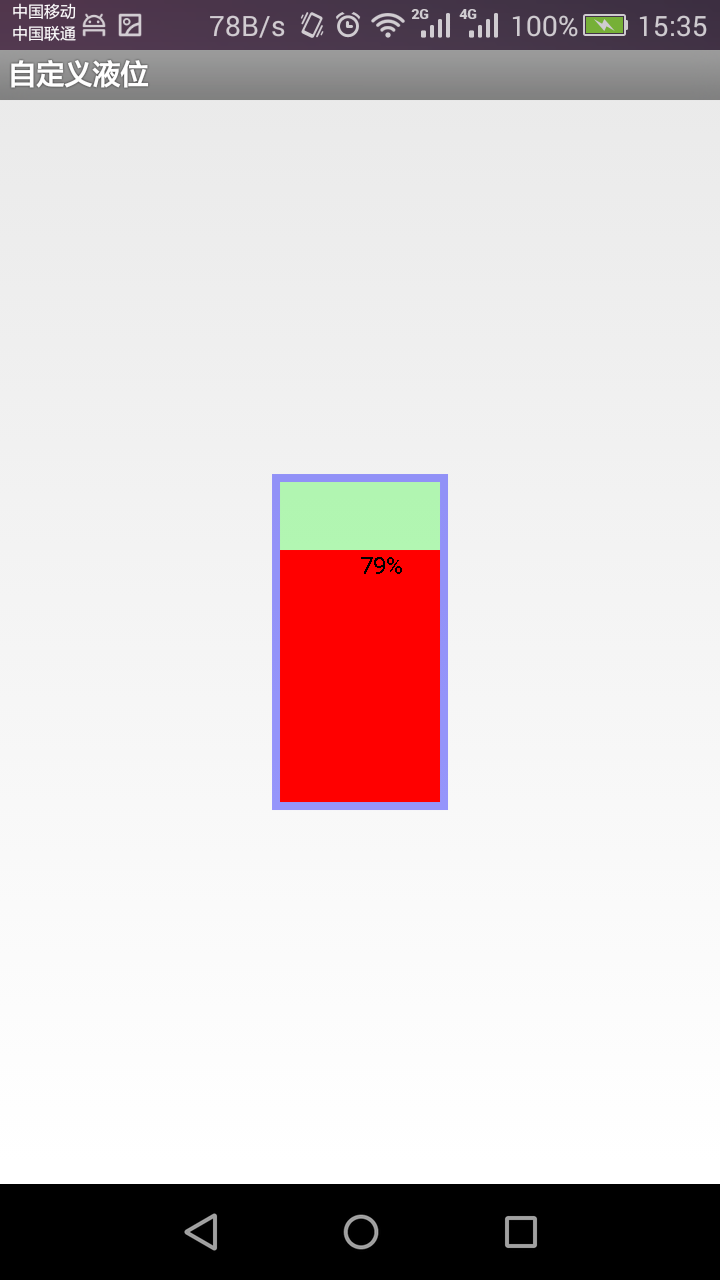
由於 Android 應用十分廣泛,工業領域也常有應用,例如用於工業數據的監測、顯示,甚至做一些自動化控制。本文不談自動化控制,只做一個液位指示控件。它本質上繼承自 Pr
 Android Studio 中的 Git 圖形化操作指南
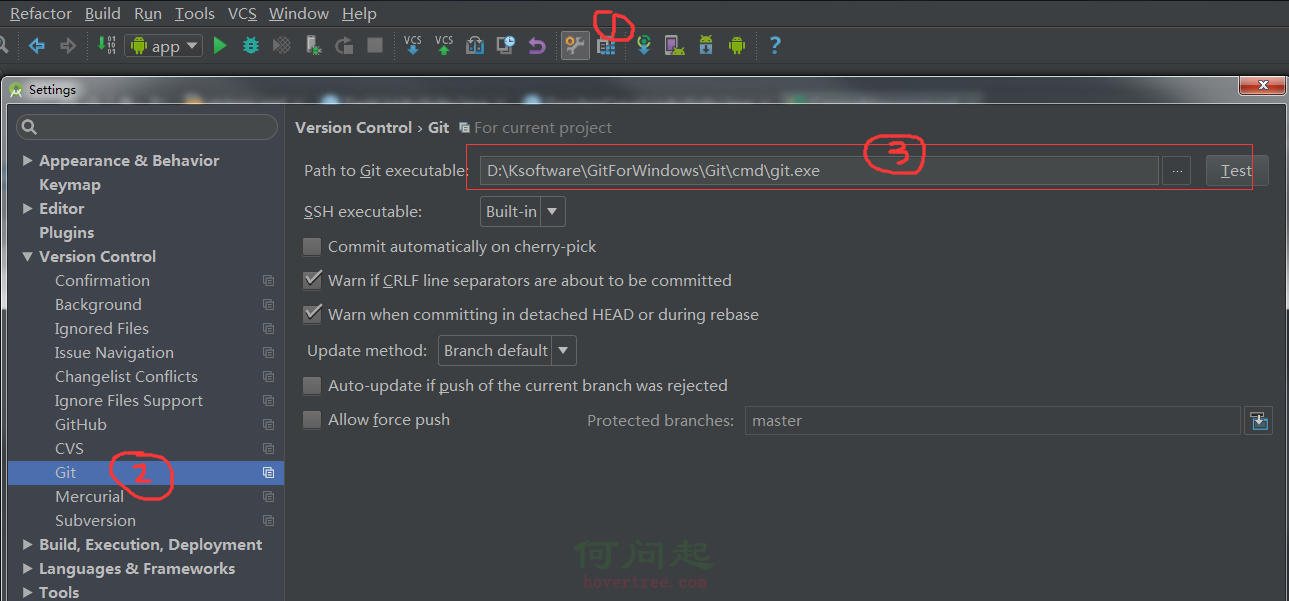
本文介紹 Android Studio(以下簡稱 AS)內建 Git 工具的簡要用法。AS 為 Git 提供了大量人性化的圖形介面,能省下不少指令操作,對開發效率有實質幫
 Android 基礎知識整理(二)
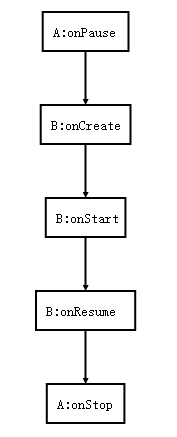
近來在複習 Android 基礎知識,順手把一些常見知識點整理出來,以後遺忘了也可以翻出來看一看。 一、Activity 的生命週期 API 文檔中對生命週期回調函數的