

編輯:Android 程式設計入門
這是「基礎自測」系列的第三篇,以 Android 開發者應該熟悉的技術點為切入。這次談圖片載入庫。
在 Android 上最麻煩的莫過於從網路抓圖、顯示、再回收。這三個環節任一處出錯都可能直接 OOM。需要載入大量圖片時,滑快一點就卡頓,甚至因記憶體溢出而閃退。
本篇重點講 Universal Image Loader,順帶介紹 Facebook 的 Fresco。
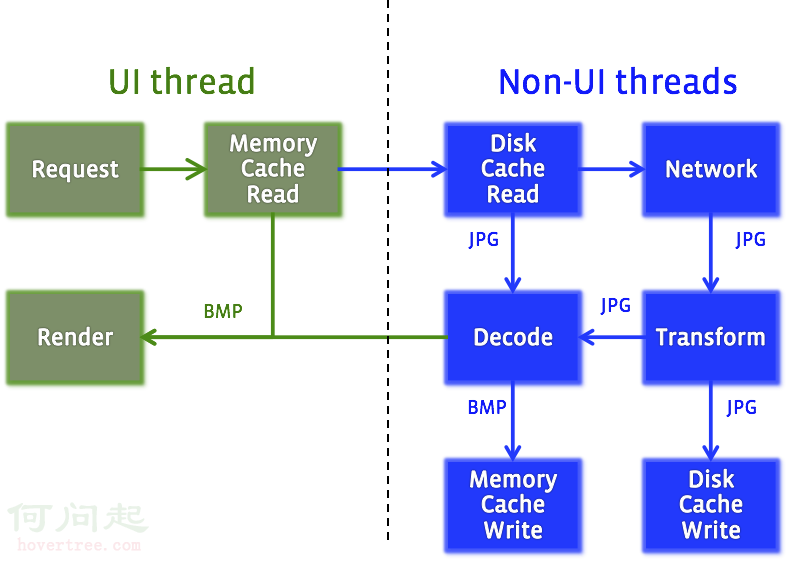
它的工作流程是:顯示圖片時先查記憶體快取,沒有就查本機檔案快取,還沒有才開一條新執行緒去下載。下載成功後,同時寫入記憶體與本機快取。
掌握這個原理後可以做一個關鍵優化:在每次離開頁面時,把 ImageLoader 的記憶體快取全部清掉。反正下次要用時從本機再讀回來就好,這樣能省下可觀的記憶體。
需要補充的是,早期版本的 ImageLoader 對記憶體中的圖片採用軟引用,記憶體吃緊時系統會自行回收。但軟引用的回收時機不受控,新版已改為基於 LRU 的強引用加大小上限策略。
總體設計圖:
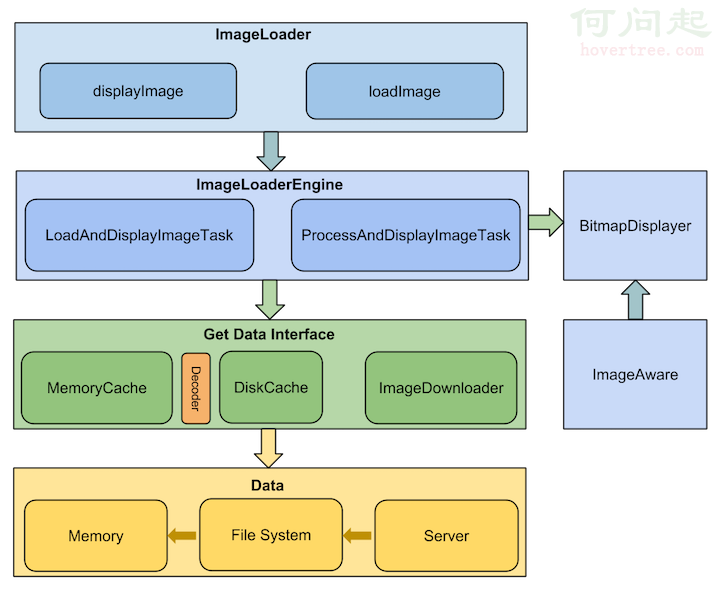

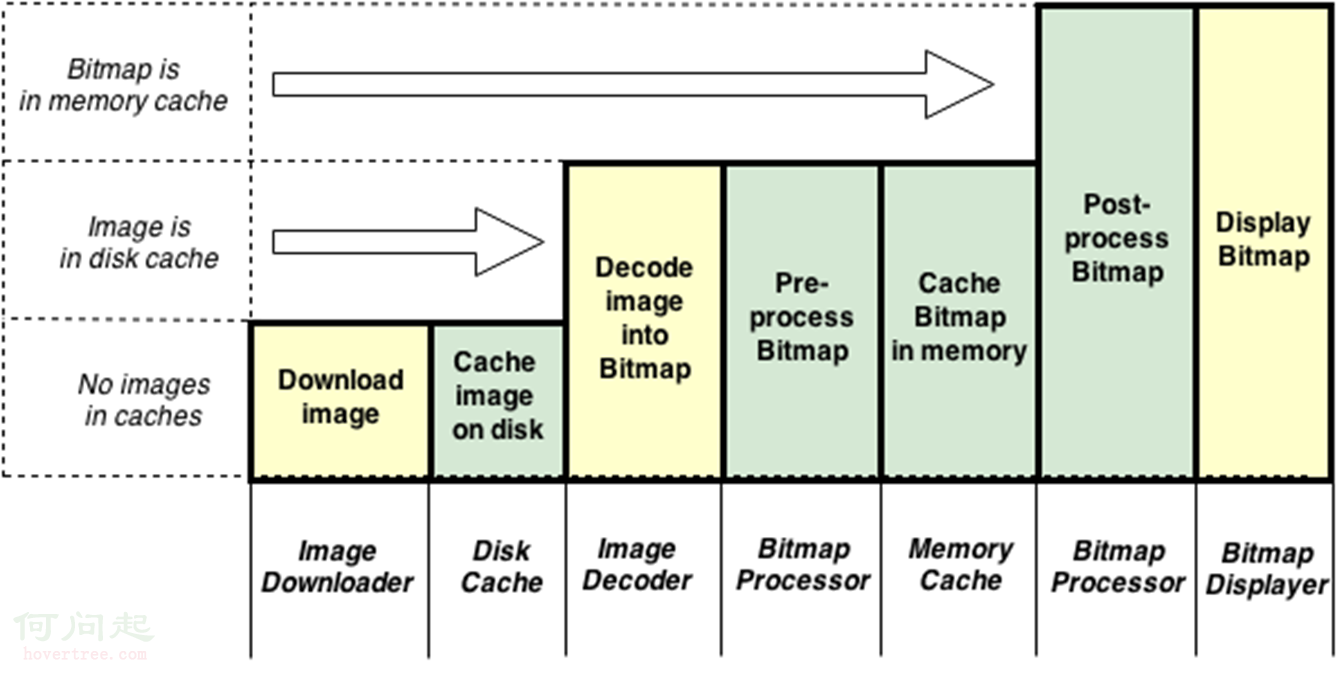

它由三大元件組成:
displayImage() 把 URL 對應的圖片顯示到 ImageView 上。三者關係有點像「餐廳規章、廚師、客人各自的口味」:Configuration 是餐廳規章,對所有廚師一致適用;ImageLoader 是實際下廚的廚師;DisplayImageOptions 則像每位客人的偏好,同一個廚師依不同訂單做調整。
// 注意:這裡是把所有選項都列出來的示例,實際專案請只設定你需要的
File cacheDir = StorageUtils.getCacheDirectory(context);
ImageLoaderConfiguration config = new ImageLoaderConfiguration.Builder(context)
        .memoryCacheExtraOptions(480, 800)   // 快取解析圖片時的預留尺寸,預設等於螢幕尺寸
        .diskCacheExtraOptions(480, 800, null)
        .taskExecutor(...)
        .taskExecutorForCachedImages(...)
        .threadPoolSize(3)                   // 下載執行緒數,預設 3
        .threadPriority(Thread.NORM_PRIORITY - 2)
        .tasksProcessingOrder(QueueProcessingType.FIFO)
        .denyCacheImageMultipleSizesInMemory()
        .memoryCache(new LruMemoryCache(2 * 1024 * 1024))
        .memoryCacheSize(2 * 1024 * 1024)
        .memoryCacheSizePercentage(13)       // 依可用記憶體的百分比配置
        .diskCache(new UnlimitedDiskCache(cacheDir))
        .diskCacheSize(50 * 1024 * 1024)
        .diskCacheFileCount(100)
        .diskCacheFileNameGenerator(new HashCodeFileNameGenerator())
        .imageDownloader(new BaseImageDownloader(context))
        .imageDecoder(new BaseImageDecoder())
        .defaultDisplayImageOptions(DisplayImageOptions.createSimple())
        .writeDebugLogs()
        .build();
可以看到 Configuration 的職責就是「記錄設定」,內部就是一堆欄位的集合。
每一個 ImageLoader.displayImage() 呼叫都可以帶一份 Options:
// 同樣是列出全部選項的示例
DisplayImageOptions options = new DisplayImageOptions.Builder()
        .showImageOnLoading(R.drawable.ic_stub)   // 載入中的佔位圖
        .showImageForEmptyUri(R.drawable.ic_empty)
        .showImageOnFail(R.drawable.ic_error)
        .resetViewBeforeLoading(false)            // 預設 false
        .delayBeforeLoading(1000)                 // 延遲 1 秒才顯示佔位圖,可避免閃爍
        .cacheInMemory(false)
        .cacheOnDisk(false)
        .preProcessor(...)
        .postProcessor(...)
        .extraForDownloader(...)
        .considerExifParams(false)                // 是否讀取 EXIF 旋轉資訊
        .imageScaleType(ImageScaleType.IN_SAMPLE_POWER_OF_2)
        .bitmapConfig(Bitmap.Config.ARGB_8888)
        .decodingOptions(...)
        .displayer(new SimpleBitmapDisplayer())
        .handler(new Handler())
        .build();
實際使用就幾行:
ImageLoader imageLoader = ImageLoader.getInstance();   // 取得單例

// 載入圖片、解碼為 Bitmap,並直接顯示到 ImageView
imageLoader.displayImage(imageUri, imageView);
或者需要拿到 Bitmap 自己處理:
imageLoader.loadImage(imageUri, new SimpleImageLoadingListener() {
    @Override
    public void onLoadingComplete(String imageUri, View view, Bitmap loadedImage) {
        // 在這裡處理 Bitmap
    }
});
ImageLoader 很強大,但把圖片一直留在記憶體裡會讓佔用節節升高。即使採用軟引用,GC 一頻繁就會造成畫面掉幀。因此應該主動清理。
常見做法是在專案加一個 AppBaseActivity 基類,在它的 onDestroy 裡清掉記憶體快取:
@Override
protected void onDestroy() {
    // 回收這個頁面為顯示圖片而累積的記憶體快取
    imageLoader.clearMemoryCache();
    super.onDestroy();
}
這樣一來,即使下一個頁面要復用之前載過的圖,記憶體裡雖然沒有了,依快取策略仍能從本機磁碟讀回,代價遠小於 OOM。
其他值得調整的點:把 threadPoolSize 依實際情況調小、把 memoryCacheSizePercentage 從預設 13% 往下調、對列表中的縮圖使用 ImageScaleType.IN_SAMPLE_POWER_OF_2 讓解碼尺寸降到 2 的次方。
Fresco 是 Facebook 開源的圖片載入庫,設計相当完整。
它有兩個核心模組:
Fresco 支援 Android 2.3(API level 9)以上。

先確認有網路權限:
<uses-permission android:name="android.permission.INTERNET"/>
在 Application 初始化時,於任何 setContentView() 之前完成初始化:
Fresco.initialize(context);
在版面檔中加入命名空間並使用 SimpleDraweeView:
<!-- 其他元素 -->
<LinearLayout xmlns:android="https://schemas.android.com/apk/res/android"
    xmlns:fresco="https://schemas.android.com/apk/res-auto">

    <com.facebook.drawee.view.SimpleDraweeView
        android:id="@+id/my_image_view"
        android:layout_width="20dp"
        android:layout_height="20dp"
        fresco:placeholderImage="@drawable/my_drawable" />
</LinearLayout>
開始載入:
Uri uri = Uri.parse("https://raw.githubusercontent.com/facebook/fresco/gh-pages/static/fresco-logo.png");
SimpleDraweeView draweeView = (SimpleDraweeView) findViewById(R.id.my_image_view);
draweeView.setImageURI(uri);
Fresco 的 SimpleDraweeView 還支援圓角、圓形、九宮格拉伸等屬性,這也是它被大量使用的原因之一。
這裡說的圖片,是指依伺服器回傳的 URL 開執行緒下載到本機再顯示的那種。很多 App 閃退的根源就是圖片沒處理好。幾個實務策略:
https://www.aaa.com/a.png?width=100&height=50。這比在本機解碼大圖再縮小省資源得多。quality 參數,2G 給 50%、3G 給 70%,JPG 檔案體積會明顯下降。此外,列表捲動時應暫停下載非可見項、開啟硬體解碼加速、對長列表使用內建的 ListView 視圖復用機制,都是必做的基本功。
圖片顯示是 App 裡最常見的場景之一,而這類庫早已把多執行緒、快取、記憶體溢出等問題封裝好了,直接拿來用即可。自己從零實作一個,要顧慮的面向相當多;而且這麼多產品都在用,穩定性已有保障。
作為開發者,把精力放在業務邏輯上,比反覆重造這類輪子更有價值。
不過要記住一件事:無論用哪個庫,都必須理解它的快取策略與記憶體行為。出問題時,能救你的不是 API 文件,而是你對原理的理解。
本系列從 20 個 Android 基礎技術點切入,鞏固基礎:
 Android 五大布局解析:LinearLayout、FrameLayout 等
五大布局LinearLayout:線性排列。FrameLayout:單幀堆疊。AbsoluteLayout:絕對座標,已過時。RelativeLayout:相對位置。Ta
 如何開發 Android Wear 穿戴應用程式(完整入門指南)
Android Wear 是連接 Android 手機與穿戴裝置的平台。自今年上半年發表以來,它獲得了大量關注——不只是消費者,開發者也開始思考如何讓自己的應用程式準備好
 Android 5.0 以上如何正確刪除 Sdcard 檔案
問題Android 5.0 後,直接刪除 Sdcard 檔案可能失敗。File.delete 可能無權限,ContentResolver.delete 只刪除媒體資料庫紀
 自定義 SurfaceView 實作飄雪動畫效果
SurfaceView 特點可直接取得 Canvas。可在非 UI 執行緒繪製。支援雙緩衝,繪圖效率較高。雪花物件可建立 SnowFlake 類別,保存寬高、座標與水平垂