

編輯:Android 程式設計入門
公司產品有不少地方要上傳音訊與影片,趁機把錄製這塊整理成筆記。主角是 MediaRecorder 類別。
MediaRecorder 是 Android SDK 提供的影音錄製工具,一般用來透過麥克風擷取音訊、透過相機擷取影像,並編碼寫入檔案。
音訊相關:
setAudioChannels(int numChannels):設定錄製的音訊通道數(1 為單聲道,2 為立體聲)。setAudioEncoder(int audio_encoder):設定音訊編碼格式。setAudioEncodingBitRate(int bitRate):設定音訊編碼位元率。setAudioSamplingRate(int samplingRate):設定音訊取樣率。setAudioSource(int audio_source):設定音訊來源。影像相關:
setCamera(Camera c):指定用於錄製的相機。setCaptureRate(double fps):設定影格擷取率。setPreviewDisplay(Surface sv):設定錄製時的預覽畫面。setVideoEncoder(int video_encoder):設定影片編碼器。setVideoEncodingBitRate(int bitRate):設定影片編碼位元率。setVideoFrameRate(int rate):設定擷取的影格率。setVideoSize(int width, int height):設定擷取影片的寬高。setVideoSource(int video_source):設定影片來源。輸出與控制:
setOutputFile(String path) / setOutputFile(FileDescriptor fd):設定輸出檔案路徑或描述符。setOutputFormat(int output_format):設定輸出檔案格式。setMaxDuration(int max_duration_ms):設定錄製會話的最大持續時間(毫秒)。setMaxFileSize(long max_filesize_bytes):設定錄製會話的最大檔案大小(位元組)。setAuxiliaryOutputFile(String path):輔助的時間軸同步檔案路徑。setLocation(float latitude, float longitude):設定寫入輸出檔的地理資訊。setProfile(CamcorderProfile profile):套用預設的錄影參數檔,省去逐項設定。setOrientationHint(int degrees):設定輸出影片的播放方向提示。監聽與生命週期:
setOnErrorListener(MediaRecorder.OnErrorListener l):註冊錄製錯誤監聽。setOnInfoListener(MediaRecorder.OnInfoListener listener):註冊錄製資訊事件監聽(例如達到最大檔案長度)。getMaxAmplitude():取得上次呼叫之後錄音的最大振幅,常用來做音量條動畫。prepare():準備錄製。start():開始錄製。stop():停止錄製。reset():將 MediaRecorder 重設為閒置狀態。release():釋放資源,之後不可再用。特別提醒:方法的呼叫順序是強制性的。 順序錯會直接丟出 IllegalStateException。標準順序為:
setAudioSource / setVideoSource
  → setOutputFormat
  → setAudioEncoder / setVideoEncoder
  → (設定取樣率、編碼率、影格率、尺寸等)
  → setOutputFile
  → prepare()
  → start()
  → stop()
  → reset() / release()
default、H263、H264、MPEG_4_SP、VP8、HEVC
default、AAC、HE_AAC、AAC_ELD、AMR_NB、AMR_WB、VORBIS、OPUS
default、CAMERA、SURFACE
default、CAMCORDER、MIC、VOICE_CALL、VOICE_COMMUNICATION、VOICE_DOWNLINK、VOICE_RECOGNITION、VOICE_UPLINK、UNPROCESSED
default、THREE_GPP、MPEG_4、MPEG_2_TS、RAW_AMR、AMR_NB、AMR_WB、AAC_ADIF、AAC_ADTS、WEBM、OUTPUT_FORMAT_RTP_AVP
<uses-permission android:name="android.permission.CAMERA" />
<uses-permission android:name="android.permission.RECORD_AUDIO" />
<uses-permission android:name="android.permission.WRITE_EXTERNAL_STORAGE" />
Android 6.0 以上,這三個都屬於危險權限,必須在執行期動態請求。Android 9 以上若要寫入共享儲存空間,建議改用 MediaStore 而非直接給路徑。
public class MediaRecorderActivity extends Activity implements SurfaceHolder.Callback {

    private static final String TAG = MediaRecorderActivity.class.getSimpleName();
    private SurfaceView mSurfaceView;
    private Button btnStartStop;
    private boolean isStart = false;
    private MediaRecorder mRecorder;
    private SurfaceHolder mSurfaceHolder;

    @Override
    protected void onCreate(Bundle savedInstanceState) {
        super.onCreate(savedInstanceState);
        setWindow();
        setContentView(R.layout.activity_media_recorder);
        initViews();
    }

    private void setWindow() {
        requestWindowFeature(Window.FEATURE_NO_TITLE);          // 去掉標題列
        getWindow().setFlags(WindowManager.LayoutParams.FLAG_FULLSCREEN,
                WindowManager.LayoutParams.FLAG_FULLSCREEN);    // 全螢幕
        setRequestedOrientation(ActivityInfo.SCREEN_ORIENTATION_PORTRAIT);  // 固定直向
        getWindow().setFormat(PixelFormat.TRANSLUCENT);         // 有 SurfaceView 時需半透明模式
    }

    private void initViews() {
        mSurfaceView = (SurfaceView) findViewById(R.id.surfaceview);
        btnStartStop = (Button) findViewById(R.id.btnStartStop);
        btnStartStop.setOnClickListener(new View.OnClickListener() {
            @Override
            public void onClick(View v) {
                startRecord();
            }
        });

        SurfaceHolder holder = mSurfaceView.getHolder();
        holder.setFormat(PixelFormat.TRANSPARENT);
        holder.setType(SurfaceHolder.SURFACE_TYPE_PUSH_BUFFERS);
        holder.setKeepScreenOn(true);   // 錄製時避免自動休眠
        holder.addCallback(this);
    }

    private void startRecord() {
        if (isStart) {
            stopRecord();
            return;
        }
        if (mRecorder == null) {
            mRecorder = new MediaRecorder();
        }
        try {
            // 以下順序不可任意更動,否則會拋 IllegalStateException
            mRecorder.setAudioSource(MediaRecorder.AudioSource.CAMCORDER);
            mRecorder.setVideoSource(MediaRecorder.VideoSource.CAMERA);
            mRecorder.setOutputFormat(MediaRecorder.OutputFormat.MPEG_4);
            mRecorder.setAudioEncoder(MediaRecorder.AudioEncoder.AMR_NB);
            mRecorder.setVideoEncoder(MediaRecorder.VideoEncoder.H264);
            mRecorder.setVideoEncodingBitRate(1024 * 1024);
            mRecorder.setVideoFrameRate(30);

            // 注意:解析度上限依裝置而異,320x240 是比較保守安全的選擇
            mSurfaceHolder.setFixedSize(320, 240);
            mRecorder.setVideoSize(320, 240);

            mRecorder.setMaxDuration(60 * 1000);   // 最長錄 60 秒
            mRecorder.setPreviewDisplay(mSurfaceHolder.getSurface());

            String path = getExternalCacheDir().getPath();
            if (path != null) {
                File dir = new File(path + "/videos");
                if (!dir.exists()) {
                    dir.mkdir();
                }
                path = dir + "/" + System.currentTimeMillis() + ".mp4";
                mRecorder.setOutputFile(path);

                mRecorder.prepare();
                mRecorder.start();
                isStart = true;
                btnStartStop.setText("停止");
            }
        } catch (Exception e) {
            e.printStackTrace();
        }
    }

    private void stopRecord() {
        if (isStart) {
            try {
                mRecorder.stop();
                mRecorder.reset();
                btnStartStop.setText("開始");
            } catch (Exception e) {
                e.printStackTrace();
            }
        }
        isStart = false;
    }

    @Override
    public void surfaceChanged(SurfaceHolder holder, int format, int width, int height) {
        mSurfaceHolder = holder;
    }

    @Override
    public void surfaceCreated(SurfaceHolder holder) {
        mSurfaceHolder = holder;
    }

    @Override
    public void surfaceDestroyed(SurfaceHolder holder) {
        // Surface 銷毀時務必釋放,否則相機會被佔住,其他 App 無法使用
        mSurfaceView = null;
        mSurfaceHolder = null;
        if (mRecorder != null) {
            mRecorder.release();   // 釋放後該物件不可再用
            mRecorder = null;
        }
    }
}
<?xml version="1.0" encoding="utf-8"?>
<LinearLayout xmlns:android="https://schemas.android.com/apk/res/android"
    xmlns:tools="https://schemas.android.com/tools"
    android:layout_width="match_parent"
    android:layout_height="match_parent"
    android:orientation="vertical">

    <SurfaceView
        android:id="@+id/surfaceview"
        android:layout_width="match_parent"
        android:layout_height="0dp"
        android:layout_weight="1" />

    <Button
        android:id="@+id/btnStartStop"
        android:layout_width="wrap_content"
        android:layout_height="55dip"
        android:layout_gravity="center"
        android:text="開始"
        tools:context=".MainActivity" />
</LinearLayout>
surfaceCreated 之後才呼叫 setPreviewDisplay。setOrientationHint() 或在 CameraInfo 裡讀取裝置方位來計算,否則影片會躺著。MediaStore.Video.Media 建立 record,取得 content:// URI 後透過 ParcelFileDescriptor 交給 setOutputFile(FileDescriptor)。MediaRecorder 的替代品 MediaMuxer + CameraX 的 VideoCapture,或直接使用 CameraX 內建的 Recorder API,它處理掉了大部分生命週期與方向問題。 Android ToggleButton 多狀態切換按鈕完全解析
ToggleButton 是 Android 開發中經常用到的雙狀態控制元件,它能夠在「選中」與「未選中」兩種狀態之間靈活切換,並為不同狀態顯示對應的文字提示。本文將帶你
 Android 序列化實戰:Serializable 與 Parcelable 全面比較
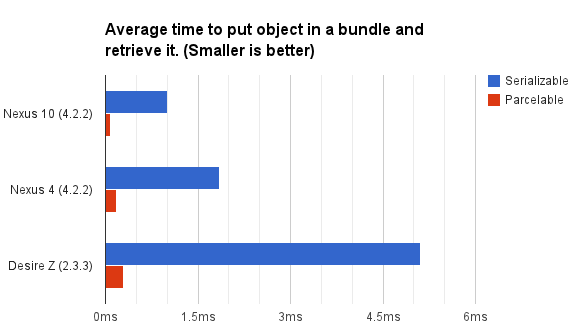
還有幾天開學,先來一發,把序列化這塊整理清楚。 學習路線 序列化的目的 Android 中序列化的兩種方式 Parcelable 與 Serializable 的效能
 Mac 上下載並安裝 Android Studio 全流程實戰
今天把公司閒置的一台 Mac mini 重裝了系統,用起來速度出乎意料地順暢。平日辦公的那台機器 USB 有些毛病,我便打算改用這台 Mac。以往開發用 IntelliJ
 在 Ubuntu Server 14.04 上編譯 Android 6.0 原始碼實錄
之前編譯過 Android 4.4 的原始碼,如今 Android 都到 7.0 了,只能感嘆 Google 的腳步真的難追上。趁著週末時間充裕,在過去 24 小時裡花了