

編輯:Android 程式設計入門
導讀
本文重點涵蓋 Android N 的三項關鍵變化:增強的 Doze 模式、後台優化以及 Data Saver,並附上實測與應對方案。
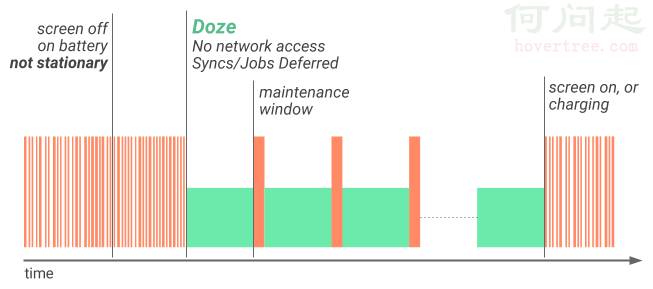
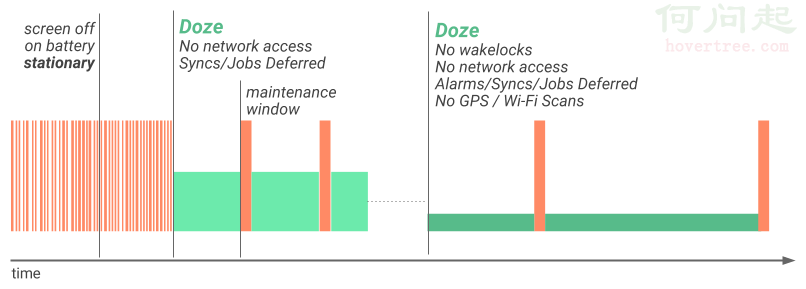
Android N 對 Android M 引入的 Doze 模式做了進一步增強,變化體現在兩方面。其一是降低了進入 Doze 模式的門檻:Android M 的條件是不插電、螢幕熄滅且靜置一段時間,而 Android N 移除了「靜置」這個條件,這大幅提升了裝置進入 Doze 模式的機率,也讓 Doze 對應用的影響顯著增加。其二,Doze 模式被拆分成兩個階段:當裝置切斷電源並熄屏一段時間後進入第一階段,此時會切斷網路連線、推遲任務與同步;若在第一階段基礎上再靜置一段時間,則進入第二階段,在第一階段之上再增加對維持喚醒(PowerManager.WakeLock)、定時任務(AlarmManager alarms)、GPS 與 Wi-Fi 掃描的限制。
First level
Second level
應對方案
方案一:Android 6.0 在 AlarmManager 中新增了 setAndAllowWhileIdle() 與 setExactAndAllowWhileIdle() 兩個方法,使用它們可以讓 alarm 在 Doze 模式下依然運行。需要注意的是,官方文件明確指出,這兩個方法每個應用每 9 分鐘只能喚醒一次 alarm。
Note: Neither setAndAllowWhileIdle() nor setExactAndAllowWhileIdle() can fire alarms more than once per 9 minutes, per app.
以下以一個定時任務為例進行測試。Service:在 onStartCommand() 中取得 AlarmManager 實例,設定任務在 10 秒後執行,並由 AlarmReceiver 廣播接收器處理。
public class LongRunningService extends Service {
public static final String TAG = "LongRunningService";
@Nullable
@Override
public IBinder onBind(Intent intent) {
return null;
}
@Override
public int onStartCommand(Intent intent, int flags, int startId) {
new Thread(new Runnable() {
@Override
public void run() {
Log.i(TAG,"executed at " + new Date().toString());
}
}).start();
AlarmManager manager = (AlarmManager) getSystemService(ALARM_SERVICE);
int offset= 10 * 1000;//間隔時間10s
long triggerAtTime = SystemClock.elapsedRealtime() + offset;
Intent i = new Intent(this, AlarmReceiver.class);
PendingIntent pendingIntent = PendingIntent.getBroadcast(this, 0, i, 0);
manager.setAndAllowWhileIdle(AlarmManager.ELAPSED_REALTIME_WAKEUP, triggerAtTime, pendingIntent);
// manager.setExactAndAllowWhileIdle(AlarmManager.ELAPSED_REALTIME_WAKEUP, triggerAtTime, pendingIntent);
return super.onStartCommand(intent, flags, startId);
}
}
BroadcastReceiver:重寫 onReceive() 方法,建立一個 Intent 並啟動 LongRunningService,如此便形成每隔 10 秒執行一次的定時任務。
public class AlarmReceiver extends BroadcastReceiver {
@Override
public void onReceive(Context context, Intent intent) {
Intent i = new Intent(context, LongRunningService.class);
context.startService(i);
}
}
測試結果:
I/LongRunningService: executed at Thu Apr 14 22:32:58 GMT+08:00 2016
I/LongRunningService: executed at Thu Apr 14 22:33:08 GMT+08:00 2016
I/LongRunningService: executed at Thu Apr 14 22:33:18 GMT+08:00 2016
I/LongRunningService: executed at Thu Apr 14 22:42:18 GMT+08:00 2016
I/LongRunningService: executed at Thu Apr 14 22:51:18 GMT+08:00 2016
從結果可見,裝置正常使用時(前三行)每 10 秒運行一次,進入 Doze 模式後(後三行)則每 9 分鐘執行一次。
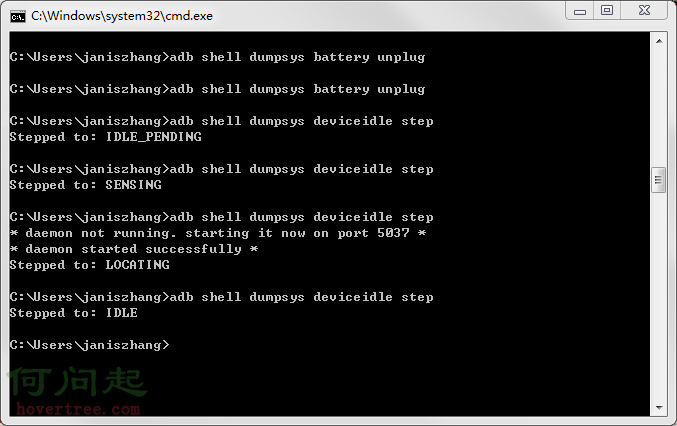
測試步驟:
Step1. 運行應用程式
Step2. 關閉裝置螢幕
Step3. 使用以下命令強制系統進入 Doze 模式
$ adb shell dumpsys battery unplug
$ adb shell dumpsys deviceidle step
需多次運行第二條命令,直到裝置進入空閒狀態。
方案二:在應用運行時引導使用者將其加入白名單。
實現方式一(不推薦):使用 ACTION_IGNORE_BATTERY_OPTIMIZATION_SETTINGS 讓使用者跳轉到電池優化設定頁手動加入白名單。核心程式碼:
Intent intent = new Intent(Settings.ACTION_IGNORE_BATTERY_OPTIMIZATION_SETTINGS);
startActivity(intent);
該方式可行,但缺點是使用者需要在「所有應用」清單中找到目標應用再設定,且系統提示會引導使用者選擇優化。
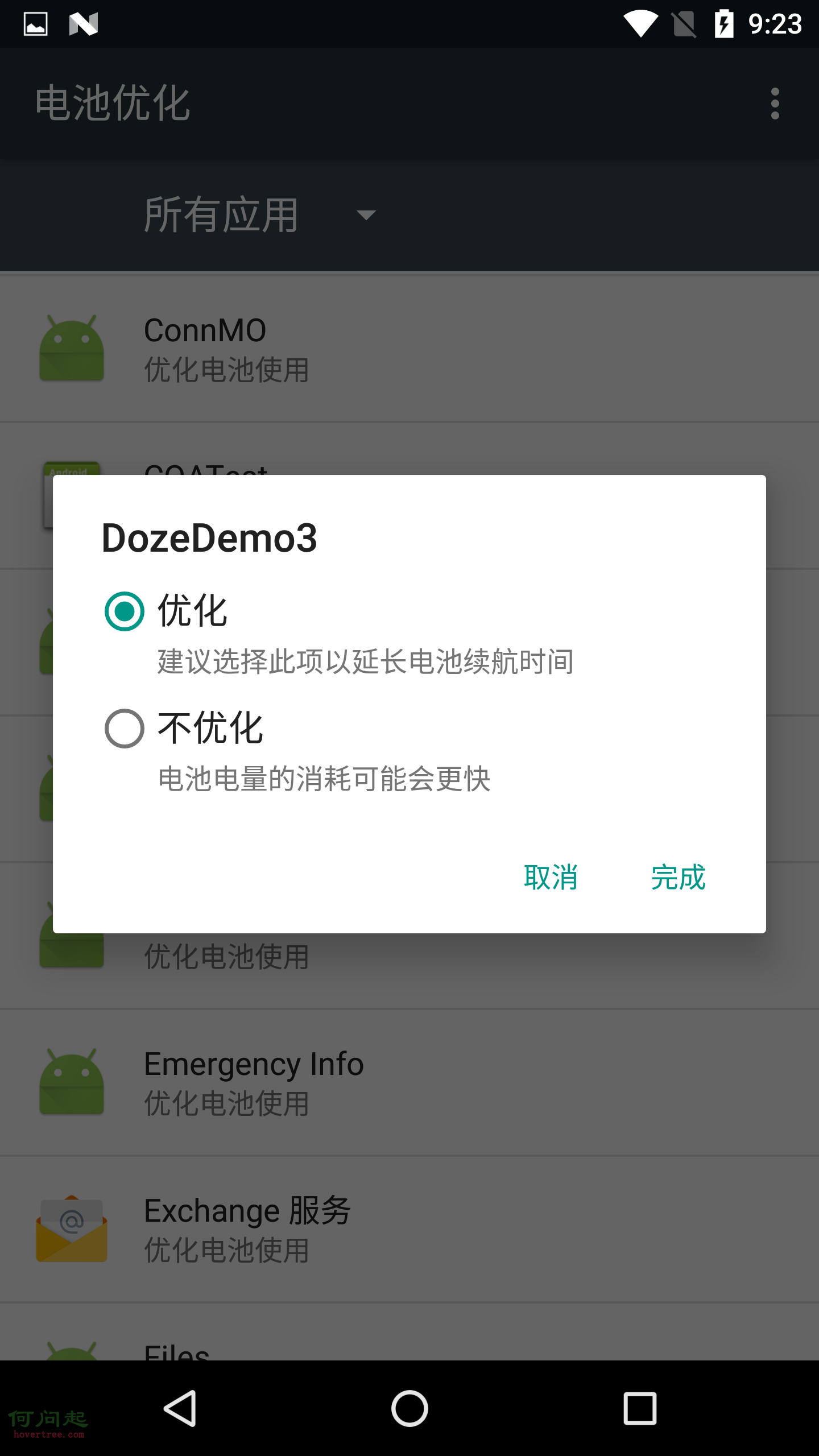
實現方式二(推薦):為應用加入權限 REQUEST_IGNORE_BATTERY_OPTIMIZATIONS,並使用 ACTION_REQUEST_IGNORE_BATTERY_OPTIMIZATIONS,系統會彈出設定視窗,使用者可直接將應用加入白名單。
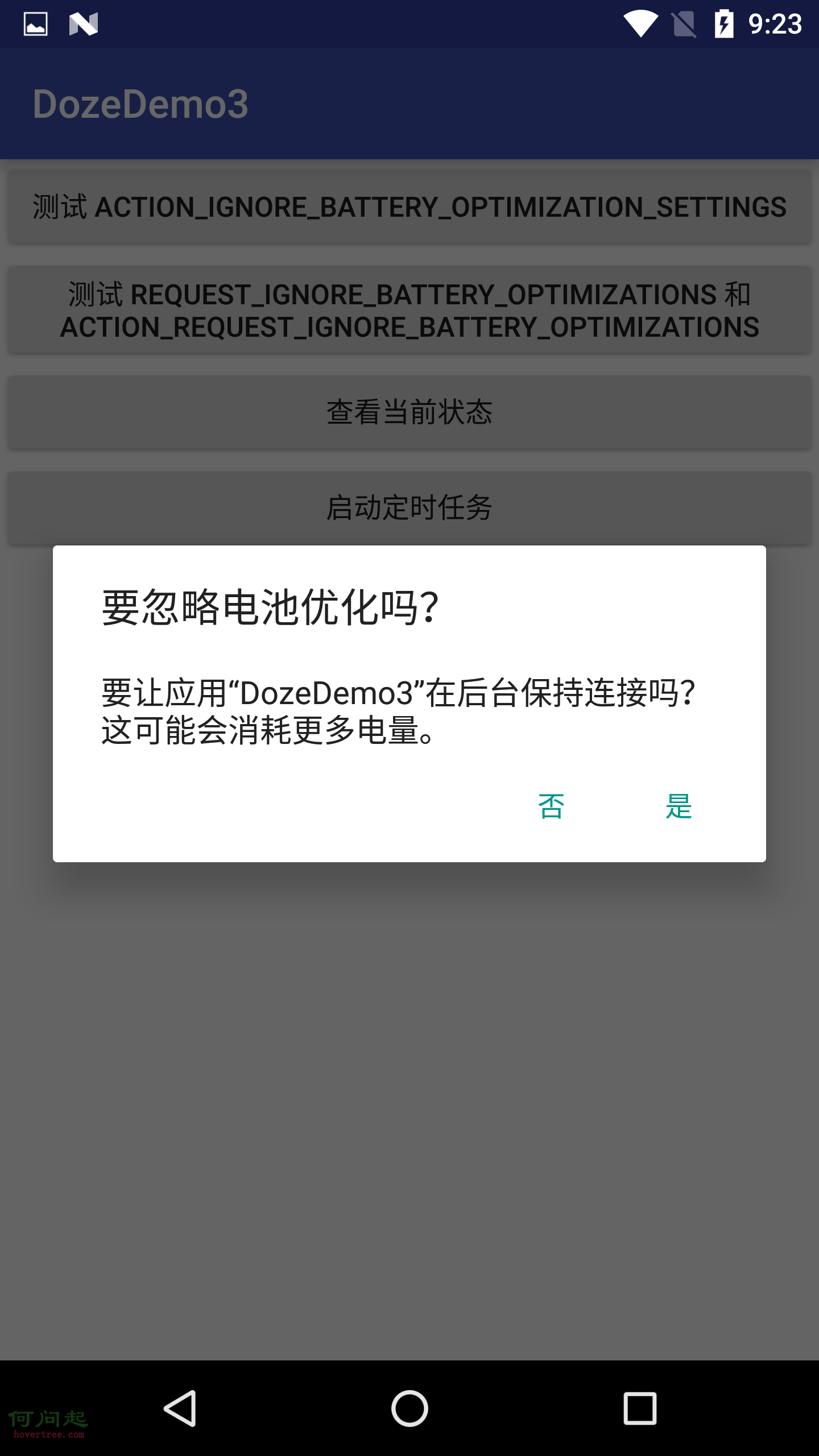
核心程式碼——先在清單檔中加入權限:
<uses-permission android:name="android.permission.REQUEST_IGNORE_BATTERY_OPTIMIZATIONS"/>
再以 "package:com.example.xxx.xxx" 的 Uri 形式將包名傳入 Intent:
Intent intent = new Intent(Settings.ACTION_REQUEST_IGNORE_BATTERY_OPTIMIZATIONS);
intent.setData(Uri.parse("package:com.example.janiszhang.dozedemo3"));
startActivity(intent);
方案三:使用 GCM(Google Cloud Messaging),此方式不可行,不再贅述。
優化點一:針對預覽版,應用不再接收靜態註冊的 CONNECTIVITY_ACTION 廣播,但應用在前台時仍能監聽動態註冊的 CONNECTIVITY_CHANGE 廣播。
優化點二:應用不能發送或接收 ACTION_NEW_PICTURE 與 ACTION_NEW_VIDEO 廣播,此優化影響所有應用,不限於預覽版。
應對方案
方案一:使用 JobScheduler 在無計量網路下調度網路任務。在建立 JobInfo 時呼叫 setRequiredNetworkType() 並傳入 JobInfo.NETWORK_TYPE_UNMETERED,當裝置接入無計量網路時即會調起 MyJobService。
public static final int MY_BACKGROUND_JOB = 0;
@TargetApi(Build.VERSION_CODES.LOLLIPOP)
public static void scheduleJob(Context context) {
JobScheduler js =
(JobScheduler) context.getSystemService(Context.JOB_SCHEDULER_SERVICE);
JobInfo job = new JobInfo.Builder(
MY_BACKGROUND_JOB,
new ComponentName(context, MyJobService.class))
.setRequiredNetworkType(JobInfo.NETWORK_TYPE_UNMETERED)
.build();
js.schedule(job);
}
當條件滿足時,MyJobService 的回呼方法 onStartJob() 將被執行,可在此進行網路任務。
@TargetApi(Build.VERSION_CODES.LOLLIPOP)
public class MyJobService extends JobService{
public static final String TAG = "MyJobService";
@Override
public boolean onStartJob(JobParameters jobParameters) {
Log.i(TAG, "on start job: " + jobParameters.getJobId());
return false;
}
@Override
public boolean onStopJob(JobParameters jobParameters) {
Log.i(TAG, "on stop job: " + jobParameters.getJobId());
return false;
}
}
注意:需在清單檔中為該 Service 設定權限 android.permission.BIND_JOB_SERVICE。
<service android:name=".MyJobService"
android:permission="android.permission.BIND_JOB_SERVICE"/>
方案二:在應用運行時監控網路連線。方式一為動態註冊 BroadcastReceiver 監聽 "android.net.conn.CONNECTIVITY_CHANGE":
BroadcastReceiver broadcastReceiver = new BroadcastReceiver() {
@Override
public void onReceive(Context context, Intent intent) {
Log.i(TAG,"onReceive");
}
};
IntentFilter intentFilter = new IntentFilter();
intentFilter.addAction("android.net.conn.CONNECTIVITY_CHANGE");
this.registerReceiver(broadcastReceiver,intentFilter);
方式二為使用 ConnectivityManager:先以 NetworkRequest.Builder 建立 NetworkRequest 物件,再透過 registerNetworkCallback() 傳給系統,當網路條件滿足時即回呼 onAvailable()。
ConnectivityManager connectivityManager = (ConnectivityManager) getSystemService(Context.CONNECTIVITY_SERVICE);
NetworkRequest.Builder builder = new NetworkRequest.Builder();
builder.addCapability(NetworkCapabilities.NET_CAPABILITY_NOT_RESTRICTED);
builder.addTransportType(NetworkCapabilities.TRANSPORT_WIFI);
NetworkRequest networkRequest = builder.build();
ConnectivityManager.NetworkCallback networkCallback = new ConnectivityManager.NetworkCallback() {
@Override
public void onAvailable(Network network) {
super.onAvailable(network);
Log.i(TAG, "onAvailable");
}
};
connectivityManager.registerNetworkCallback(networkRequest, networkCallback);
當使用者在計量網路下啟用數據節約功能時,系統會封鎖後台數據使用,前台應用也會盡量減少流量。使用者可透過白名單允許指定應用在數據節約模式下使用後台數據。Android N 開發者預覽版擴展了 ConnectivityManager API,提供查看與監控數據節約設定的介面。
檢測 Data Saver 首選項的變化:動態註冊監聽 ConnectivityManager.ACTION_RESTRICT_BACKGROUND_CHANGED("android.net.conn.RESTRICT_BACKGROUND_CHANGED")的廣播接收者。
BroadcastReceiver broadcastReceiver = new BroadcastReceiver() {
@Override
public void onReceive(Context context, Intent intent) {
Log.d(TAG, "Data Saver Changed");
}
};
IntentFilter intentFilter = new IntentFilter();
intentFilter.addAction("android.net.conn.RESTRICT_BACKGROUND_CHANGED");
this.registerReceiver(broadcastReceiver,intentFilter);
注意:必須以動態註冊方式才能監聽到該廣播,無法在清單檔中靜態註冊。
檢查數據節約設定:ConnectivityManager 的 getRestrictBackgroundStatus() 回傳值如下:
RESTRICT_BACKGROUND_STATUS_DISABLED:禁用數據節約
RESTRICT_BACKGROUND_STATUS_ENABLED:啟用數據節約
RESTRICT_BACKGROUND_STATUS_WHITELISTED:使用者已啟用數據節約,但該應用在白名單中,故不受限制。
官方文件提供的範例透過 ConnectivityManager.isActiveNetworkMetered() 與 getRestrictBackgroundStatus() 判斷當前狀態:
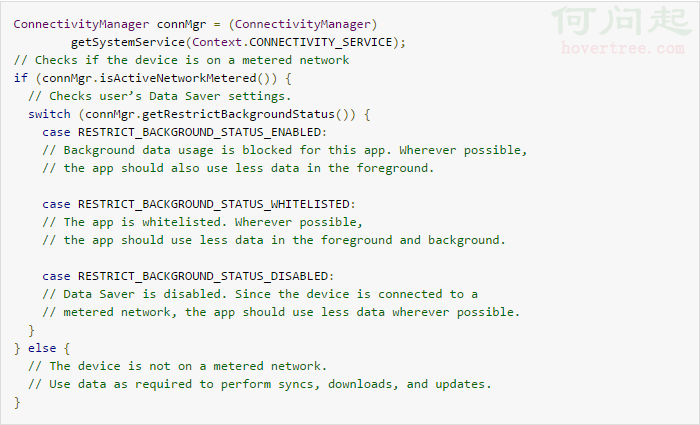
注意:該段程式碼在當時尚不能使用,RESTRICT_BACKGROUND_STATUS_ENABLED 等三個狀態值還不可用。
使用 adb 命令測試:
$ adb shell dumpsys netpolicy —— 生成報告,包含當前所有後台網路限制設定、白名單中套件的 UID 及其他套件的網路限制。
$ adb shell cmd netpolicy —— 顯示完整的網路策略管理命令清單。
$ adb shell cmd netpolicy set restrict-background <boolean> —— 啟用或禁用數據節約。
$ adb shell cmd netpolicy add restrict-background-whitelist <UID> —— 將指定套件 UID 加入白名單。
$ adb shell cmd netpolicy remove restrict-background-whitelist <UID> —— 從白名單移除指定套件 UID。
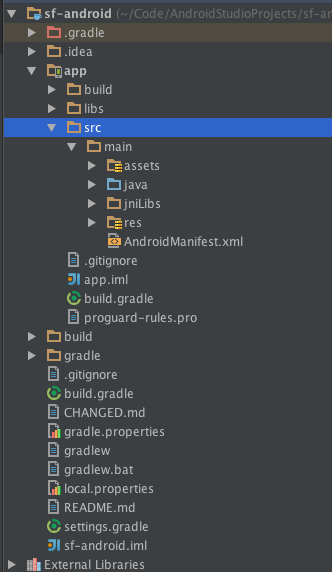 Android Studio 專案目錄結構全解析
來快速認識一下 Android Studio 中不同檔案與目錄的位置與用途。先看一個 App 最簡單的目錄結構: 面對這麼多檔案,可以先把它們拆成三大塊: 1. 編譯系
 Android Studio 升級後設定全部重來?兩步驟找回舊配置
把 Android Studio 升級到 1.5 之後,發現所有個人化設定全部回到初始狀態:主題外觀、字型大小與顏色、快捷鍵配置,一夕之間歸零。當下確實有點錯愕。 問題出
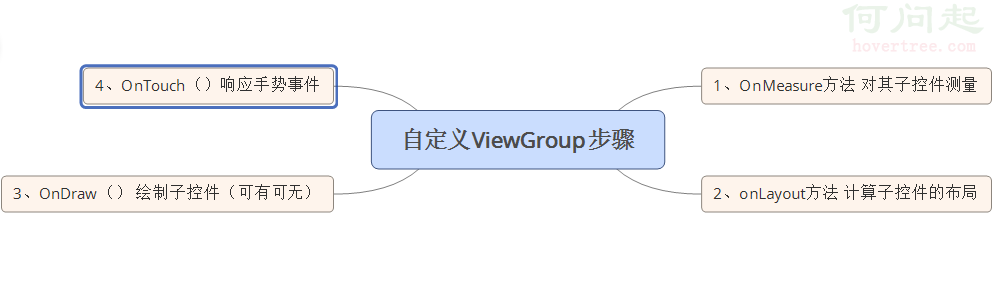 Android 自定義 ViewGroup 的四個步驟與黏性 ScrollView 實作
前面談過自定義 View 的三板斧(測量、繪製、事件),接下來換到容器層級:自定義 ViewGroup。目的很單純——更精準地管理子 View 的位置與行為。 自定義
 Android IPC 通訊機制(二):序列化介面與 Binder 原理
本篇談 IPC 的幾個基礎概念:Serializable 介面、Parcelable 介面,以及 Binder。核心在最後那個 IBookManager.java。 一