

編輯:Android 程式設計入門
「開發者選項」看起來是個不起眼的小菜單,其實里面三十多個開關個個都有來歷。Google 不會白花時間做這些東西,問題只是大多數人從來沒翻過。下面從中挑出 15 個對日常開發與調優真正有幫助的選項。
需要說明的是:不同 ROM 對開發者選項的支持差異很大,部分選項被裁剪掉很正常;即便是官方版本,各個 API Level 的支持程度也不完全一致,在自己手機上找不到某些項不必驚訝。
開發時每隔幾分鐘就要解一次鎖,足夠讓人崩潰。打開它,只要插著 USB 線屏幕就不會熄。
ART 帶來的流暢度提升是肉眼可見的,高版本 Android 已默認 ART。但出于兼容性考慮,你可能需要驗證應用在兩種運行時下都能正常工作。
里面是當前所有運行進程的詳細信息。對普通用戶是一堆無意義的數字,對開發者卻是排查內存與 CPU 占用的第一手資料。
不用多說,不開它什么都調不了。
配合位置模擬類應用,可以把定位精確地偽裝到地球上任何一個坐標——調試天氣、外賣、打卡類應用時是刚需。
界面繪制時會瘋狂閃爍。日常看著鬧心,但當你需要精確判斷哪個區域在頻繁重繪時,這是最直觀的線索。
把每個控件的邊界用格子框出來。想知道某個 App 的界面是怎么布局的,打開它就一目了然。判斷對方是原生實現還是 WebView 實現同樣有效:WebView 是一個整體的格子,原生則由無數小格子拼成。
阿拉伯語、希伯來語等語言的閱讀方向與中文相反,界面布局也需要鏡像。如果產品要出海中東,這個開關能幫你提前發現大量硬編碼的布局問題。
把動畫調慢到 5x 甚至 10x,復雜組合動畫的每一幀都無所遁形。研究別家 App 的酷炫過場時尤其好用,不必為了看細節去改代碼重新編譯。
模擬不同尺寸屏幕下的表現。IDE 里的預覽畢竟是靜態的,這個卻能真實跑起來。
用顏色標注每個像素被重繪的次數:
官方建議控制在 1 次以內,也就是允許藍色、不允許綠色。部分過度繪制無法避免(比如帶背景的窗口),但大片紅色一定說明布局層級或背景設置有問題。
一旦應用在主線程做了耗時操作——網絡請求、磁盤讀寫——屏幕會閃色提醒。也可以在代碼里手動開啟并拿到詳細 Log。強烈建議只在 Debug 包里打開,否則會影響線上體驗。
屏幕右上角浮一個小窗,實時顯示 CPU 占用。判斷「卡頓到底是什么造成的」時,先排除 CPU 被打滿這種低級原因。
打開后底部會出現一條實時的柱狀圖,每根柱子代表一幀的渲染耗時。里面那條綠線是 16ms 的流暢底線,超過就意味着掉幀。界面性能優化最重要的目標,就是把所有操作壓到綠線以下。
打開后,從 Activity A 跳到 B 時 A 會立刻被銷毀,用來模擬內存緊張時后臺頁面被回收的極端場景。如果你的應用在開啟它之后功能仍然基本正常,說明頁面狀態保存做得比較到位、Activity 之間耦合夠低——對業務復雜的應用來說,這其實是個不低的評價。
這 15 個開關熟練之后,日常開發中遇到性能與布局問題,至少能第一時間判斷出問題大概出在哪一層。
 Android 中的 Semaphore:解決多線程讀寫亂序利器
說到信號量,但凡接觸過操作系統的人都明白它是幹什麼用的…… 而在 Android 中,系統早已為我們準備好了 Semaphore 這個現成工具。 那麼,它在實際開發中究竟
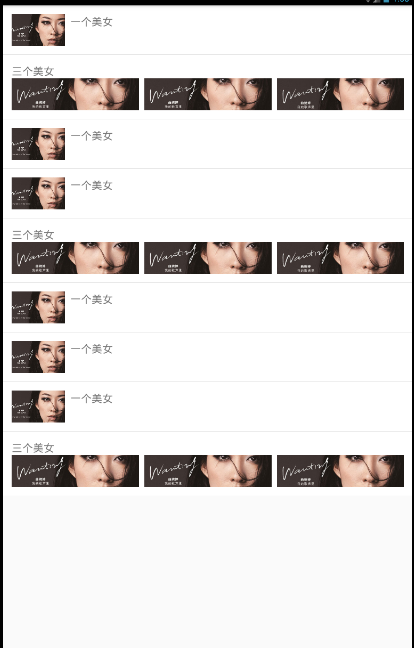 ListView 實現加載不同 Item 布局的詳解
在 Android 應用開發中,ListView 幾乎是必備組件,通常用於展示列表類型的數據。普通的數據展示並不難,借助 Volley、Xutils 等框架請求數據,再配
 Android Activity 生命週期與啟動模式
Activity 的生命週期包含 onCreate、onStart、onResume、onPause、onStop、onDestroy 等階段。不同啟動模式會影響 Act
 Android Fragment完整介紹:讓Activity更模組化的關鍵元件
Fragment是什麼? Fragment可以視為Activity的一部分,它讓畫面與行為能夠更模組化。簡單來說,Fragment就像一個可嵌入Activity的子畫面或