

編輯:Android 程式設計入門
本文示範如何在 Android 中採用 POST 方式發送網絡請求,並解析服務器返回的數據。
/**
 * 採用 post 請求的方式
 *
 * @param username 用戶名
 * @param password 密碼
 * @return null 表示求得的路徑有問題,text 返回請求得到的數據
 */
public static String postRequest(String username, String password) {
    try {
        String path = "https://172.22.64.156:8080/0001AndroidWebService/LoginServlet";
        URL url = new URL(path);
        HttpURLConnection conn = (HttpURLConnection) url.openConnection();
        conn.setReadTimeout(500);
        conn.setRequestMethod("POST");
        // username=donghongyu&&password=123
        // 準備要傳輸的數據
        String data = "username=" + URLEncoder.encode(username)
                + "&password=" + URLEncoder.encode(password);
        // 設置請求內容類型
        conn.setRequestProperty("Content-Type", "application/x-www-form-urlencoded");
        conn.setRequestProperty("Content-Length", data.length() + "");
        // 開啟向 server 寫入的權限
        conn.setDefaultUseCaches(true);
        // 獲取 http 連接的輸出流
        OutputStream os = conn.getOutputStream();
        // 向 server 寫入數據
        os.write(data.getBytes());
        int code = conn.getResponseCode();
        if (code == 200) {
            // 請求成功
            InputStream is = conn.getInputStream();
            return StreamUtil.readStream(is);
        } else {
            // 請求失敗
            return null;
        }
    } catch (Exception e) {
        e.printStackTrace();
    }
    return null;
}
關鍵點在於:設置請求方法為 POST,把參數拼接成 username=...&password=... 的形式並進行 URL 編碼,通過 getOutputStream() 寫入請求體,最後根據響應碼判斷是否成功並讀取返回的數據流。
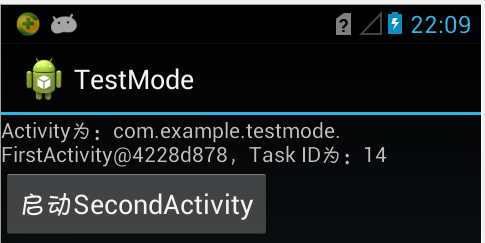 Android Activity 的四種啟動模式詳解(附實例)
在深入探討啟動模式之前,先了解 Android 對 Activity 的管理機制。Android 採用 Task 來管理多個 Activity:當我們啟動一個應用時,系統
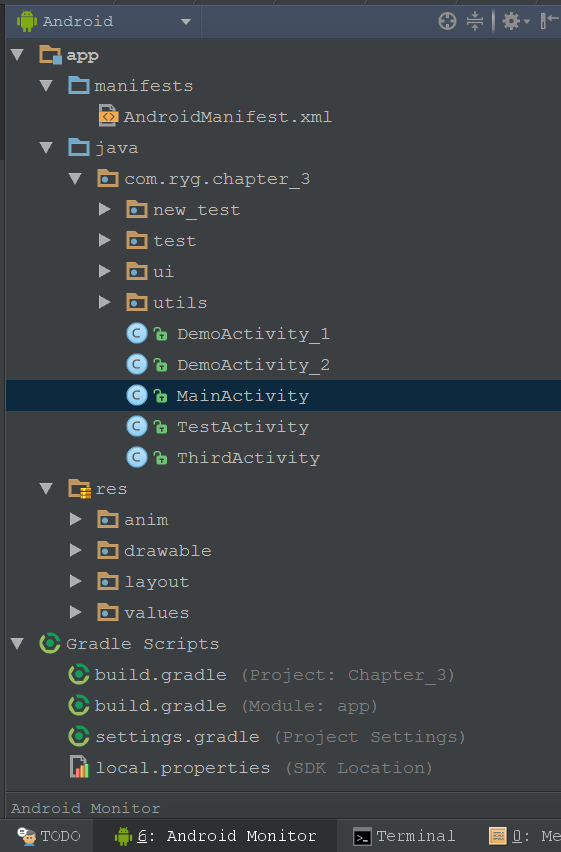 Android Studio 基本使用全面指南
本文總結了一段時間以來對 Android Studio 的使用心得,也希望能給剛接觸的朋友一些參考。此前一直使用 Eclipse,開發體驗也不錯,但看到越來越多人轉向 A
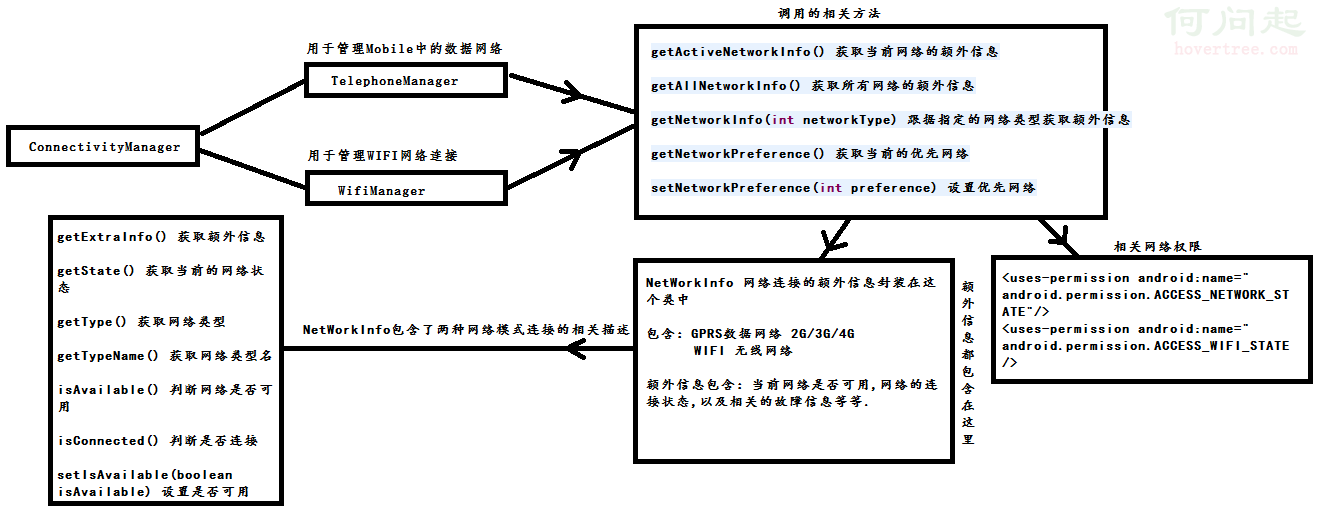 Android 學習筆記:ConnectivityManager 與 NetworkInfo 上手實踐
馬上就要開學了,該收收心,把前陣子累積的筆記整理出來。 學習內容 ConnectivityManager NetworkInfo ConnectivityMana
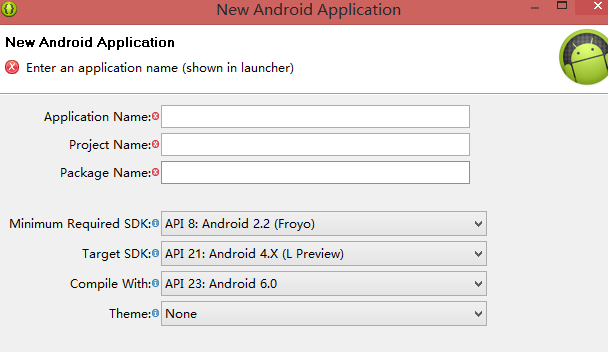 Android 專案目錄結構與 AndroidManifest 入門
建立 Android 專案後,首先需要理解專案名稱、套件名稱、SDK 版本與主題設定。這些資訊會影響應用安裝、相容性與畫面風格。主要欄位說明Application Nam