

編輯:Android 程式設計入門
換電腦之後開始全面改用 Android Studio(以下簡稱 AS),用過之後就回不去了。以下整理幾個真正能提升開發速度的功能,若有更好的用法也歡迎補充。
AS 2.0 正式版推出後,Instant Run 這類工具也已到位,值得更新一下版本。
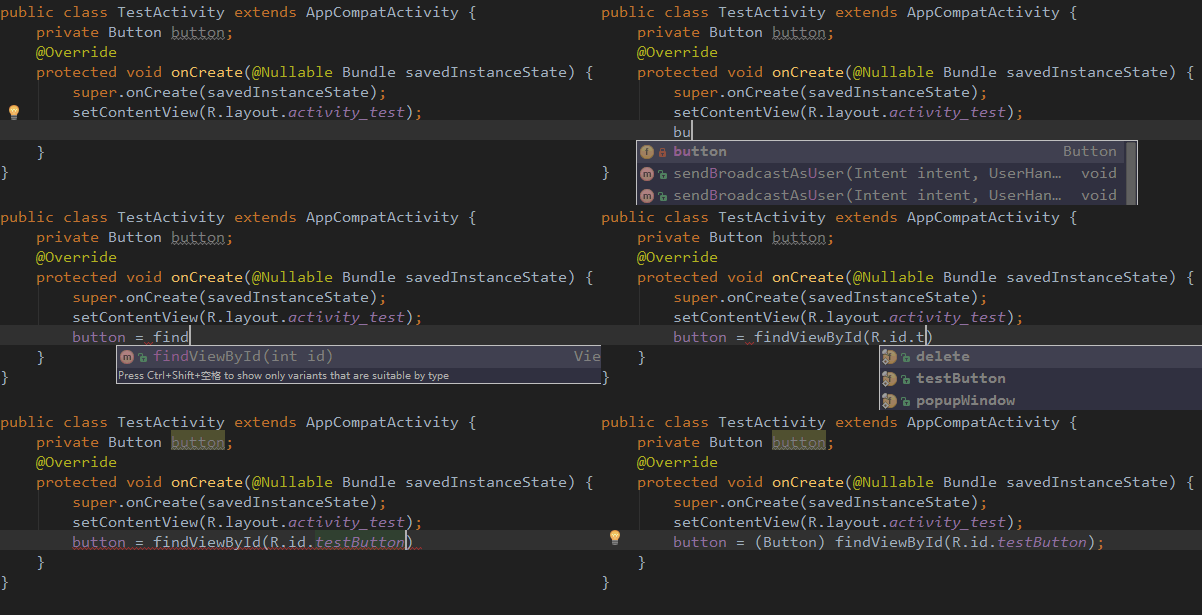
AS 的補全與 Eclipse 差異明顯,最大的不同是「主動」——不需要按 Alt+/ 呼出,邊打字就邊提示。更實用的是它能做模糊比對:即使你輸入的按鈕 id 中間斷開,例如只打了 tbut,它仍然能匹配到 testButton。快速修正錯誤的預設快捷鍵是 Alt + Enter。
要寫一個 for 迴圈,只要輸入 fori:
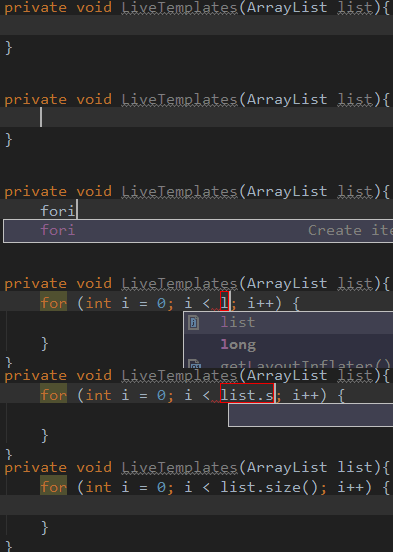
forj 同樣可用。若只是要遍歷一個列表,還有更直覺的寫法:
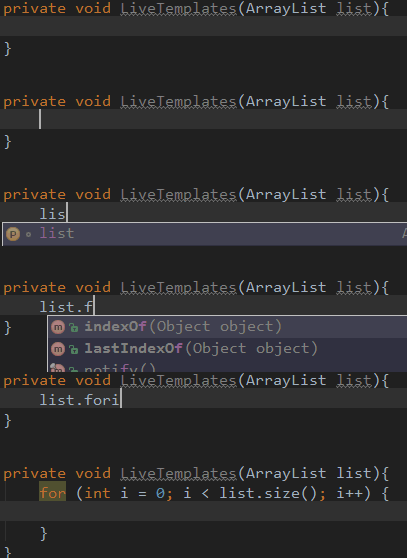
其中非常常用的是輸出 Log。想快速看某個方法收到的參數:

而 Log 的 TAG 通常代表「目前在哪個 Activity」,也有對應的樣板可以自動帶入類別名稱:

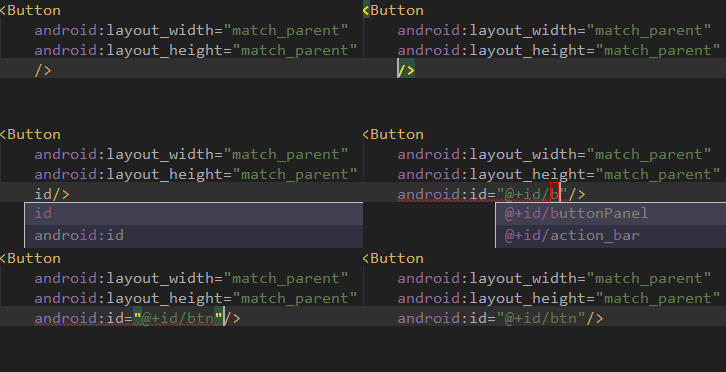
它不只作用在 Java 程式碼,XML 也一樣。要替 Button 設定寬高為填滿父容器:
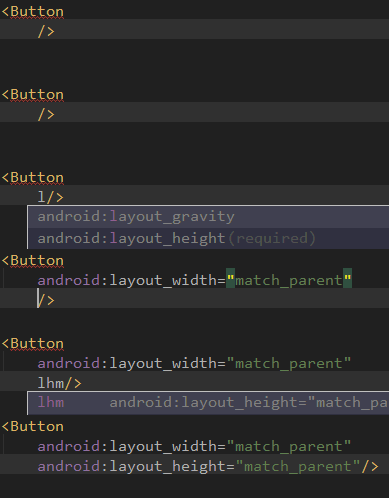
以上只是預設樣板的九牛一毛。完整清單在 Settings → Editor → Live Templates,而且可以自己擴充。
自訂一個模板
目標:輸入 id 後自動展開成 android:id="@+id/控制項名稱"。先看效果:
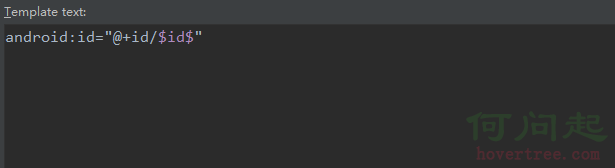
設定步驟:在 Live Templates 介面中選取 AndroidXML,點右側的加號並選擇「Live Templates」,在編輯框中填入要展開的內容,接著點擊下方的 Define 並勾選 XML,存檔後即可使用。
每次寫 Activity 都要 findViewById,畫面上控制項一多就很煩人。除了手寫標註,也可以靠插件自動生成。
第一步:安裝插件。前往 Settings → Plugins,搜尋 Android ButterKnife Zelezny,點 Browse 找到後安裝。
第二步:加入依賴(搜尋 butterknife 即可)。
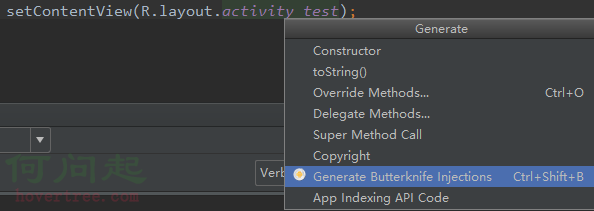
第三步:選取版面配置,按 Alt + Insert 選擇對應項目。
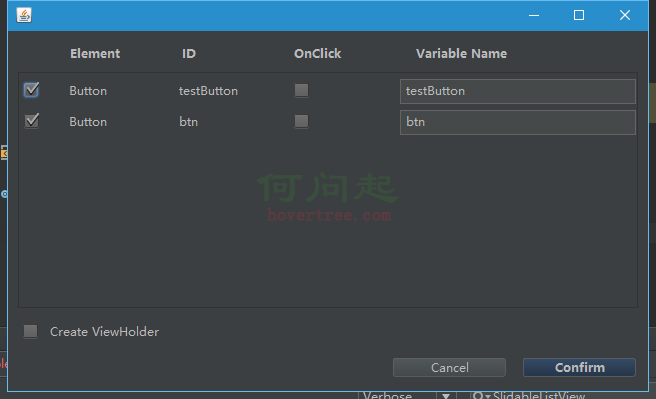
接著可以調整欄位名稱、勾選是否同時產生 OnClick:
按下確定後,注入程式碼就自動生成了:
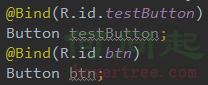
findViewById 全部省下,而且這個框架對效能的損耗幾乎可以忽略。
先說模擬器。Eclipse 時代的模擬器啟動慢得令人心浮氣躁,AS 2.0 的模擬器號稱比真機還快。以 i5 + 8G 記憶體 + SSD 的機器實測,開機大約十幾秒,確實可用。
Instant Run 需要 AS 2.0 以上版本。它的價值在於熱更新:假如你在 XML 中改了一個 Button 的文字,一般執行會重新部署整個 APK,而 Instant Run 只針對該 Activity 做增量更新並在裝置上刷新畫面,改一行看一次結果的循環因此快上許多。
① 網路環境限制下,更新 AS 需要具備相應的連線條件;
② Gradle 的更新與版本下載同樣受影響;
③ 建置專案前必須先跑 Gradle,首次速度可能不如 Eclipse,但切換成 offline 模式會改善不少。
先整理到這裡,之後想到再補上。
原文轉自 https://www.cnblogs.com/Fndroid
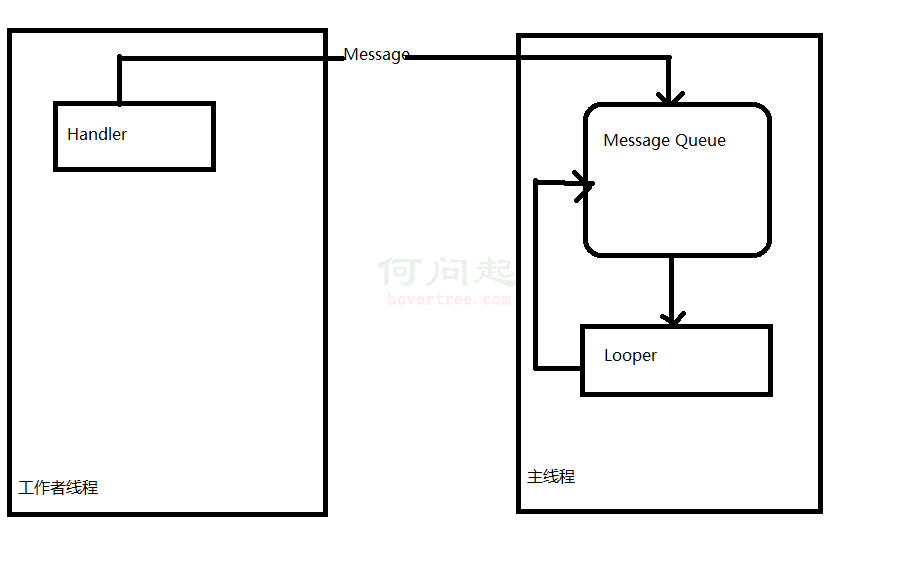 深入剖析 Android Handler 訊息機制的運作原理
一、基礎概念 1. Handler 是什麼 Handler 是 Android 訊息機制的上層介面,它把底層細節都封裝起來,讓我們能相當直覺地使用這套機制。最常見的用途之
 Android 四大組件之 BroadcastReceiver 廣播接收器詳解
BroadcastReceiver 是 Android 四大組件之一,本文從基本概念、使用方法、生命週期到廣播種類,系統性地梳理這一機制。 一、基本概念 1、Broadc
 Android 橫豎屏+Fragment碎片完整實戰教學
本文透過 Fragment 碎片實現「標題列表+內容」的分欄效果,並示範如何根據橫屏、豎屏顯示不同佈局,是學習碎片與螢幕方向處理的經典範例。 項目介紹 通過碎片的方式顯
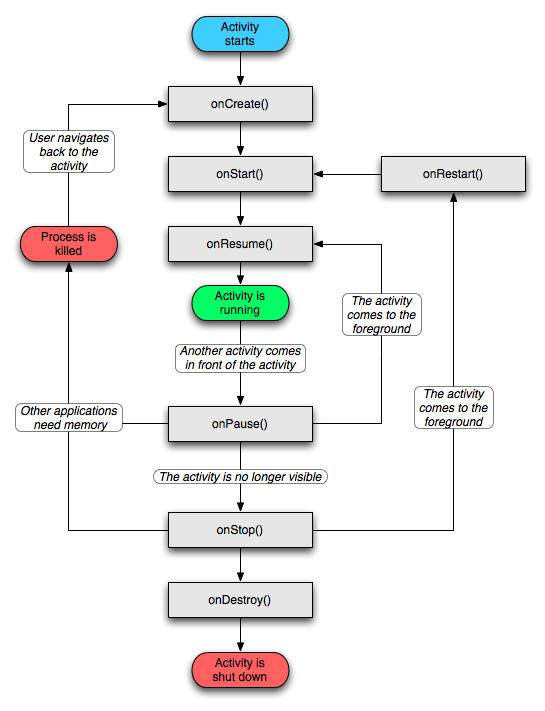 Android 進階學習:四大組件、異步、跨進程通信與系統框架
本文系統梳理 Android 進階知識,涵蓋四大組件、異步消息處理、跨進程通信、自定義控件以及系統分層架構。 一、Android 四大組件 1. Activity 生命