

編輯:Android 程式設計入門
網路上讀取相簿圖片的做法非常多,但版本越新,舊 API 被棄用的比例也越高,新舊 API 之間的行為差異往往就是各種「在某些手機上抓不到圖」問題的來源。本文記錄 Android 4.4(KitKat)之後應該怎麼寫。
差異一:查詢媒體庫時,managedQuery() 已被 getContentResolver().query() 取代,兩者的參數其實完全一致,遷移成本很低。
差異二:Android 4.4 之後,Intent(Intent.ACTION_GET_CONTENT) 與 Intent(Intent.ACTION_OPEN_DOCUMENT) 回傳的圖片 URI 並不相同。若繼續沿用舊寫法,在 4.4 以上的系統上會直接取不到圖片——這是搜尋時最常見的抱怨。
private ImageView imgShow = null;   // 用來顯示圖片
private TextView imgPath = null;    // 用來顯示取得的路徑
private final int IMAGE_CODE = 0;   // 自訂 requestCode,可換成其他值
private Uri bitmapUri = null;
private final String IMAGE_TYPE = "image/*";
兩個控制項都要在 onCreate() 中對應到版面配置裡的元件 id。
private void selectImage() {
    boolean isKitKatOrAbove = Build.VERSION.SDK_INT >= Build.VERSION_CODES.KITKAT;
    Intent getAlbum;

    if (isKitKatOrAbove) {
        getAlbum = new Intent(Intent.ACTION_OPEN_DOCUMENT);
    } else {
        getAlbum = new Intent(Intent.ACTION_GET_CONTENT);
    }

    getAlbum.setType(IMAGE_TYPE);
    startActivityForResult(getAlbum, IMAGE_CODE);
}
在 Button 的點擊事件裡呼叫 selectImage(),就能開啟系統相簿挑選圖片。
protected void onActivityResult(int requestCode, int resultCode, Intent data) {
    if (resultCode != RESULT_OK) {
        Log.e("TAG->onresult", "ActivityResult resultCode error");
        return;
    }

    Bitmap bm = null;
    ContentResolver resolver = getContentResolver();

    if (requestCode == IMAGE_CODE) {
        try {
            Uri originalUri = data.getData();  // 取得圖片 URI
            bitmapUri = originalUri;
            bm = MediaStore.Images.Media.getBitmap(resolver, originalUri);
            imgShow.setImageBitmap(bm);

            // 以 query 查詢 MediaStore 中的 DATA 欄位,取得真實路徑
            String[] proj = { MediaStore.Images.Media.DATA };
            Cursor cursor = getContentResolver().query(originalUri, proj, null, null, null);

            if (cursor != null && cursor.moveToFirst()) {
                int column_index = cursor.getColumnIndexOrThrow(MediaStore.Images.Media.DATA);
                String path = cursor.getString(column_index);
                imgPath.setText(path);
            }
            if (cursor != null) {
                cursor.close();
            }
        } catch (IOException e) {
            Log.e("TAG-->Error", e.toString());
        }
    }
}
這裡用 getContentResolver().query() 取代舊的 managedQuery(),並在開場先判斷編譯版本的 SDK 是否已達 Android 4.4,是就走新路徑,否則沿用舊做法,兩邊都能正常運作。
很多時候你其實只想要一張 Bitmap,那麼直接用 URI 開啟串流解碼更乾脆:
private Bitmap decodeUriAsBitmap(Uri uri) {
    Bitmap bitmap = null;
    try {
        bitmap = BitmapFactory.decodeStream(getContentResolver().openInputStream(uri));
    } catch (FileNotFoundException e) {
        e.printStackTrace();
        return null;
    }
    return bitmap;
}
把挑選後取得的 URI 傳進去即可。
必須誠實說明一點:從 Android 4.4 開始,ACTION_OPEN_DOCUMENT 回傳的是 content:// 形式的 URI,並非所有來源都能對應到一個真實的檔案系統路徑。雲端硬碟、下載管理器等 content provider 提供的內容,MediaStore.Images.Media.DATA 欄位可能為空。
因此更穩健的設計是:不要執著於取得路徑,而是把 URI 一路傳下去,需要檔案時用 ContentResolver.openInputStream() 自行複製到自己的私有目錄。這樣寫法同時相容本機與雲端來源,也不會踩到 Android 10 之後的分區儲存限制。
另外别忘了 Cursor 要記得關閉,並加上 null 檢查,這是上面範例刻意補強的部分。
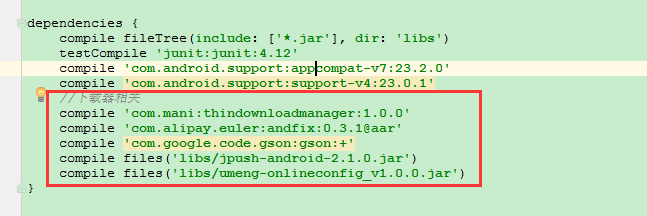 Android 熱修復實踐:AndFix 開源框架接入指南
一直關注 App 熱修復技術的發展。在熱修復框架流行之前,應用上線後一旦發現小 Bug,就得馬上發新版本。我曾親身經歷過一周發兩個版本,著實折騰用戶。正因如此,開始認真
 Android 按鈕事件綁定的五種常見寫法
在 Android 開發中,按鈕事件綁定有多種寫法。不同寫法適合不同場景,理解各自的特性有助於組織更清晰的程式結構。一、匿名內部類匿名內部類是最常見的事件監聽寫法,適合只
 PopupWindow 實作仿 QQ 左滑刪除:自定義 SlidableListView
本週作業是製作一個類似 QQ 的左滑刪除 ListView。既然不想讓每個 item 都塞一顆按鈕,就改用 PopupWindow 動態彈出刪除鈕,過程記錄於此。 先看成
 Android 實現ViewPager輪換頁面+TabHost 完整實例
本文示範如何結合 ViewPager 與 TabHost,做出左右滑動切換頁面、且與上方 Tab 連動的效果。 取得 ViewPager 控件 首先我們需要一個 Vie