

編輯:Android 程式設計入門
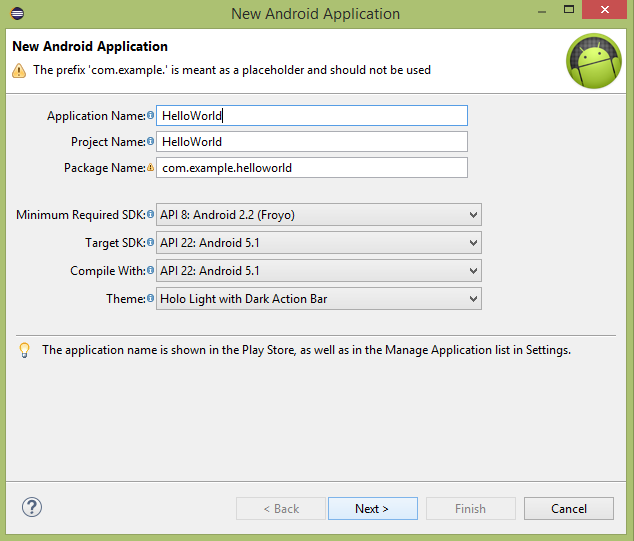
開始Android開發前,需先完成開發環境設定。接著可透過Eclipse或Android Studio建立新專案。以Eclipse為例,可選擇File、New、Project,再從向導中選擇Android New Application,將專案命名為HelloWorld。
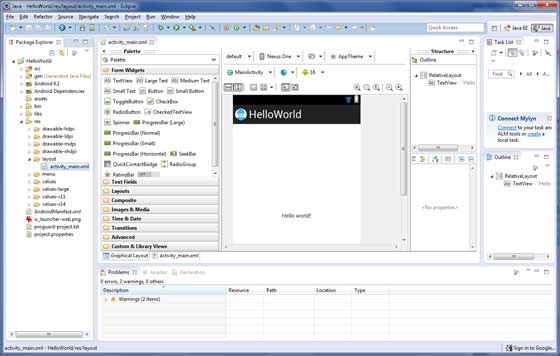
完成專案建立後,會看到Android專案的目錄結構。
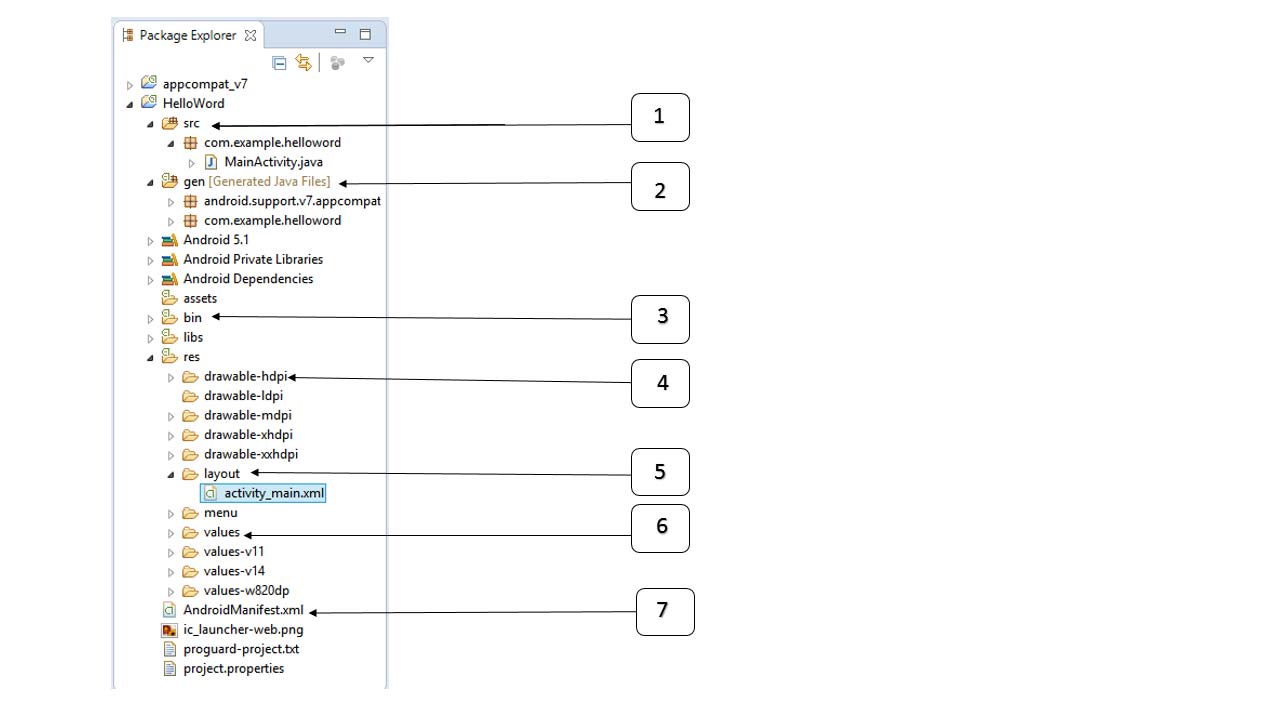
一個典型的Android專案包含以下重要部分:
1. src:放置Java原始碼,通常包含MainActivity.java。
2. gen:包含編譯器產生的R.java,用來對應資源ID,不建議手動修改。
3. bin:包含編譯後的APK與相關執行檔案。
4. res/drawable-hdpi:放置高解析度圖片資源。
5. res/layout:定義畫面布局。
6. res/values:放置字串、顏色、尺寸等資源。
7. AndroidManifest.xml:應用清單,描述應用基本資訊與元件。
MainActivity.java是應用啟動後的主要Activity。它會在onCreate中載入activity_main.xml布局。AndroidManifest.xml則用來宣告Activity、Service、Broadcast Receiver與Content Provider等元件。
主Activity通常會包含MAIN action與LAUNCHER category,讓應用能出現在啟動器中。若缺少這些宣告,應用圖示可能不會顯示。
strings.xml存放應用中的文字資源,例如app_name、hello_world等。R.java則是資源ID的對應表,讓程式碼能用R.string、R.layout、R.id等方式引用資源。
activity_main.xml定義畫面元件。Hello World範例通常包含一個TextView,用來顯示文字。TextView可透過android:text屬性引用strings.xml中的字串。
完成專案設定後,可啟動模擬器並執行應用。若一切正常,模擬器會顯示Hello World畫面。

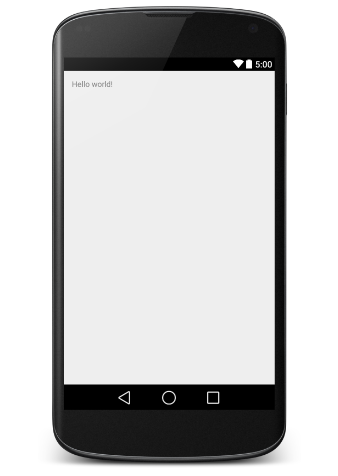
這代表第一個Android應用已成功運行。接下來可嘗試修改字串、調整布局、新增按鈕,逐步熟悉Android開發流程。
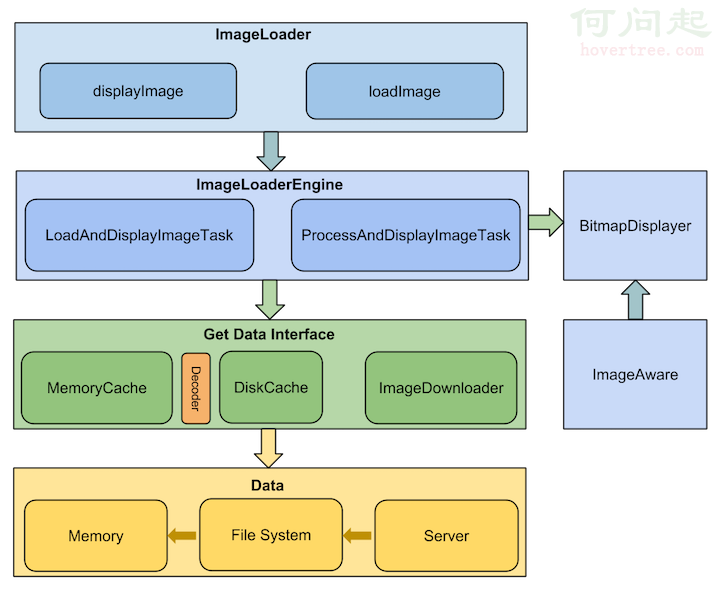 Android 圖片載入庫原理與實務:ImageLoader 與 Fresco
前言 這是「基礎自測」系列的第三篇,以 Android 開發者應該熟悉的技術點為切入。這次談圖片載入庫。 在 Android 上最麻煩的莫過於從網路抓圖、顯示、再回收。這
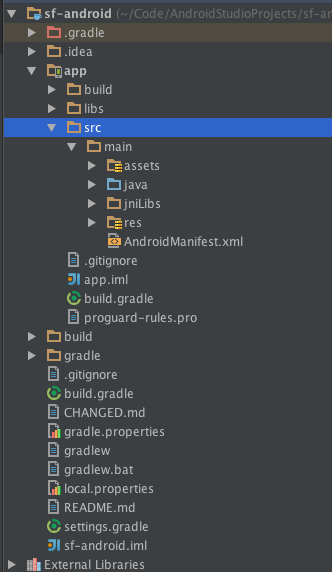 Android Studio 專案目錄結構全解析
來快速認識一下 Android Studio 中不同檔案與目錄的位置與用途。先看一個 App 最簡單的目錄結構: 面對這麼多檔案,可以先把它們拆成三大塊: 1. 編譯系
 深入解析 Android 系統架構的四層設計
Android 的本質,是在標準 Linux 系統上加了 Java 虛擬機 Dalvik,並在 Dalvik 之上搭了一層 Java application framew
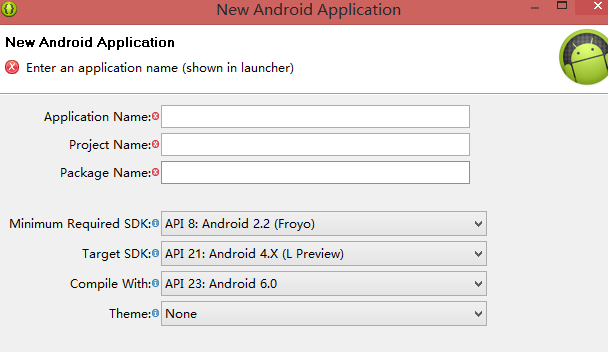 Android 專案目錄結構與 AndroidManifest 入門
建立 Android 專案後,首先需要理解專案名稱、套件名稱、SDK 版本與主題設定。這些資訊會影響應用安裝、相容性與畫面風格。主要欄位說明Application Nam