

編輯:Android 程式設計入門
本文總結了一段時間以來對 Android Studio 的使用心得,也希望能給剛接觸的朋友一些參考。此前一直使用 Eclipse,開發體驗也不錯,但看到越來越多人轉向 Android Studio,於是下載體驗了一番。從 Eclipse 轉過來的朋友初期可能不太習慣,但用一段時間後你會發現,它確實比 Eclipse 更好用。
本文將主要講解以下內容:AS 的目錄結構分析、AS 與 Eclipse 項目的相互導入、library 與 jar 包的導入方式、刪除 Module/Project 的方法、導入 Eclipse 項目導致的亂碼問題、log 與 debug 技巧、界面與快捷鍵設置、常用插件,以及用 git、maven 管理項目等。
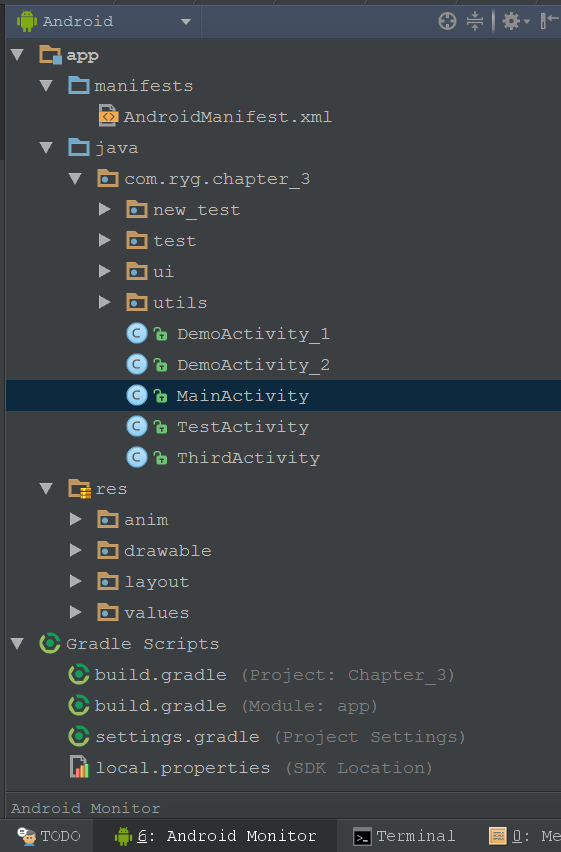
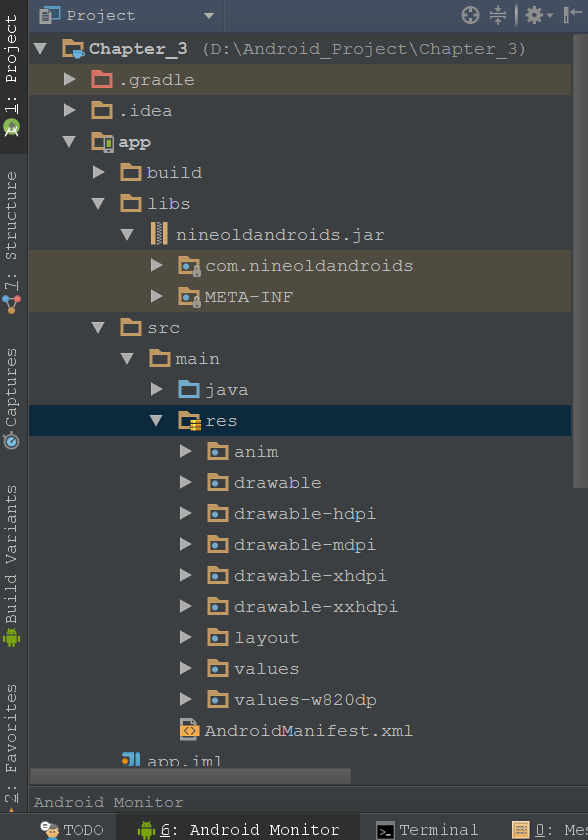
AS 支持 Android 視圖與 Project 視圖兩種展示方式,其中 Project 視圖更接近我們熟悉的 Eclipse 目錄結構。大致可以分為:gradle(編譯環境)、module(項目模塊)、AndroidManifest(配置文件)幾部分。主要文件說明如下:
AS 導入 Eclipse 項目非常簡單,在進入 AS 的歡迎界面選擇「Import Eclipse ADT Project」,選中對應的 Eclipse 項目即可;當然也可以先在 Eclipse 中生成 gradle 編譯腳本,再通過 AS 導入。

Eclipse 導入 AS 項目則相對麻煩一些,但只要仔細操作也沒問題。需要注意:真正的 Java 類位於 main-src 下,此外還有 res、AndroidManifest 等;其次要關注該 AS 項目是否使用了支持包(可通過 settings.gradle 查看 include 了哪些 module);再者,部分 AS 項目可能用到了 Android 5.0 甚至 6.0 的新特性,需查看 build.gradle 中 dependencies 添加了哪些 jar 包,並從網上下載添加到 Eclipse 的 lib 目錄下即可。
導入 library:File → Import Module,選擇 library 作為一個 module,然後在 Module Setting 中通過「+」將 module 添加進去,也可通過 settings.gradle 中的 include ':xxx' 形式添加。
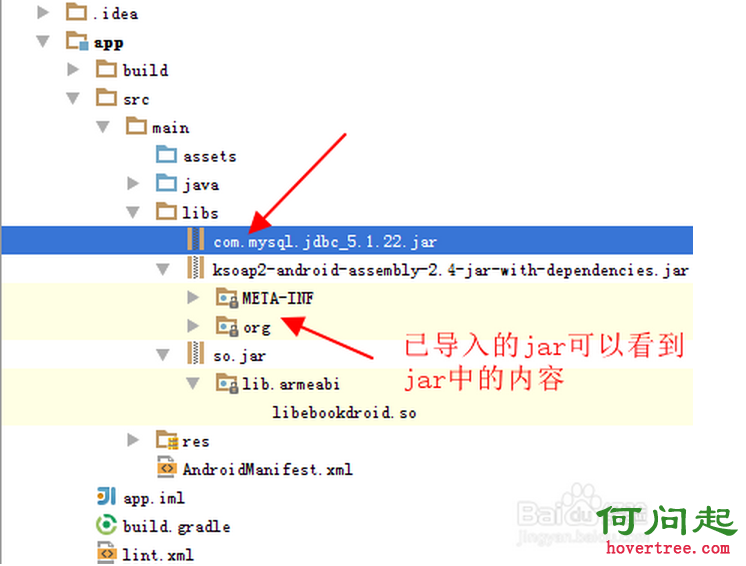
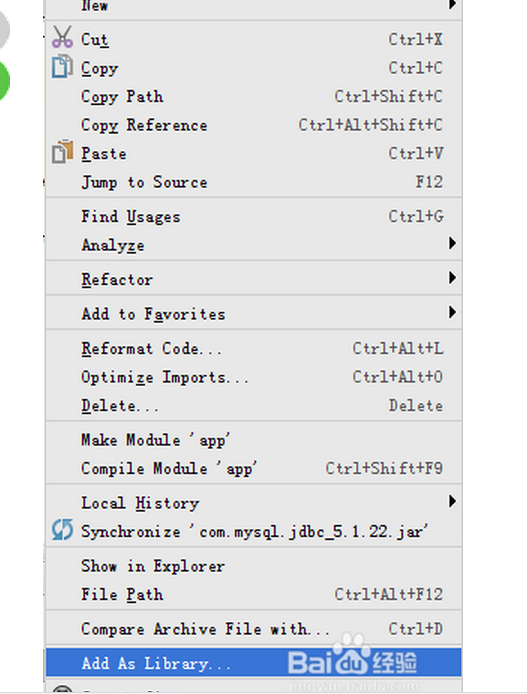
添加 jar 包:將 jar 包復制到 lib 目錄下,此時尚未引入,需通過 Add as Library 將其添加到指定 module 中(未成功引入的 jar 是看不到其中包含的類的)。
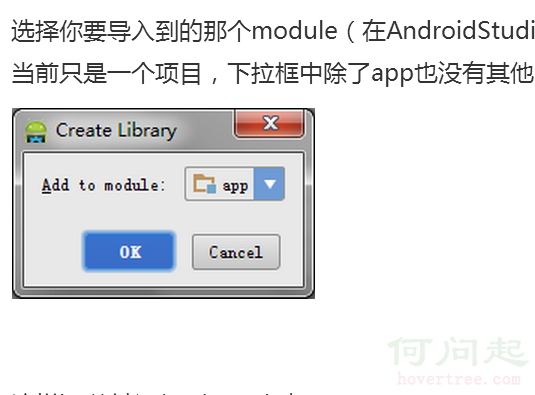
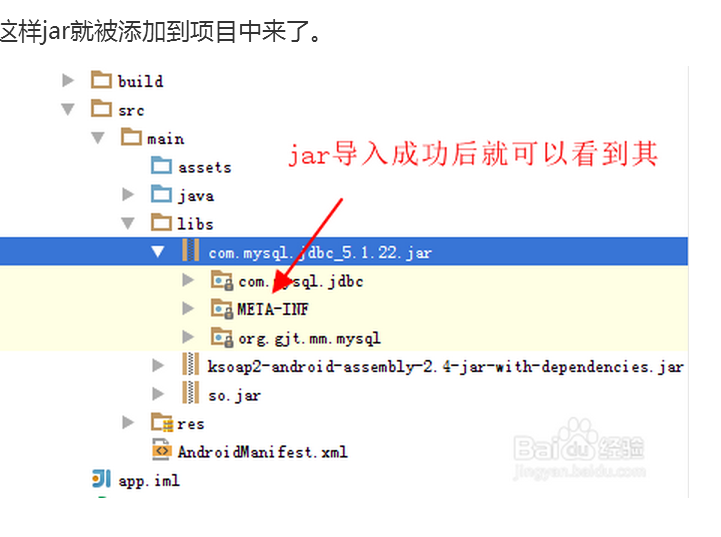
刪除 Module:與 Eclipse 略有不同,需先選中 module,Open Module Setting,通過「-」移除相應標識,再選中 module 執行 Delete 即可。
刪除 Project:Close Project 返回 AS 歡迎界面,選中項目按 backspace,確認 OK 即可刪除。
亂碼的主要原因是編碼不一致:Eclipse 項目多采用 GBK,而 AS 默認編碼不同。解決方法是通過 File → Encoding 將編碼改為 GBK,也可通過 AS 右下角的編碼設置逐個文件修改。若是 TextView 中文本值的亂碼,上述方法無法解決時,可在 build.gradle 的 android 中配置編譯編碼:compute.options="GBK"。
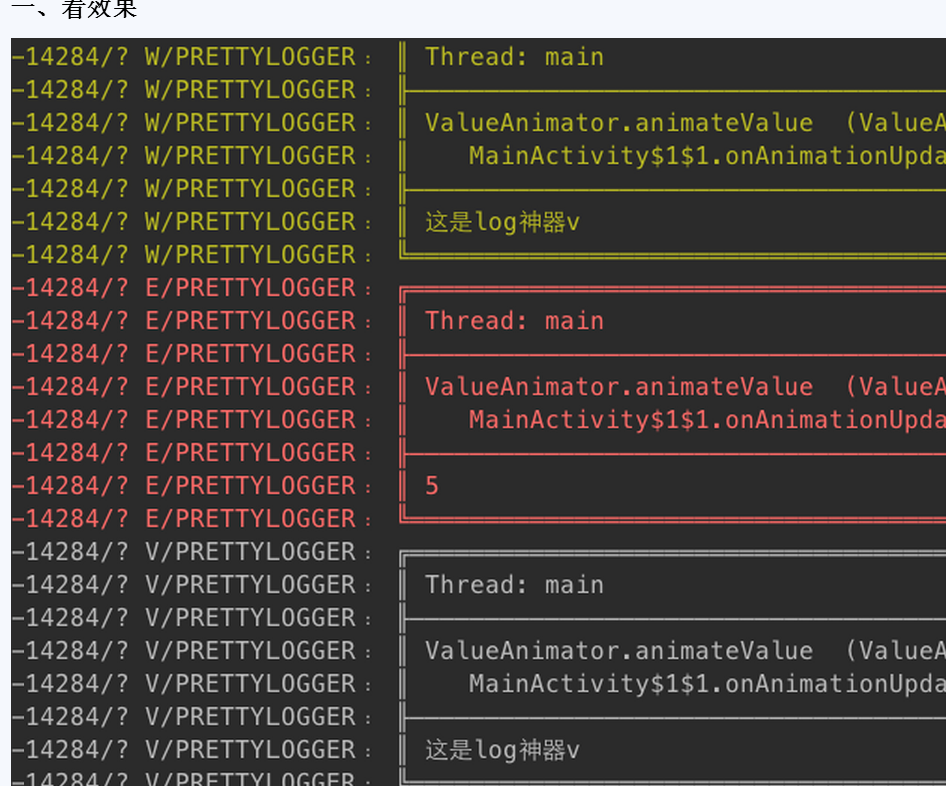
AS 的 log 打印與 Eclipse 有些差異,建議通過 tag 來管理打印信息,例如以「當前類名 + 特殊字符串」作為 tag,方便快速搜索定位。常見的 LogCat 管理方案包括:為不同級別的 log 設置不同顏色、通過正則表達式過濾刷屏日志、使用 Log Filter 過濾特定信息,以及調整 LogCat 顯示字體大小等。debug 的使用與 Eclipse 沒有太大區別。
刪除行:Ctrl+Y;查找類:Ctrl+N;查看類源碼/查找變量來源:Ctrl+B;撤銷:Ctrl+Z;生成 Get/Set:Alt+Insert;查找:Ctrl+Shift+A;上下移動代碼:Alt+↑/↓;查找文件:Ctrl+Shift+N;查詢當前類引用:Ctrl+Alt+F7;替換文本:Ctrl+R;重寫父類方法:Ctrl+O;將選中代碼封裝成方法:Ctrl+Alt+M。
此外還有大量快捷鍵,例如格式化代碼 Ctrl+Alt+L、優化導入 Ctrl+Alt+O、注釋 Ctrl+/、顯示類結構 Ctrl+H、顯示方法參數 Ctrl+P、跳轉父類 Ctrl+U、查找替換 Ctrl+F / Ctrl+R 等,讀者可根據需要自行查閱完整清單並記錄常用項。
1、注解生成器 ButterKnife Zelezny
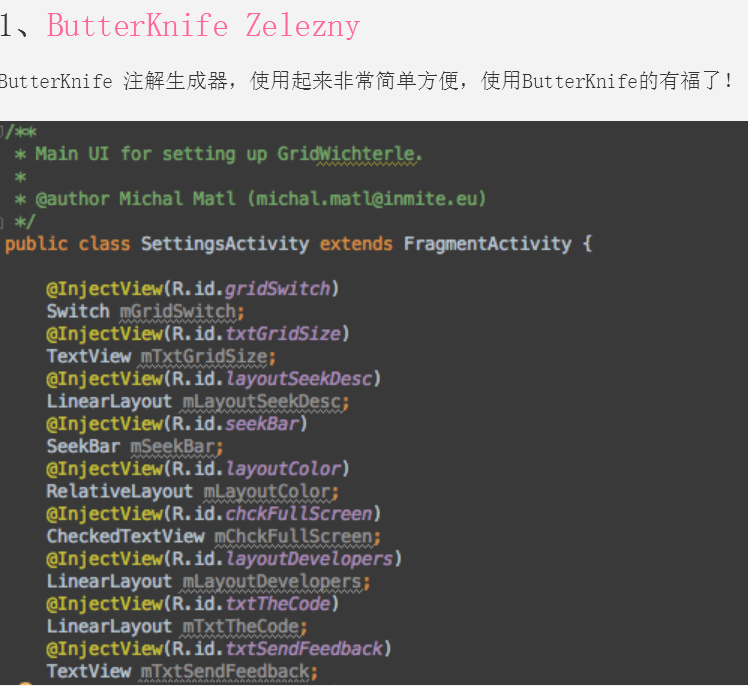
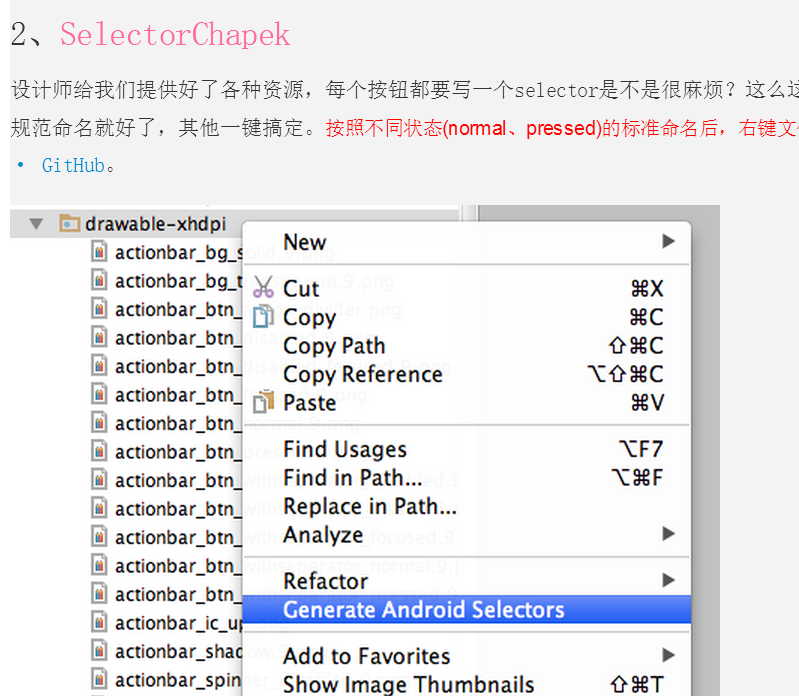
2、關於 selector 的插件 SelectorChapek
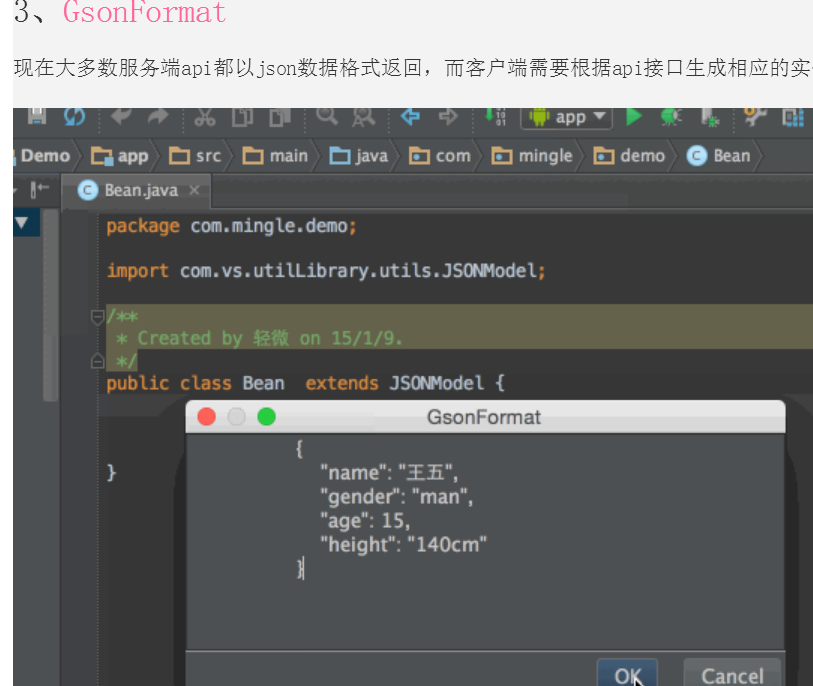
3、將 JSON 格式字符串轉換為 Java Bean 的 GsonFormat
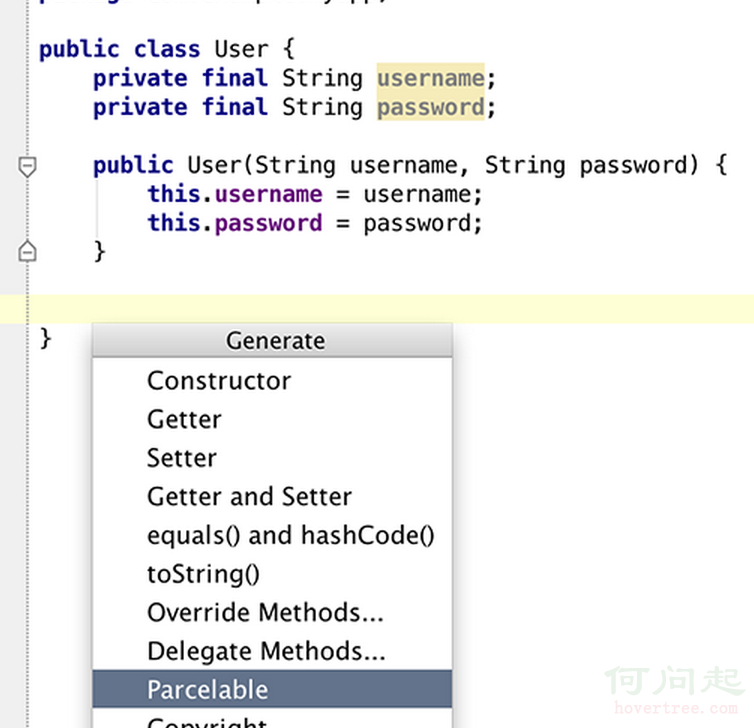
4、Android Parcelable 序列化代碼生成插件(相比 Serializable,官方更推薦 Parcelable,此插件可自動生成冗餘代碼)
5、此外還有更多實用插件,如自動生成 ViewHolder 與 initViews、Toast 提示等插件,有興趣的朋友可自行了解。
至此本文已接近尾聲。若有講解不當之處或其他知識點,歡迎留言交流。後續還會繼續分享新的內容,感謝大家的關注。
 Android 訊息機制解析:Looper、MessageQueue、Message 與 Handler
核心角色Message:訊息物件,包含 what、arg1、arg2、obj 與 target。MessageQueue:訊息佇列。Looper:從佇列取出訊息並分發。H
 PopupWindow 實作仿 QQ 左滑刪除:自定義 SlidableListView
本週作業是製作一個類似 QQ 的左滑刪除 ListView。既然不想讓每個 item 都塞一顆按鈕,就改用 PopupWindow 動態彈出刪除鈕,過程記錄於此。 先看成
 Android 自訂 View 三步曲終章:從零打造全新控件
在 Android 裡打造自訂控件,實務上離不開三條路徑。 其一,繼承既有的控件,在原有能力上做功能擴展;其二,把現成的控件靈活組合,拼出功能更強的複合控件;其三,直接重
 安卓學習之路:用JAVA多線程實現斷點續傳下載
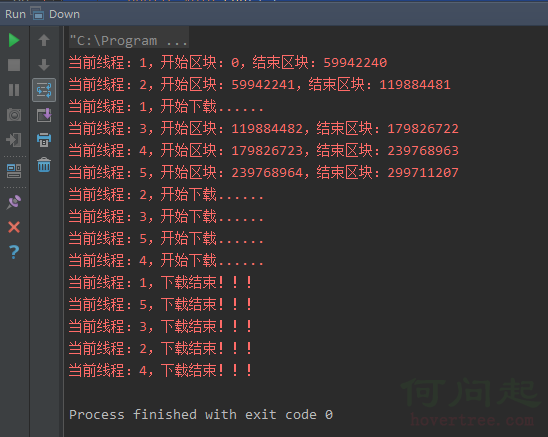
本文示範如何用 JAVA 多線程實現檔案下載(代碼尚未優化,先實現功能)。核心思路是:先取得檔案總長度並建立同大小的佔位檔案,再將檔案切分成若干區塊,每個線程透過 HTT