

編輯:Android 程式設計入門
今天把公司閒置的一台 Mac mini 重裝了系統,用起來速度出乎意料地順暢。平日辦公的那台機器 USB 有些毛病,我便打算改用這台 Mac。以往開發用 IntelliJ IDEA 足矣,可這次項目引用的 jar 包實在太多,遭遇了 Android Multi-Dex 限制,於是我改用 Android Studio 來做分包。既要用上它,第一步自然是把 Android Studio 下載下來。之前曾在網盤裡存過,今天卻遍尋不著,索性格不找了,直接上 Google 官方下載。接下來,就給大家實況直播一下:如何在 Mac 上配置代理、訪問 Google 並完成 Android Studio 的下載與安裝。
要想順利訪問 Google,得借助合適的代理工具,只不過它在 Mac 上無法直接使用,多少有些遺憾。別急,跟著我一步步來。
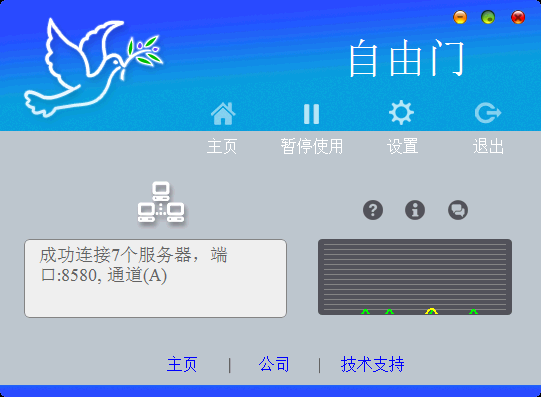
第一步:把 Windows 那邊跑起來
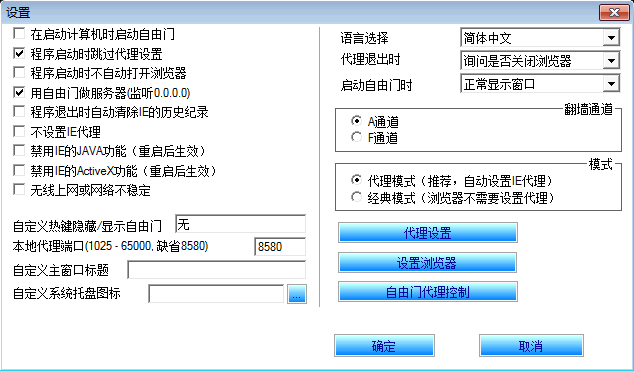
第二步:設置監聽 0.0.0.0
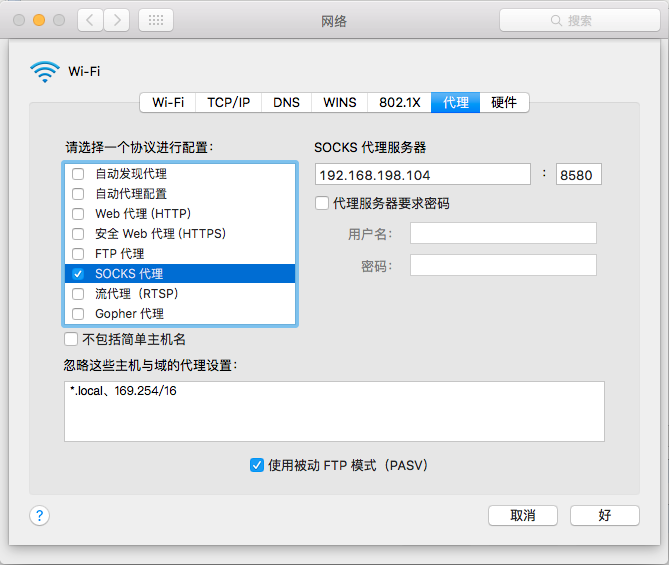
第三步:在 Mac 上配置代理(打開「網絡偏好設置 → 高級 → 代理」)
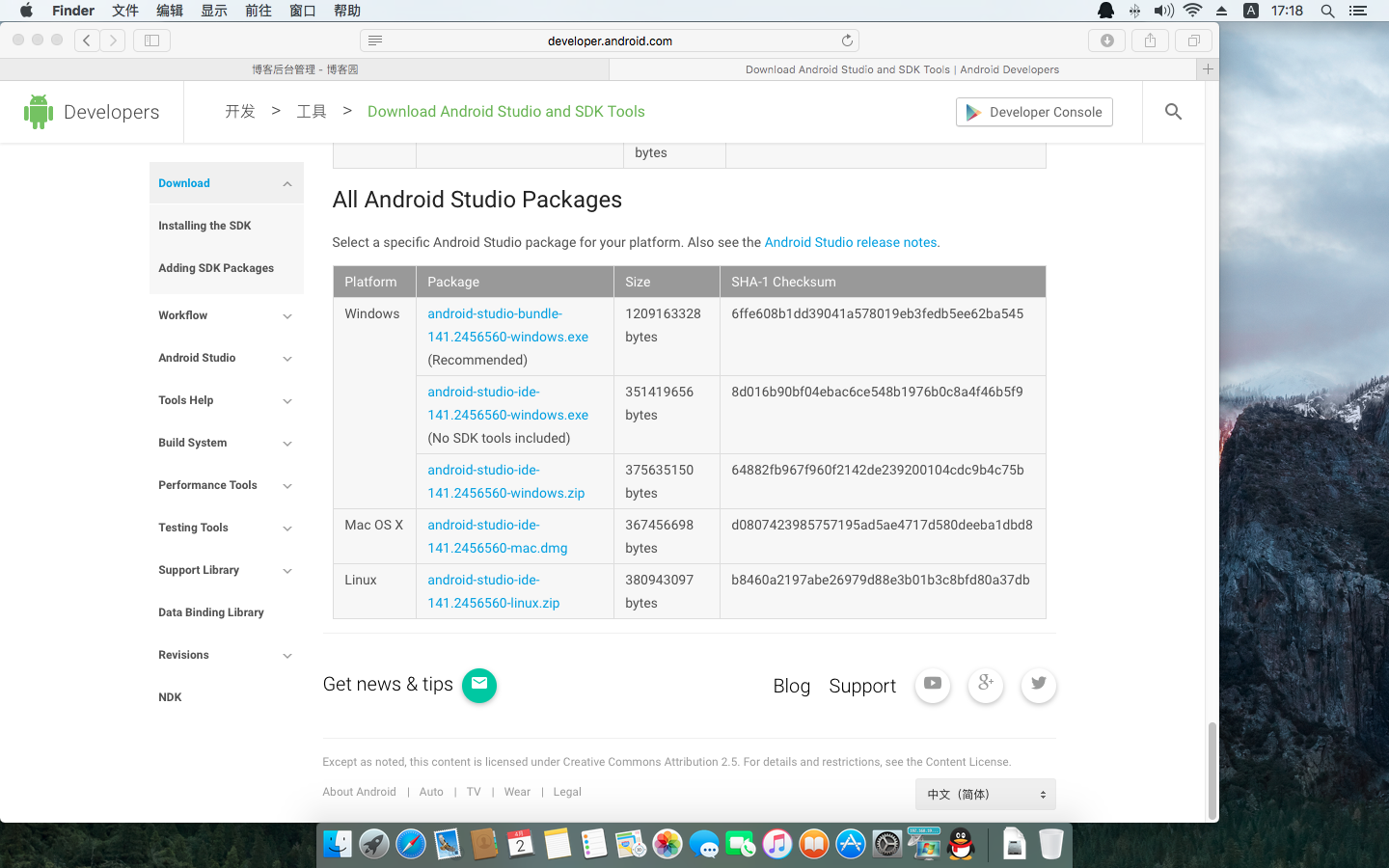
第四步:訪問 Google 下載 Android Studio
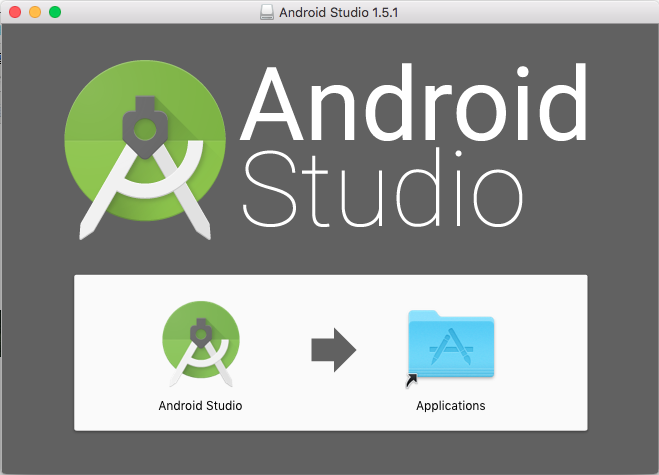
第五步:安裝 Android Studio
第六步:打開 Android Studio,按提示下載 SDK
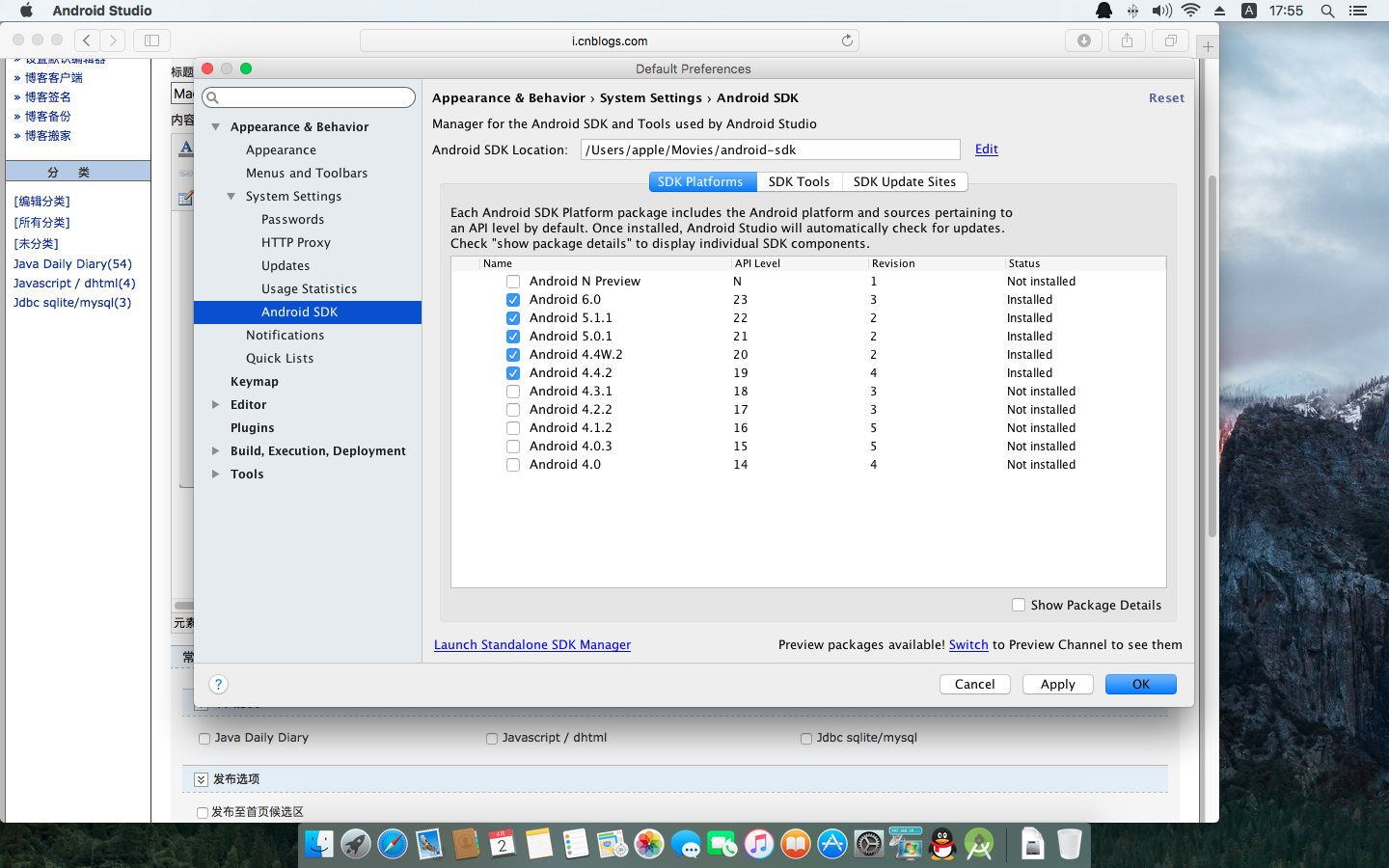
至此,Android Studio 的 SDK 算是下載完畢,但故事還沒結束。相信大家都清楚,如果僅止於此,Android Studio 和 Eclipse 又有何分別?真正的主角還沒登場呢。別急,馬上就到。
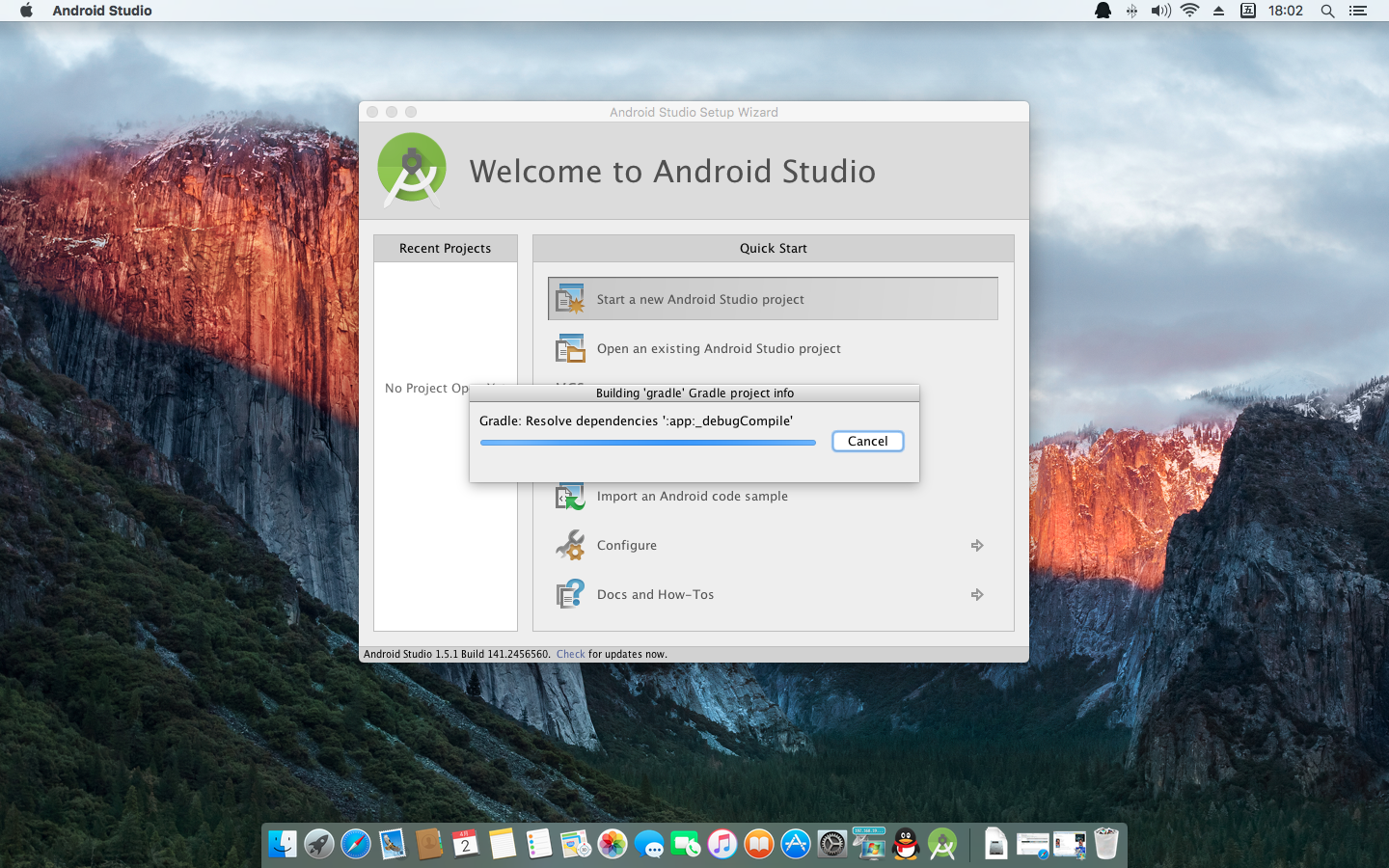
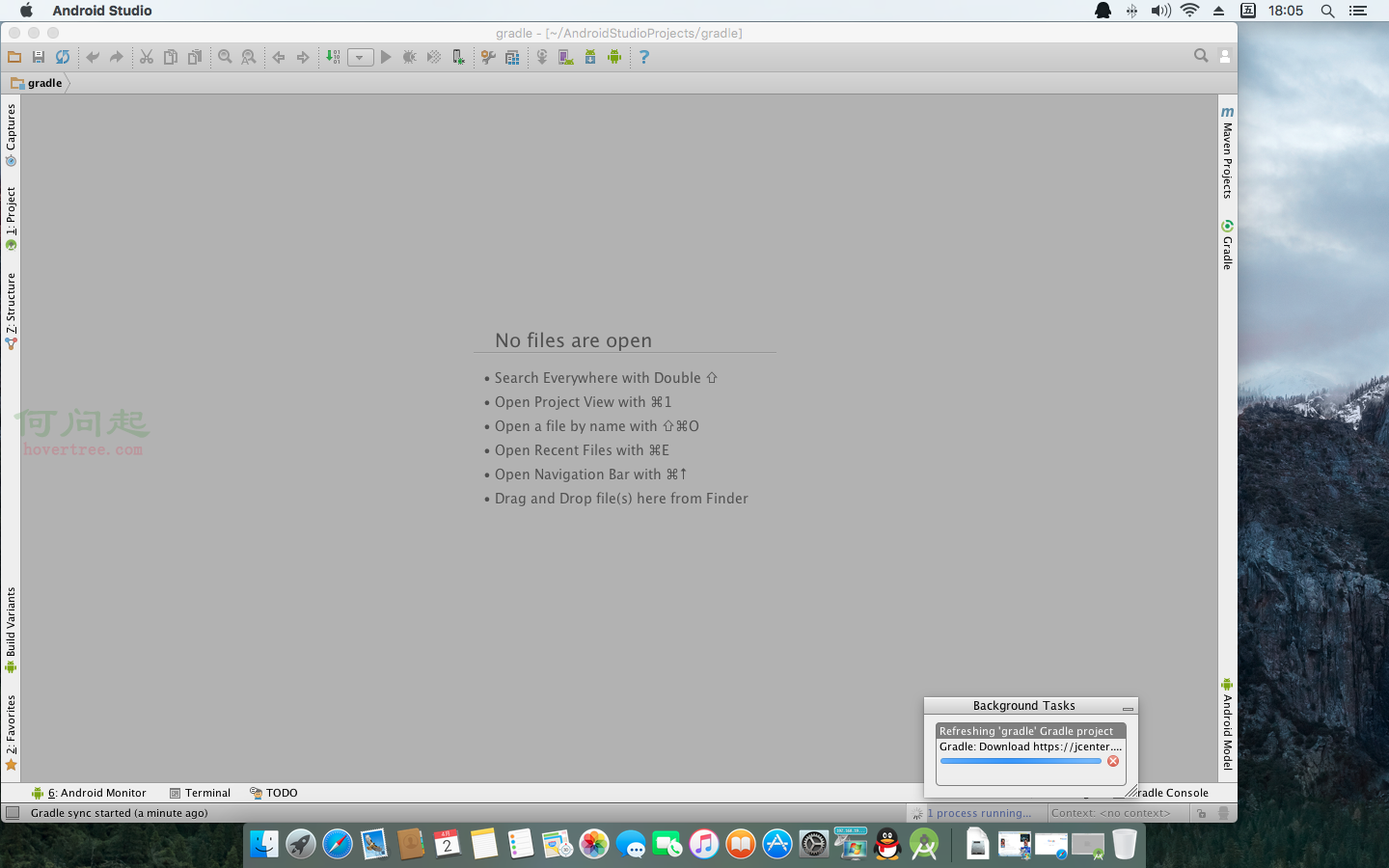
第七步:打開 Android Studio,新建一個 Project。進入時它會自動下載 Gradle 插件,而這個過程同樣需要代理才能訪問。所以整個流程中代理全程在線,等 Gradle build 完成之後,代理便可功成身退——回到第三步,把 SOCKS 代理的勾去掉即可。
本次直播到此結束,若覺得有幫助,歡迎留言反饋!
 Android 基礎知識整理(二)
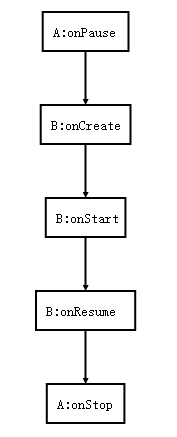
近來在複習 Android 基礎知識,順手把一些常見知識點整理出來,以後遺忘了也可以翻出來看一看。 一、Activity 的生命週期 API 文檔中對生命週期回調函數的
 Android Studio 單元測試設定與執行指南
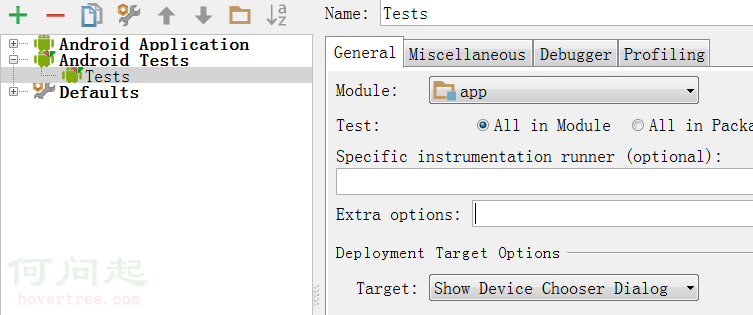
撰寫測試類別建立測試資料夾與測試套件。新增 ExampleTest,並繼承 InstrumentationTestCase。建立以 test 開頭的方法,例如 testJ
 Android 開發環境配置詳解(以 Windows 為例)
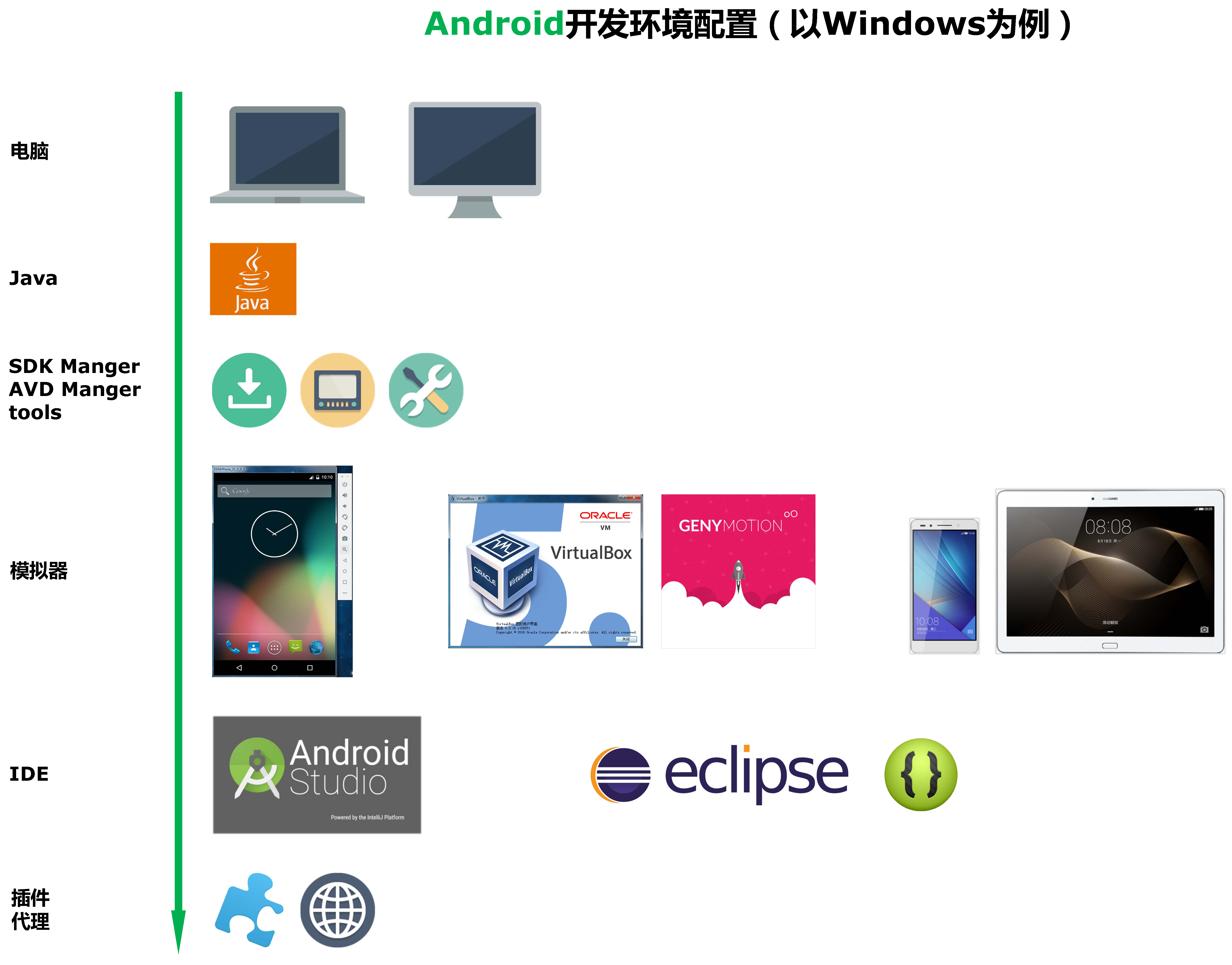
Android 開發環境配置工具 如果你準備從事 Android 開發,無論選擇 Eclipse 還是 Android Studio,都可以參照以下步驟完成環境配置。
 Android 自訂背景:虛線、圓角與漸層一次搞定
先看效果,再談做法。 點擊效果: 一、設置虛線 在 res/drawable 下建立一個 XML: <?xml version=1.0 encoding=ut