

編輯:Android 程式設計入門
我們以知乎日報 Android 客戶端的輪播控件為例,拆解一下它的主要組成。

首先,我們需要一個用來顯示圖片的 View 對象。觀察上圖底部中央的 5 個小圓點可知,需要 5 個 ImageView 來承載輪播圖片,另外還要 5 個 ImageView 來渲染這 5 個指示點。接著考慮輪播組件應具備的行為:首先要每隔一段時間自動切換到下一張圖片,且切換效果應該平滑流暢,如同「翻書」一般。由此不難想到,把 5 張圖片作為 ViewPager 的各個 Page,切換時自然也就有了平滑過渡的效果。再來,我們要給底部這 5 個小點找個父容器,由於它們是線性排列的,用 LinearLayout 再合適不過。最後,把 ViewPager 與容納 5 個點的 LinearLayout 一併放進一個父容器,這裡選擇垂直排列子 View 的 LinearLayout。
如此一來,輪播控件的布局文件(carousel_layout.xml)便水到渠成:
<?xml version="1.0" encoding="utf-8"?> <LinearLayout xmlns:android="https://schemas.android.com/apk/res/android" android:layout_width="match_parent" android:layout_height="match_parent" android:orientation="vertical"> <android.support.v4.view.ViewPager android:id="@+id/view_pager" android:layout_width="match_parent" android:layout_height="match_parent" /> <LinearLayout android:id="@+id/dots" android:layout_width="match_parent" android:layout_height="wrap_content" android:layout_gravity="bottom" android:gravity="center" android:orientation="horizontal" android:padding="8dp" > </LinearLayout> </LinearLayout>
透過對組成部分的分析,我們已經確定了用什麼「數據結構」來描述一個輪播組件。接下來,就該實現輪播組件的「算法」,也就是業務邏輯了。
輪播控件首先要具備的能力是自動播放——每隔一段時間(通常 3 到 5 秒)便自動「翻到下一頁」。為實現這一點,我們可以維護一個 currentItem 變量記錄當前正在顯示的圖片,再設置一個定時任務,調用 ViewPager 的 setCurrentItem 方法切換圖片,並把 currentItem 更新為下一張的索引。這裡有個細節值得注意:當播放到最後一張時,下一個要顯示的應該回到第一張,而且此次切換不再是平滑的。
其次,輪播控件還要能響應用戶的滑動——也就是能透過左右滑動在不同圖片間切換,這個能力 ViewPager 已為我們內建。此外還有一個必備行為:當切換到某張圖片時,對應的小圓點應以區別於其他四個的顏色高亮顯示,好讓用戶知道當前播放到第幾張。實現起來並不複雜,只需給 ViewPager 添加一個 OnPageChangeListener 監聽器並重寫相應回調即可——當用戶選定某個 Page 時,系統會回調 onPageSelected 並傳入當前 Page 的索引,我們便可依此設置對應圓點的顏色。
經過上述分析,輪播組件的「表示」與「業務邏輯」都已明晰,接下來只需用 Java 把它們描述出來即可大功告成。
我們需要定時執行「把 ViewPager 的當前 Page 切換為下一個 Page」這一任務,這裡採用 Handler 來實現,代碼如下:
mHandler.postDelayed(task, DELAY); private final Runnable task = new Runnable() { @Override public void run() { if (isAutoPlay) { currentItem = (currentItem + 1) % (mTopStories.size()); mVP.setCurrentItem(currentItem); mHandler.postDelayed(task, DELAY); } else { mHandler.postDelayed(task, DELAY); } } };
代碼中,DELAY 是我們設定的延遲常量(單位 ms)。由於需要循環播放,第 5 張放完後應回到第 1 張,因此第 6 行做了一次取模運算,讓 currentItem 在 0 到 4 之間循環變化。注意第 5 行的 isAutoPlay 變量,它表示當前是否應該自動播放。那什麼時候不該自動播放呢?想想我們滑動手指切換圖片的情景——圖片會「跟隨」手指移動,就像翻書時只有鬆手書頁才會落下。所以當我們正「拖動」圖片、手指尚未鬆開時,輪播控件不應自動播放。為此,只需重寫 OnPageChangeListener 的 onPageScrollStateChanged 方法,在當前狀態為「拖動」時把 isAutoPlay 設為 false。從第 10 行可以看出,當 isAutoPlay 為 false 時,不會改變當前顯示的圖片,僅在經過 DELAY 指定的時間後再執行下一次定時任務。
前面提到要給 ViewPager 添加一個 OnPageChangeListener 監聽器,用來實現小圓點變色以及 isAutoPlay 的賦值。具體實現如下,代碼含義一目了然:
class TopOnPageChangeListener implements ViewPager.OnPageChangeListener { @Override public void onPageScrolled(int position, float positionOffset, int positionOffsetPixels) { } @Override public void onPageSelected(int position) { for (int i = 0; i < mDotsIV.size(); i++) { if (i == position) { mDotsIV.get(i).setImageResource(R.drawable.dot_focus); } else { mDotsIV.get(i).setImageResource(R.drawable.dot_blur); } } } @Override public void onPageScrollStateChanged(int state) { switch (state) { //SCROLL_STATE_DRAGGING case 1: isAutoPlay = false; break; //SCROLL_STATE_SETTLING case 2: isAutoPlay = true; break; default: break; } } }
在第 10 到 16 行,我們重寫了 onPageSelected 方法,position 參數代表當前 Page 的索引。此方法把當前圖片對應的圓點設為 dot_focus,其餘圓點設為 dot_blur,用戶便能清楚自己所在的位置。在第 21 到 32 行,我們重寫了 onPageScrollStateChanged 方法,state 參數代表當前「滾動狀態」:值為 1 表示用戶正在「拖動」,此時把 isAutoPlay 設為 false;值為 2 表示用戶已鬆手、圖片正在「滾動」,這時把 isAutoPlay 恢復為默認值 true,重新開啟自動播放。
有時我們希望能從最後一頁直接「翻到」第一頁,而這種行為默認並不被 ViewPager 支持。若要實現,可以在 ViewPager 中增加一些「輔助頁」,並重寫 OnPageChangeListener 的相關方法。不過在許多場景下,保持 ViewPager 的默認行為就足夠了。要牢記:增加任何功能都要結合實際應用場景,切忌畫蛇添足。
最後,附上本文提到的 Android 輪播控件 Demo 地址:Android 圖片輪播控件。
 Android 拍照與相冊選圖的完整流程
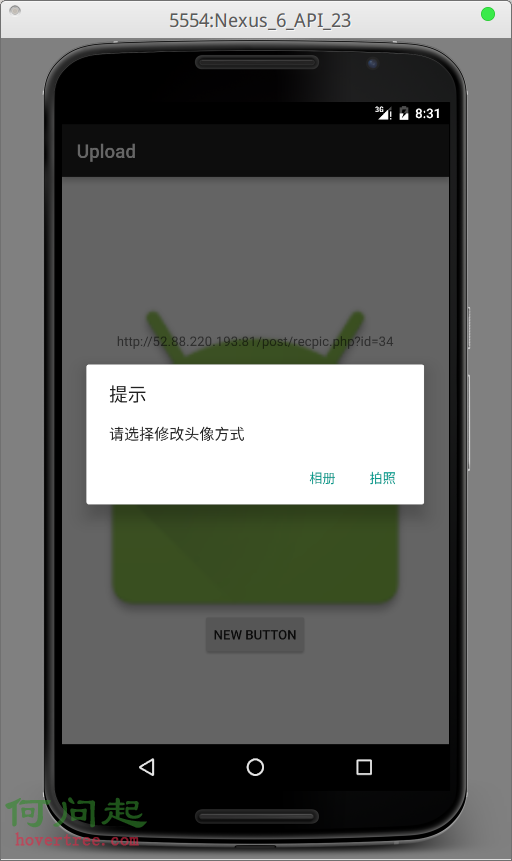
需求拆解頭像上傳或發帖選圖,通常可透過 AlertDialog 讓使用者選擇拍照或相冊。拍照使用 MediaStore.ACTION_IMAGE_CAPTURE,並以 E
 Android 5.0 以上如何正確刪除 Sdcard 檔案
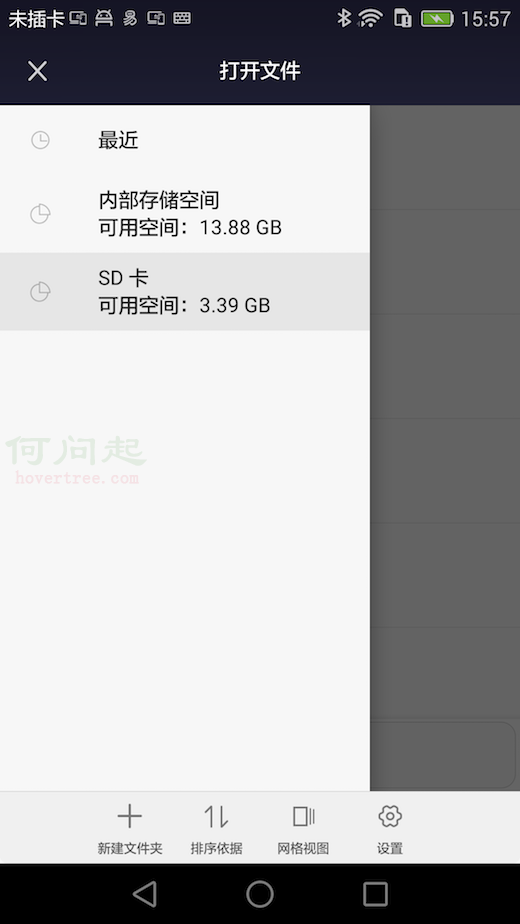
問題Android 5.0 後,直接刪除 Sdcard 檔案可能失敗。File.delete 可能無權限,ContentResolver.delete 只刪除媒體資料庫紀
 Android 分層架構入門:從核心到應用層一次看懂
引言 前面兩篇我們搭好了開發環境、跑通了 HelloWorld,也搞清楚了專案裡各個資料夾與檔案的職責。這篇換個視角,直接站到架構層去看 Android。 有人可能覺得,
 Android GridView 網格檢視詳解:屬性、BaseAdapter 與 convertView 複用
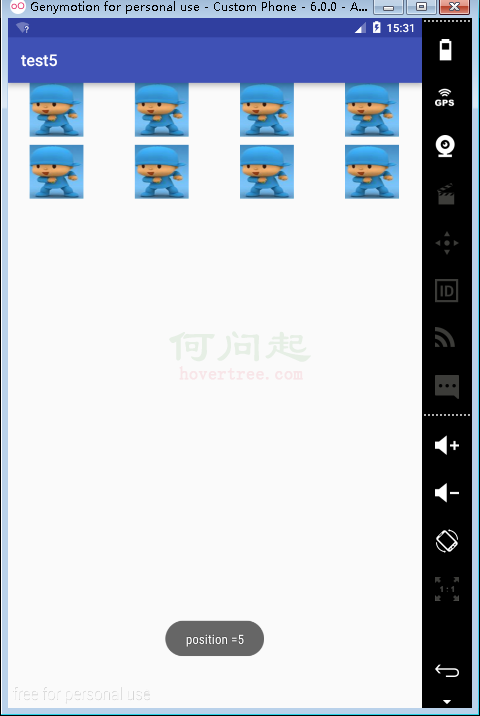
GridView 是九宮格、圖片牆、功能入口這類版面的首選。它的用法與 ListView 高度相似,差別主要在排列方向與欄寬控制。 版面配置 <?xml vers