

編輯:Android 程式設計入門
打開任何一款 App,幾乎都會先看到一張帶著品牌標誌與版本資訊的啟動頁,有的乾脆把廣告直接放上去。看似簡單的一張圖,背後其實有兩種常見的實作思路:用兩個 Activity 接力,或是只用一個 Activity 靠版面切換。本文把兩種做法都寫出來,並比較它們的取捨。
最直觀的思路是準備一個專用的 SplashActivity 作為入口,延遲數秒後再跳轉到 MainActivity。
import android.app.Activity;
import android.content.Intent;
import android.os.Bundle;
import android.os.Handler;
import android.view.Window;

public class SplashActivity extends Activity {
    private static int SPLASH_DISPLAY_LENGHT = 6000; // 延遲 6 秒

    @Override
    protected void onCreate(Bundle savedInstanceState) {
        super.onCreate(savedInstanceState);
        getWindow().requestFeature(Window.FEATURE_NO_TITLE); // 去掉標題
        setContentView(R.layout.activity_splash);

        new Handler().postDelayed(new Runnable() {
            public void run() {
                Intent intent = new Intent(SplashActivity.this, MainActivity.class);
                startActivity(intent);
                SplashActivity.this.finish(); // 關閉並回收 SplashActivity,否則按返回鍵會回到此頁
            }
        }, SPLASH_DISPLAY_LENGHT);
    }
}
接著別忘了在 AndroidManifest.xml 中調整啟動順序,讓 SplashActivity 成為 LAUNCHER:
<activity
    android:name="com.example.andorid_splash_0.SplashActivity"
    android:label="splash">
    <intent-filter>
        <action android:name="android.intent.action.MAIN" />
        <category android:name="android.intent.category.LAUNCHER" />
    </intent-filter>
</activity>

<activity
    android:name=".MainActivity"
    android:label="@string/app_name" >
</activity>
很明顯,SplashActivity 先啟動,六秒後才交棒給 MainActivity。這裡最關鍵的一行是 finish()——少了它,使用者在主頁面按返回鍵會又回到開場頁,是很常見的體驗缺陷。
// 立即執行 Runnable 物件
public final boolean post(Runnable r);

// 在指定的時間(uptimeMillis)執行 Runnable 物件
public final boolean postAtTime(Runnable r, long uptimeMillis);

// 延遲 delayMillis 毫秒後執行 Runnable 物件
public final boolean postDelayed(Runnable r, long delayMillis);
另一條路是把開場圖當成主版面的一部分,用「蓋在上面」的方式呈現,時間到就把這一層藏起來。
先看版面配置,裡面放了兩個充滿螢幕的元件:
<LinearLayout xmlns:android="https://schemas.android.com/apk/res/android"
    xmlns:tools="https://schemas.android.com/tools"
    android:layout_width="match_parent"
    android:layout_height="match_parent"
    android:orientation="vertical">

    <LinearLayout
        android:id="@+id/splashScreen"
        android:layout_width="match_parent"
        android:layout_height="match_parent">
        <ImageView
            android:id="@+id/iv_image"
            android:layout_width="match_parent"
            android:layout_height="match_parent"
            android:src="@drawable/new00"/>
    </LinearLayout>

    <TextView
        android:layout_width="match_parent"
        android:layout_height="match_parent"
        android:textSize="100dp"
        android:gravity="center"
        android:text="主界面"/>
</LinearLayout>
Activity 端則用 Handler 發送延遲訊息,收到後讓開場層消失:
import android.app.Activity;
import android.os.Bundle;
import android.os.Handler;
import android.os.Message;
import android.os.SystemClock;
import android.view.View;
import android.widget.ImageView;
import android.widget.LinearLayout;

public class MainActivity extends Activity {
    private LinearLayout splash;
    private ImageView iv_image;
    private static final int STOPSPLASH = 0;
    private static final long SPLASHTIME = 1000;

    private Handler splashHandler = new Handler() {
        public void handleMessage(Message msg) {
            switch (msg.what) {
                case STOPSPLASH:
                    SystemClock.sleep(4000); // 休眠 4 秒
                    splash.setVisibility(View.GONE);
                    break;
            }
            super.handleMessage(msg);
        }
    };

    @Override
    protected void onCreate(Bundle savedInstanceState) {
        super.onCreate(savedInstanceState);
        setContentView(R.layout.activity_main);
        splash = (LinearLayout) findViewById(R.id.splashScreen);
        Message msg = new Message();
        msg.what = STOPSPLASH;
        splashHandler.sendMessageDelayed(msg, SPLASHTIME); // 在 SPLASHTIME 時間後發送訊息
    }
}
這裡要誠實提醒一個實作上的問題:在 handleMessage() 裡呼叫 SystemClock.sleep() 會直接阻塞主執行緒,屬於典型的反模式。若採用單 Activity 方案,建議改用 postDelayed() 或 Handler 的 sendMessageDelayed() 直接控制顯示時長,別把休眠寫進 UI 流程。
至於該選哪一種?實際開發中通常建議做法一。理由很單純:主界面的程式碼不宜過於龐雜,把開場邏輯獨立成一個專屬 Activity,職責清楚、後續維護也輕====快。若開場頁要串接廣告 SDK 或做資料預載,獨立 Activity 的邊界會更好控制。
 Android Activity 生命週期詳解與實踐要點
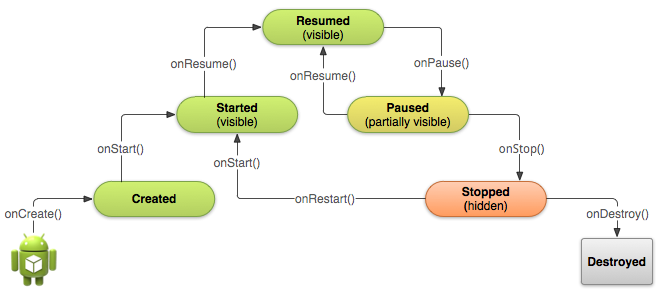
本文參考官方文檔,目的不在於羅列 Activity 如何啟動、創建、暫停與銷毀,而是從實際開發出發,分析在 Activity 各個生命週期中我們應該處理哪些工作。 Ac
 Android 讀取設備資訊與手機號碼的實作教學
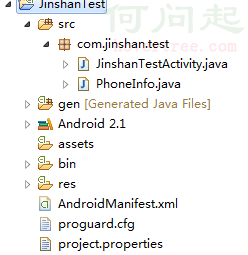
從開發者角度理解設備資訊在 Android 應用中,讀取設備資訊與手機號碼常用於設備識別、客服連繫或帳號輔助。本文以 Java 開發角度說明,重點是 TelephonyM
 在 Ubuntu Server 14.04 上編譯 Android 6.0 原始碼實錄
之前編譯過 Android 4.4 的原始碼,如今 Android 都到 7.0 了,只能感嘆 Google 的腳步真的難追上。趁著週末時間充裕,在過去 24 小時裡花了
 Android ListView 實作(二):用 SimpleAdapter 打造圖文列表
SimpleAdapter 是 ListView 四種內建 Adapter 中最實用的一個:它能一次搞定「圖片 + 多行文字」的列表項目,不必自己繼承 BaseAdapt