

編輯:Android 程式設計入門
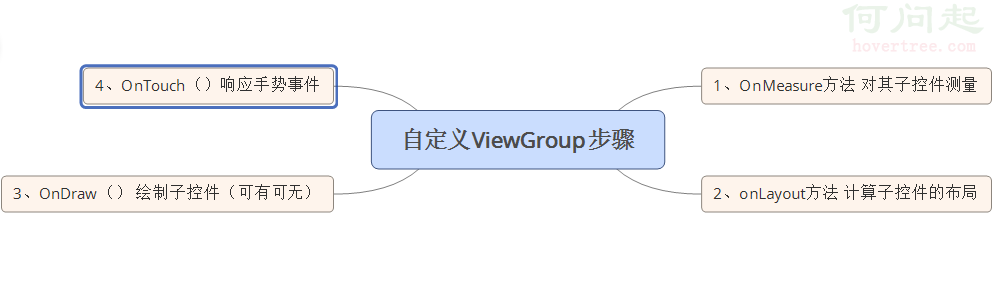
前面談過自定義 View 的三板斧(測量、繪製、事件),接下來換到容器層級:自定義 ViewGroup。目的很單純——更精準地管理子 View 的位置與行為。
Ⅰ、覆寫 onMeasure(),決定子控制項的大小;
Ⅱ、覆寫 onLayout(),計算每個子控制項的位置;
Ⅲ、於 onDraw() 中繪製額外內容(視需求,可省略);
Ⅳ、處理 onTouchEvent(),回應螢幕觸摸。
理論說完,直接做一個元件來驗證。
效果概述
它具備與原生 ScrollView 相似的上下滑動能力,但多了一層「黏性」行為:當使用者上滑超過一定距離,容器會自動吸附到下一個子 View;若滑動距離不足,則平滑滾回原位。就像翻頁一樣,一次只完整呈現一個畫面。
實作思路
Ⅰ、在 onMeasure() 中測量每個子控制項,讓子 View 與父容器同高;
Ⅱ、在 onLayout() 中把子 View 由上到下垂直排列,一屏一個;
Ⅲ、在 onTouchEvent() 中判斷滑動方向與距離,超過閾值就吸附到下一頁,否則回到原處。
第一步:初始化變數
取得螢幕高度作為單頁高度,並初始化 Scroller 負責後續的吸附動畫:
private void init(Context context) {
    WindowManager manager = (WindowManager) context
            .getSystemService(Context.WINDOW_SERVICE);
    DisplayMetrics displayMetrics = new DisplayMetrics();
    manager.getDefaultDisplay().getMetrics(displayMetrics);
    mScreenHeight = displayMetrics.heightPixels;
    mScroller = new Scroller(context);
}
第二步:測量子控制項
@Override
protected void onMeasure(int widthMeasureSpec, int heightMeasureSpec) {
    super.onMeasure(widthMeasureSpec, heightMeasureSpec);
    int count = getChildCount();
    for (int i = 0; i < count; i++) {
        View child = getChildAt(i);
        measureChild(child, widthMeasureSpec, heightMeasureSpec);
    }
}
讓每個子 View 與父容器同寬同高,是形成「一屏一頁」的前提。
第三步:垂直排列子控制項
@Override
protected void onLayout(boolean changed, int l, int t, int r, int b) {
    int count = getChildCount();
    MarginLayoutParams layoutParams = (MarginLayoutParams) getLayoutParams();
    layoutParams.height = mScreenHeight * count;
    for (int i = 0; i < count; i++) {
        View child = getChildAt(i);
        if (child.getVisibility() == View.VISIBLE) {
            child.layout(l, i * mScreenHeight, r, (i + 1) * mScreenHeight);
        }
    }
}
把父容器高度設為「螢幕高度 × 子 View 數量」,每個子 View 依序佔滿一屏,滑動才有多餘的空間可滾。
第四步:手勢監聽與吸附
@Override
public boolean onTouchEvent(MotionEvent event) {
    int y = (int) event.getY();
    switch (event.getAction()) {
        case MotionEvent.ACTION_DOWN:
            mLastY = y;
            mStart = getScrollY();
            break;
        case MotionEvent.ACTION_MOVE:
            if (!mScroller.isFinished()) {
                mScroller.abortAnimation();
            }
            int dy = y - mLastY;
            if (getScrollY() < 0) {
                dy = 0;
            } else if (getScrollY() > getHeight() - mScreenHeight) {
                dy = 0;
            }
            scrollBy(0, dy);
            mLastY = y;
            break;
        case MotionEvent.ACTION_UP:
            mEnd = getScrollY();
            int delta = mEnd - mStart;
            if (delta > 0) {
                if (delta < mScreenHeight / 3) {
                    mScroller.startScroll(0, getScrollY(), 0, -delta);
                } else {
                    mScroller.startScroll(0, getScrollY(), 0, mScreenHeight - delta);
                }
            } else {
                if (Math.abs(delta) < mScreenHeight / 3) {
                    mScroller.startScroll(0, getScrollY(), 0, -delta);
                } else {
                    mScroller.startScroll(0, getScrollY(), 0, -mScreenHeight - delta);
                }
            }
            break;
        default:
            break;
    }
    return true;
}
這段事件處理其實只做三件事:
① 依按下與抬起的位移量,判斷是上滑還是下滑;
② 位移小於閾值(此處為螢幕高度的三分之一)就滾回原位,否則自動滑入下一個子 View;
③ 手指移動期間讓容器跟手移動,但要做邊界判斷,捲動位置不可小於 0,也不可超過「總高度 − 螢幕高度」。
記得在 Scroller 的滾動結束後補上 invalidate() 或 postInvalidate(),讓後續的重新繪製得以觸發,動畫才會接續播放。

這就是自定義 ViewGroup 最典型的用武之地:系統提供的容器無法表達你要的排版規則與互動手感時,與其層層嵌套硬湊,不如自己寫一個語意清楚的容器。以上僅為個人歸納,若有不周之處,歡迎指教。
 Android 開發環境搭建:Android Studio 與 Genymotion 模擬器配合 HBuilder 測試全攻略
一、安裝 Android Studio 可參考整合開發工具資源:https://github.com/inferjay/AndroidDevTools,其中提供 bund
 Android ListView 實作(二):用 SimpleAdapter 打造圖文列表
SimpleAdapter 是 ListView 四種內建 Adapter 中最實用的一個:它能一次搞定「圖片 + 多行文字」的列表項目,不必自己繼承 BaseAdapt
 Android 主題切換實作:SkinUtils 與沉浸式狀態欄
主題切換思路先在 styles 或 themes 準備多套主題,再用工具類保存目前主題編號,最後在 BaseActivity 初始化。SkinUtils工具類可透過 Sh
 Android 5.x 特性概覽(五):著色 Tinting 與裁剪 Clipping
上一節介紹了 Material Design 對陰影效果的實現,本節則聚焦 Android 5.x 在圖像處理上新增的兩個特性——Tinting(著色)與 Clippin