

編輯:Android 程式設計入門
這是邊學邊記的第一篇 Android 筆記。入門階段真正折磨人的,往往不是什麼高深概念,而是那些一旦寫錯就整屏報紅、又極難排查的小細節。下面先把幾條高頻坑位講清楚,再配一個完整的「首頁菜單 + 頁面跳轉」例子。
寫好 Activity.java 只是第一步,必須同步在 AndroidManifest.xml 中聲明,否則一啟動就拋 ActivityNotFoundException。
res/layout 下的 XML 文件名必須全部使用小寫字母與下劃線,一旦混入大寫或特殊字符,資源打包階段就會直接失敗。
不管是自定義色值,还是需要下劃線等特殊樣式的字符串,都應該抽到 res/values 下集中管理,好處是復用方便、改動不用翻遍布局。
色值可新建 colors.xml:
<?xml version="1.0" encoding="utf-8"?>
<resources>
    <color name="colorgrey">#6B6B6B</color>
</resources>
字符串則放在 strings.xml,HTML 標簽可以直接生效:
<?xml version="1.0" encoding="utf-8"?>
<resources>
    <string name="hello">Hello World, TestActivity!</string>
    <string name="app_name">appName</string>
    <string name="protocol"><u>《***軟件許可協議》</u></string>
</resources>
res 下的資源都會被 R.java 生成對應的引用常量,命名混亂、文件放錯位置,很容易引出「看起來完全無關」的編譯錯誤,浪費大量時間。
入門階段接觸最多的就是這幾個:RelativeLayout、ImageButton、ImageView、TextView。線性布局負責排列方向,相對布局負責位置約束,兩者嵌套基本能拼出絕大多數界面。
下面這段 home.xml 用嵌套的 LinearLayout 拼出一個「圖標 + 標題 + 副標題」的列表式菜單。關鍵細節在注釋里:ImageButton 要把 clickable 設為 false,點擊事件才會落到外層的 LinearLayout 上。
<?xml version="1.0" encoding="utf-8"?>
<LinearLayout xmlns:android="https://schemas.android.com/apk/res/android"
    android:layout_width="match_parent"
    android:layout_height="match_parent"
    android:orientation="vertical"
    android:background="@drawable/background_main">

    <!-- 頂部標題欄 -->
    <LinearLayout
        android:layout_width="match_parent"
        android:layout_height="45dp"
        android:background="#393a3e"
        android:paddingLeft="10dp"
        android:gravity="left|center_vertical"
        android:orientation="horizontal">
        <TextView
            android:layout_width="wrap_content"
            android:layout_height="wrap_content"
            android:textSize="20dp"
            android:text="幸福苑" />
    </LinearLayout>

    <!-- 登錄入口:帶圖標與副標題 -->
    <LinearLayout
        android:id="@+id/id_tab_login"
        android:layout_width="match_parent"
        android:layout_height="60dp"
        android:paddingLeft="10dp"
        android:layout_marginTop="20dp"
        android:gravity="left|center_vertical"
        android:orientation="horizontal"
        android:background="#ffffff"
        android:clickable="true">
        <LinearLayout
            android:layout_width="50dp"
            android:layout_height="50dp"
            android:orientation="horizontal">
            <ImageButton
                android:id="@+id/id_tab_login_img"
                android:layout_width="wrap_content"
                android:layout_height="wrap_content"
                android:background="#00000000"
                android:clickable="false"
                android:src="@drawable/logo_model" />
        </LinearLayout>
        <LinearLayout
            android:layout_width="match_parent"
            android:layout_height="50dp"
            android:gravity="left|center_vertical"
            android:orientation="vertical">
            <TextView
                android:layout_width="wrap_content"
                android:layout_height="wrap_content"
                android:paddingLeft="10dp"
                android:textColor="#000000"
                android:text="@string/login_text" />
            <TextView
                android:layout_width="wrap_content"
                android:layout_height="wrap_content"
                android:paddingLeft="10dp"
                android:textColor="#000000"
                android:textSize="12dp"
                android:text="開啟你的幸福之旅" />
        </LinearLayout>
    </LinearLayout>

    <!-- clickable=false 是為了不讓 ImageButton 搶走觸摸事件,事件要交給上一級 LinearLayout -->
    <LinearLayout
        android:id="@+id/id_tab_pension_consult"
        android:layout_width="match_parent"
        android:layout_height="40dp"
        android:paddingLeft="10dp"
        android:layout_marginTop="20dp"
        android:gravity="left|center_vertical"
        android:orientation="horizontal"
        android:background="#ffffff"
        android:clickable="true">
        <ImageButton
            android:id="@+id/id_tab_pension_consult_img"
            android:layout_width="wrap_content"
            android:layout_height="wrap_content"
            android:background="#00000000"
            android:clickable="false"
            android:src="@drawable/logo_model1" />
        <TextView
            android:layout_width="wrap_content"
            android:layout_height="wrap_content"
            android:paddingLeft="10dp"
            android:textColor="#000000"
            android:text="養老咨詢" />
    </LinearLayout>

    <!-- 服務中心 / 營養食譜 / 體檢數據 / 醫療問診 / 社區養老視頻監控 / 意見反饋
         結構與上面完全一致,僅 id、src、text 不同,此處省略 -->
</LinearLayout>
菜單項多、行為相似的時候,讓 Activity 直接實現 View.OnClickListener,再用 switch 分發,比給每個控件寫匿名內部類清爽得多。另外 overridePendingTransition 用來指定進出場動畫,requestWindowFeature(Window.FEATURE_NO_TITLE) 則必須寫在 setContentView 之前。
package com.test;

import android.app.Activity;
import android.content.Intent;
import android.os.Bundle;
import android.view.View;
import android.view.Window;
import android.widget.LinearLayout;

public class HomeActivity extends Activity implements View.OnClickListener {

    private LinearLayout myTabLogin;
    private LinearLayout myTabPensionConsulting;
    private LinearLayout myTabServerCenter;
    private LinearLayout myTabRecipe;
    private LinearLayout myTabMedicalExaminationData;
    private LinearLayout myTabMedical;
    private LinearLayout myTabCommunityVideoMonitoring;
    private LinearLayout myTabFeedback;

    protected void onCreate(Bundle savedInstanceState) {
        super.onCreate(savedInstanceState);
        requestWindowFeature(Window.FEATURE_NO_TITLE); // 去標題欄,必須在 setContentView 之前
        setContentView(R.layout.home);
        init();
    }

    /** 初始化控件並綁定監聽 */
    private void init() {
        myTabLogin = (LinearLayout) findViewById(R.id.id_tab_login);
        myTabPensionConsulting = (LinearLayout) findViewById(R.id.id_tab_pension_consult);
        myTabServerCenter = (LinearLayout) findViewById(R.id.id_tab_server_center);
        myTabRecipe = (LinearLayout) findViewById(R.id.id_tab_recipe);
        myTabMedicalExaminationData = (LinearLayout) findViewById(R.id.id_tab_medical_examination_data);
        myTabMedical = (LinearLayout) findViewById(R.id.id_tab_medical);
        myTabCommunityVideoMonitoring = (LinearLayout) findViewById(R.id.id_tab_community_video_monitoring);
        myTabFeedback = (LinearLayout) findViewById(R.id.id_tab_feedback);

        myTabLogin.setOnClickListener(this);
        myTabPensionConsulting.setOnClickListener(this);
        myTabServerCenter.setOnClickListener(this);
        myTabRecipe.setOnClickListener(this);
        myTabMedicalExaminationData.setOnClickListener(this);
        myTabMedical.setOnClickListener(this);
        myTabCommunityVideoMonitoring.setOnClickListener(this);
        myTabFeedback.setOnClickListener(this);
    }

    @Override
    public void onClick(View v) {
        Intent intent;
        switch (v.getId()) {
            case R.id.id_tab_login:
                intent = new Intent(HomeActivity.this, LoginActivity.class);
                startActivity(intent);
                overridePendingTransition(R.layout.out_style, R.layout.in_style);
                finish();
                break;
            case R.id.id_tab_medical_examination_data:
                intent = new Intent(HomeActivity.this, MedicalExamDataActivity.class);
                startActivity(intent);
                overridePendingTransition(R.layout.out_style, R.layout.in_style);
                finish();
                break;
            case R.id.id_tab_recipe:
                intent = new Intent(HomeActivity.this, RecipeActivity.class);
                startActivity(intent);
                overridePendingTransition(R.layout.out_style, R.layout.in_style);
                finish();
                break;
            case R.id.id_tab_pension_consult:
            case R.id.id_tab_community_video_monitoring:
            case R.id.id_tab_feedback:
                // 尚未實現的頁面先統一跳轉到佔位頁
                intent = new Intent(HomeActivity.this, TodoActivity.class);
                startActivity(intent);
                overridePendingTransition(R.layout.out_style, R.layout.in_style);
                finish();
                break;
            case R.id.id_tab_server_center:
                intent = new Intent(HomeActivity.this, ServerCenterActivity.class);
                startActivity(intent);
                overridePendingTransition(R.layout.out_style, R.layout.in_style);
                finish();
                break;
            case R.id.id_tab_medical:
                intent = new Intent(HomeActivity.this, MedicalActivity.class);
                startActivity(intent);
                overridePendingTransition(R.layout.out_style, R.layout.in_style);
                finish();
                break;
            default:
                break;
        }
    }
}
別忘了,上面用到的每個 Activity 都要在 AndroidManifest.xml 里注冊,這也正好回到本文的第一條注意事項。
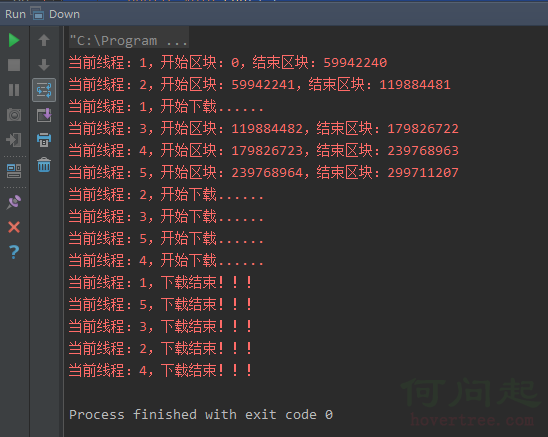 安卓學習之路:用JAVA多線程實現斷點續傳下載
本文示範如何用 JAVA 多線程實現檔案下載(代碼尚未優化,先實現功能)。核心思路是:先取得檔案總長度並建立同大小的佔位檔案,再將檔案切分成若干區塊,每個線程透過 HTT
 Android IPC 通訊機制(二):序列化介面與 Binder 原理
本篇談 IPC 的幾個基礎概念:Serializable 介面、Parcelable 介面,以及 Binder。核心在最後那個 IBookManager.java。 一
 一個 Demo 徹底搞懂 Android 觸摸事件的分發機制
本文對應的 demo 專案:https://github.com/absfree/TouchDispatch 一、觸摸動作與事件序列 觸摸事件的動作 觸摸動作共三種:A
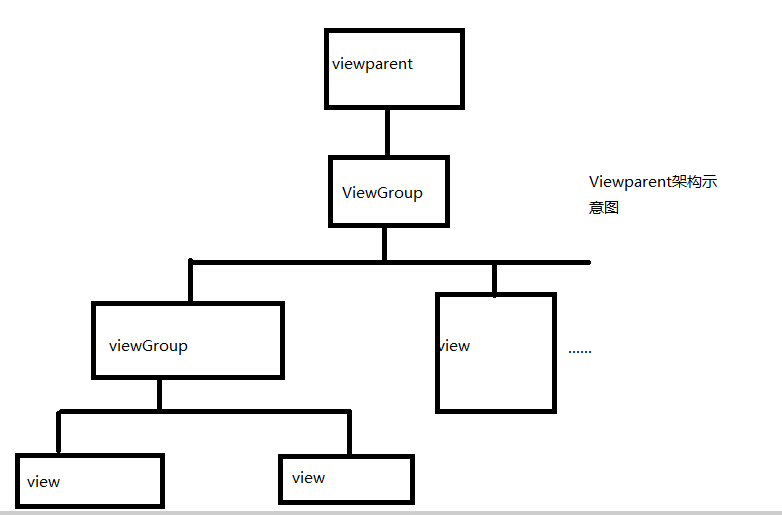 Android 控件架構與界面渲染原理
如果把 Android 上的 App 比作一個有血有肉的人,那麼控件就是把它裝扮得漂漂亮亮的「衣服」。那麼,Android 的控件究竟是如何架構、又如何渲染的呢? 控件