

編輯:Android 程式設計入門
在某些定製場景下(如展示終端、專用設備),我們希望設備永不鎖屏,同時移除系統設置中的休眠時間選項。本文以 Android 6.0.1 為例,記錄相關定製步驟。
首先修改 packages/apps/Settings/res/xml/display_settings.xml,將屏幕超時的 ListPreference 注釋掉:
<!-- Hide screen sleep <ListPreference android:key="screen_timeout" android:title="@string/screen_timeout" android:summary="@string/screen_timeout_summary" android:persistent="false" android:entries="@array/screen_timeout_entries" android:entryValues="@array/screen_timeout_values" /> -->接著修改 packages/apps/Settings/src/com/android/settings/DisplaySettings.java,添加 if 判斷:若找不到該 preference 則不執行相關操作(可參考被隱藏的 night_mode 的處理方式):
mScreenTimeoutPreference = (ListPreference) findPreference(KEY_SCREEN_TIMEOUT); if (mScreenTimeoutPreference != null) { final long currentTimeout = Settings.System.getLong(resolver, SCREEN_OFF_TIMEOUT, FALLBACK_SCREEN_TIMEOUT_VALUE); mScreenTimeoutPreference.setValue(String.valueOf(currentTimeout)); mScreenTimeoutPreference.setOnPreferenceChangeListener(this); disableUnusableTimeouts(mScreenTimeoutPreference); updateTimeoutPreferenceDescription(currentTimeout); }修改 frameworks/base/packages/SettingsProvider/res/values/defaults.xml,將默認禁止鎖屏配置改為 true:
<bool name="def_lockscreen_disabled">true</bool>修改 frameworks/base/core/res/res/values/config.xml,限制多用戶(最大用戶數設為 1):
<integer name="config_multiuserMaximumUsers">1</integer>分別編譯 frameworks/base/packages/SettingsProvider 與 frameworks/base,將生成的 SettingsProvider.apk 與 framework.jar 分別 push 到 system/priv-app/SettingsProvider/ 與 system/framework/ 目錄,刪去機器中對應的 oat 目錄,然後重啟或恢復出廠設置。第一次開機時會先出現狀態欄,launcher 需稍候才出現;此後重啟即可直接進入 launcher,且默認不鎖屏(但仍會進入 sleep 狀態)。
在 frameworks/base/packages/SettingsProvider/src/com/android/providers/settings/DatabaseHelper.java 中:
if (upgradeVersion == 54)// 版本為 54 才會設置 timeout ...... private void upgradeScreenTimeoutFromNever(SQLiteDatabase db) { // 檢查 timeout 是否為 -1(即 "Never") Cursor c = db.query(TABLE_SYSTEM, new String[] { "_id", "value" }, "name=? AND value=?", new String[] { Settings.System.SCREEN_OFF_TIMEOUT, "-1" }, null, null, null); SQLiteStatement stmt = null; if (c.getCount() > 0) { c.close(); try { stmt = db.compileStatement("INSERT OR REPLACE INTO system(name,value)" + " VALUES(?,?);"); // 將 timeout 設為 30 分鐘(毫秒) loadSetting(stmt, Settings.System.SCREEN_OFF_TIMEOUT, Integer.toString(30 * 60 * 1000)); } finally { if (stmt != null) stmt.close(); } } else { c.close(); } } ...... if (SystemProperties.getBoolean("ro.lockscreen.disable.default", false) == true) { loadSetting(stmt, Settings.System.LOCKSCREEN_DISABLED, "1"); } else { loadBooleanSetting(stmt, Settings.System.LOCKSCREEN_DISABLED, R.bool.def_lockscreen_disabled); }可見,當 timeout 為 -1 時表示永不鎖屏;同時會讀取系統屬性 ro.lockscreen.disable.default,若為 true 則直接禁止鎖屏,否則從 defaults.xml 中讀取配置。而在 defaults.xml 中:
<integer name="def_screen_off_timeout">60000</integer> <bool name="def_lockscreen_disabled">false</bool>其中 def_lockscreen_disabled 默認為 false,即默認允許鎖屏。將其改為 true 後,設備便會默認禁止鎖屏。
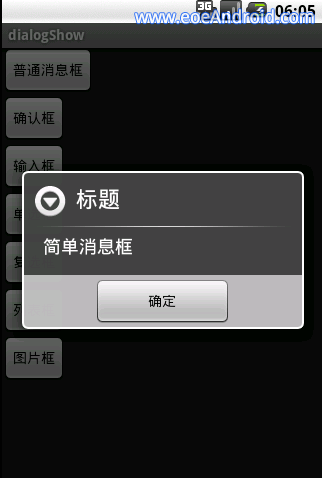 Android 常用彈出提示框(AlertDialog)大全
在日常開發中,難免會用到各種各樣的對話框。大部分平台只提供幾個最簡單的實現,若想實現特定需求的對話框,很多人首先會想到通過繼承重寫自定義對話框。這固然是個不錯的方式,但如
 一個 Demo 徹底搞懂 Android 觸摸事件的分發機制
本文對應的 demo 專案:https://github.com/absfree/TouchDispatch 一、觸摸動作與事件序列 觸摸事件的動作 觸摸動作共三種:A
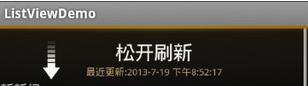 Android 自定義控件實現 ListView 下拉刷新完整教程
下拉刷新是 Android 應用中極為常見的功能。本文透過自定義控件的方式,一步步實現 ListView 的下拉刷新效果(參考他人博客並自行理解註釋,希望能幫助到大家)。
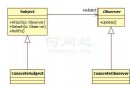 Android 中的觀察者模式:概念、實作與 ListView 應用
概念觀察者模式讓被觀察者狀態改變時,能通知所有已註冊的觀察者。它提供良好解耦,符合物件導向設計原則。簡單實作定義 Observer 介面與 ConcreteObserve