

編輯:Android 手機系統教學
說到豌豆莢手機精靈,Android玩家大概沒人不知道。透過它,你可以在電腦上安裝應用、管理通訊錄、收發簡訊,但前提是得用USB線把手機和電腦接起來。
今天要介紹的方法,好處是可以少用USB線傳檔案或裝APK,避免USB密封蓋反覆開合而疲勞損壞。
1. 確認電腦環境。你的電腦必須有無線網卡,並且已經連上無線路由器。
2. 確認手機端已安裝客戶端。豌豆莢的手機客戶端不一定預裝。若你是第一次使用,需要先到官網下載安裝;如果之前已用USB線連過電腦並成功執行過豌豆莢,那手機上其實已經裝好了。
3. 開啟手機的無線連接。確認手機已勾選「USB偵錯」,打開Wi-Fi並連上同一個無線路由,啟動豌豆莢手機客戶端,點擊「透過Wi-Fi連接到電腦」。這時畫面上會顯示一組驗證碼。
4. 在電腦端輸入密碼。啟動電腦上的豌豆莢,在主介面選擇下方的「Wi-Fi無線連接」,輸入剛才那組連接密碼後按連接。
5. 完成連接。兩邊連上之後,就能用檔案管理功能直接從電腦把影片、音樂等檔案複製到手機,也能遠端安裝APK。
這個方法對筆記型電腦特別好用,前提是有無線路由。若你的環境不具備條件,還是老實用數據線吧。使用桌上型電腦的人,則可以考慮加裝一顆USB無線網卡來解決。
另外要留意兩點:手機與電腦必須在同一個網域(同一台路由器的覆蓋範圍內),且路由器不要開啟「AP隔離」,否則兩者互相看不到對方。若連接失敗,先確認手機端顯示的密碼與電腦端輸入的是否一致——密碼會隨每次配對變動,別沿用舊的那一組。
 小米手機刷機教學:五種升級方式圖解
小米手機的刷機大致可分為五種:OTA無線升級、升級包本地升級、完整包本地升級、刷入其他系統ROM,以及其他系統刷回MIUI。以下詳細說明每一種方式。小米刷機教學一:MIU
 Android手機桌布設置教學:怎麼換、怎麼裁才好看
Android的桌布機制比想像中聰明。即使你放進一張解析度超大的圖,也能透過系統內建的取位功能,用觸控隨意挑選想要顯示的那個區塊作為桌布。 還有個細節值得先知道:Andr
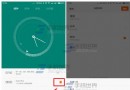 小米鬧鐘怎麼跳過假日?設為法定工作日即可
不想被週末的鬧鐘叫起床,但又怕假日睡過頭錯過事情?小米 Note 的鬧鐘可以指定只在法定工作日響鈴。 設定方式 打開小米 Note 的【鬧鐘】,開啟要設定的鬧鐘並進入【
 安卓手機怎麼開啟開發者選項?連續點七下就好
從Android 4.2開始,Google基於安全考量把「開發者選項」預設藏了起來,避免一般使用者誤改系統行為。要把它叫回來,只需一個簡單手勢。1. 在待機畫面點擊【應用