

編輯:Android 手機綜合
家裡沒有可用的Wi-Fi,對米粉來說實在很苦惱(直接吃3G、不在乎流量的話可以忽略這篇)。
這篇要處理的是家裝電信寬帶「我的E家」,特別是還開通了IPTV的用戶——電信「贈送」的那台阉割版無線數據機(路由)實在不太好用。
常見的問題有兩種:
一、手機連得上電信的無線貓,但卻無法自行撥號認證,等於白連。
二、根本連不上,狀態一直卡在「取得IP位址中」。
如果不想再買一台無線路由接在後面,網路上常見的解法有兩種:
解法一:破解電信貓。用帳號密碼進入電信貓後再進行設定,把它還原成真正的路由器。這招適合遇到第一種問題的人,而且前提是沒有開通IPTV。一旦開通了IPTV,各地電信情況不同:有的還能進到介面破解,但破解之後IPTV就會看不到(IPTV有自己獨立的帳號密碼);有的則在開通時就被電信人員把無線貓從「阉割版」變成「完全體太監版」——連192.168.x.x的設定介面都進不去,整台就是個交換器,這時破解也就無從談起。
解法二:手動設定靜態IP。這招主要用來解決連都連不上的情況。但如果無線貓已經被改成上面說的「完全體太監版」,那也不必白費力氣去設了。
此時最簡單也最有效的方法,其實是從電腦這端下手:
打開電腦並連上寬帶,依序進入「控制台 → 網路與共用中心」,點左側的「變更介面卡設定」;
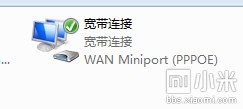
看到網路裝置圖示後,右擊選「內容」;
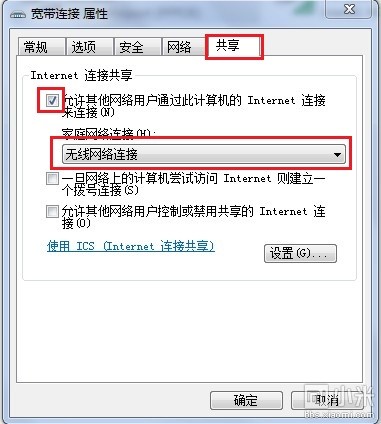
然後依畫面把共用設定開啟,一路按確定。
接著打開小米的Wi-Fi,找到你家那台電信無線貓,輸入密碼——就這麼簡單,不必再費心破解或設IP。
聽起來太簡單了?真的就這麼簡單。這方法的缺點是得開著一台電腦(筆電還算能接受)。但如果你是沙發黨或被窩黨,這確實是解決電信無線貓連接問題最省錢省事的做法。
 安卓手機怎麼列印照片?用QQ就能搞定
手機裡存了一堆生活照,卻一直懶得傳到電腦再印?其實只要電腦端與手機端登入同一個QQ帳號,再把彩色印表機開著,就能直接從手機把照片送到印表機。整個流程不用裝額外的App,下
 摩托羅拉MB200刷機教程
刷機前的準備 1. 確認機器電量在 40% 以上。 2. 下載與手機型號相符的刷機包。 3. 把刷機包複製進記憶卡。 工具/原料 摩托羅拉 MB200、數據線、刷機包。
 Android 版 UC 瀏覽器安裝教學與常見問題排除
UC 瀏覽器的 Android 版本終於推出。以下整理了安裝方式與實機畫面,並附上常見問題的處理思路。 實機畫面 載入畫面,對老用戶來說應該很熟悉。 安裝後的桌面圖示
 小米 2 如何重啟進入 Recovery 模式
用過小米 1 或其他安卓機的人,想到 Recovery 大概直覺就是同時按「音量+」與「電源鍵」。小米 2 提供了更簡潔的做法,不必記組合鍵。 步驟一:進入設定 在小米