

編輯:Android 開發實例
Android 5.0 之後,狀態欄沉浸式可透過 setStatusBarColor 等 API 完成。Android 4.4 沒有完整 API,但可以透過透明狀態欄加上自定義 View 模擬偽沉浸式。


在 Android 4.4 中,狀態欄通常呈現漸層或自定義背景,而不是系統原生的沉浸式。
建立 BaseActivity 繼承 AppCompatActivity,將狀態欄相容處理集中管理。子 Activity 可透過建構子傳入狀態欄顏色。
public class BaseActivity extends AppCompatActivity {
    private int mColor = -1;

    public BaseActivity() {
    }

    public BaseActivity(int color) {
        super();
        mColor = color;
    }

    @Override
    protected void onCreate(@Nullable Bundle savedInstanceState) {
        super.onCreate(savedInstanceState);
        StatusBarCompat.compat(this, ContextCompat.getColor(this, mColor));
    }
}public static class StatusBarCompat {
private static final int INVALID_VAL = -1;
private static final int COLOR_DEFAULT = Color.parseColor("#20000000");
public static void compat(Activity activity, int statusColor) {
if (Build.VERSION.SDK_INT >= Build.VERSION_CODES.LOLLIPOP) {
if (statusColor != INVALID_VAL) {
activity.getWindow().setStatusBarColor(statusColor);
}
return;
}
if (Build.VERSION.SDK_INT >= Build.VERSION_CODES.KITKAT
&& Build.VERSION.SDK_INT < Build.VERSION_CODES.LOLLIPOP) {
int color = COLOR_DEFAULT;
ViewGroup contentView = (ViewGroup) activity.findViewById(android.R.id.content);
if (statusColor != INVALID_VAL) {
color = statusColor;
}
View statusBarView = new View(activity);
ViewGroup.LayoutParams lp = new ViewGroup.LayoutParams(
ViewGroup.LayoutParams.MATCH_PARENT,
getStatusBarHeight(activity));
statusBarView.setBackgroundColor(color);
contentView.addView(statusBarView, lp);
}
}
public static int getStatusBarHeight(Context context) {
int result = 0;
int resourceId = context.getResources().getIdentifier("status_bar_height", "dimen", "android");
if (resourceId > 0) {
result = context.getResources().getDimensionPixelSize(resourceId);
}
return result;
}
}在 res/values-v19/styles.xml 設定 windowTranslucentStatus:
<style name="AppTheme" parent="@style/BaseAppTheme">
    <item name="android:windowTranslucentStatus">true</item>
</style>
BaseAppTheme 可放在 values/styles.xml:
<style name="BaseAppTheme" parent="Theme.AppCompat.Light.DarkActionBar">
    <item name="colorPrimary">@color/colorPrimary</item>
    <item name="colorPrimaryDark">@color/colorPrimaryDark</item>
    <item name="colorAccent">@color/colorAccent</item>
</style>若 Toolbar 與狀態欄擠在一起,可為 Toolbar 加上 android:fitsSystemWindows="true"。

這個屬性會讓 View 配置對應的 padding,為狀態欄騰出空間,效果近似 paddingTop 等於狀態欄高度。
public MainActivity() {
    this(R.color.colorPrimary);
}

private MainActivity(int color) {
    super(color);
}
將 R.color.colorPrimary 改為需要的顏色即可。無參數建構子通常會被系統呼叫,因此讓它轉呼叫有參數建構子。
若使用 DrawerLayout,直接 addView 到 content 最上層,可能會讓側滑選單被狀態欄背景遮住:
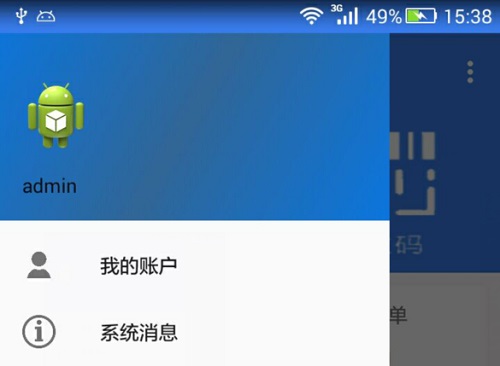
若要讓側滑選單覆蓋在狀態欄背景之上,可改用 addView(statusBarView, 0, lp),把背景插入到索引 0,讓它位於原本的版面之下:

另外,狀態欄背景必須在 setContentView 之後加入,否則 setContentView 會清空 FrameLayout 內容,導致先前加入的 View 消失:
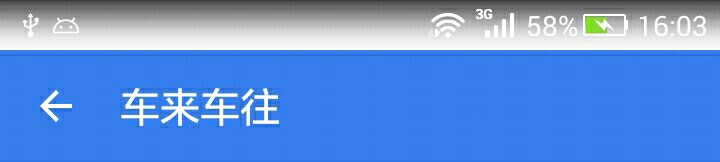
透過 BaseActivity 與 StatusBarCompat,Android 4.4 也能呈現接近沉浸式的視覺效果。重點是透明狀態欄、狀態欄高度 View、Toolbar 的 fitsSystemWindows,以及與 DrawerLayout 的插入順序。
 Android TabWidget 切換卡片的實現應用
TabWidget 常用於實作多標籤切換畫面,類似傳統電話簿的分頁效果。它的核心容器是 TabHost,每個 Tab 都可以對應自己的內容布局,並透過 addTab 加入
 Android 錄音功能實作:以 MediaRecorder 做按住說話
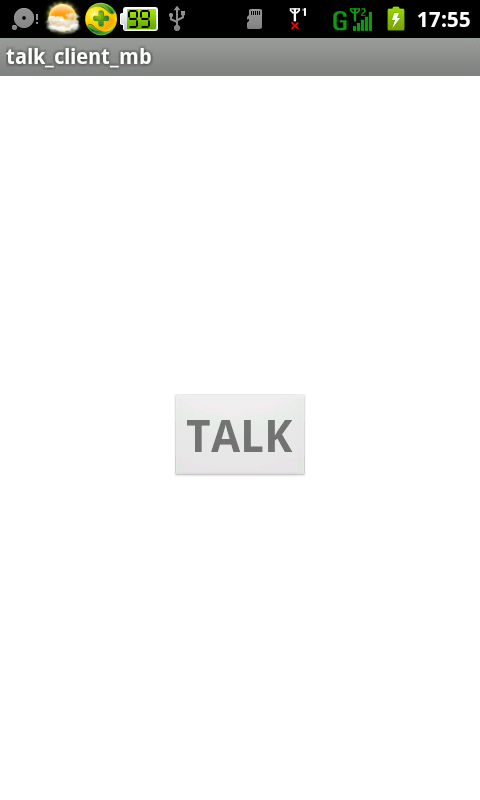
本文示範如何實作一個類似微信「按住說話」的錄音功能:手指按下開始錄音,放開停止,音檔自動存到 SD 卡。 版面配置 <LinearLayout xmlns:and
 Android + JSON + PHP + MySQL 實作用戶反饋功能完整教學
幾乎每個 App 都需要「意見反饋」入口。本文示範一條完整的資料流:Android 客戶端表單 → POST + JSON → PHP 寫入 MySQL。 介面共三個
 Android 載入 Spinner 進度指示器用法
在 Android 中,可以透過進度條來向使用者顯示某項任務的執行進度。進度條主要分為兩種形態:進度列與旋轉式載入指示器(Spinner)。本章將聚焦於後者。 Spinn