

編輯:Android 開發實例
對不少初學者或剛入行的 Android 開發者來說,項目經驗往往停留在寫 demo 的階段。學過的知識不少,可真要上手一個完整項目,卻不知道該把它們放在哪裡,這大概就是那種「家裡有座金山,卻不知道能換錢換飯」的感覺。
這個系列想解決的就是這個問題。我拿開發者頭條這款 App 當主線,從啟動頁開始,一個模塊一個模塊地把它仿出來,中間穿插實際項目裡一定會碰到的知識點:ViewPager、Fragment、DrawerLayout、RecyclerView、Material Design 等等。最終交付一個能跑的完整項目。
廢話不多說,第一篇就從啟動引導頁開始。
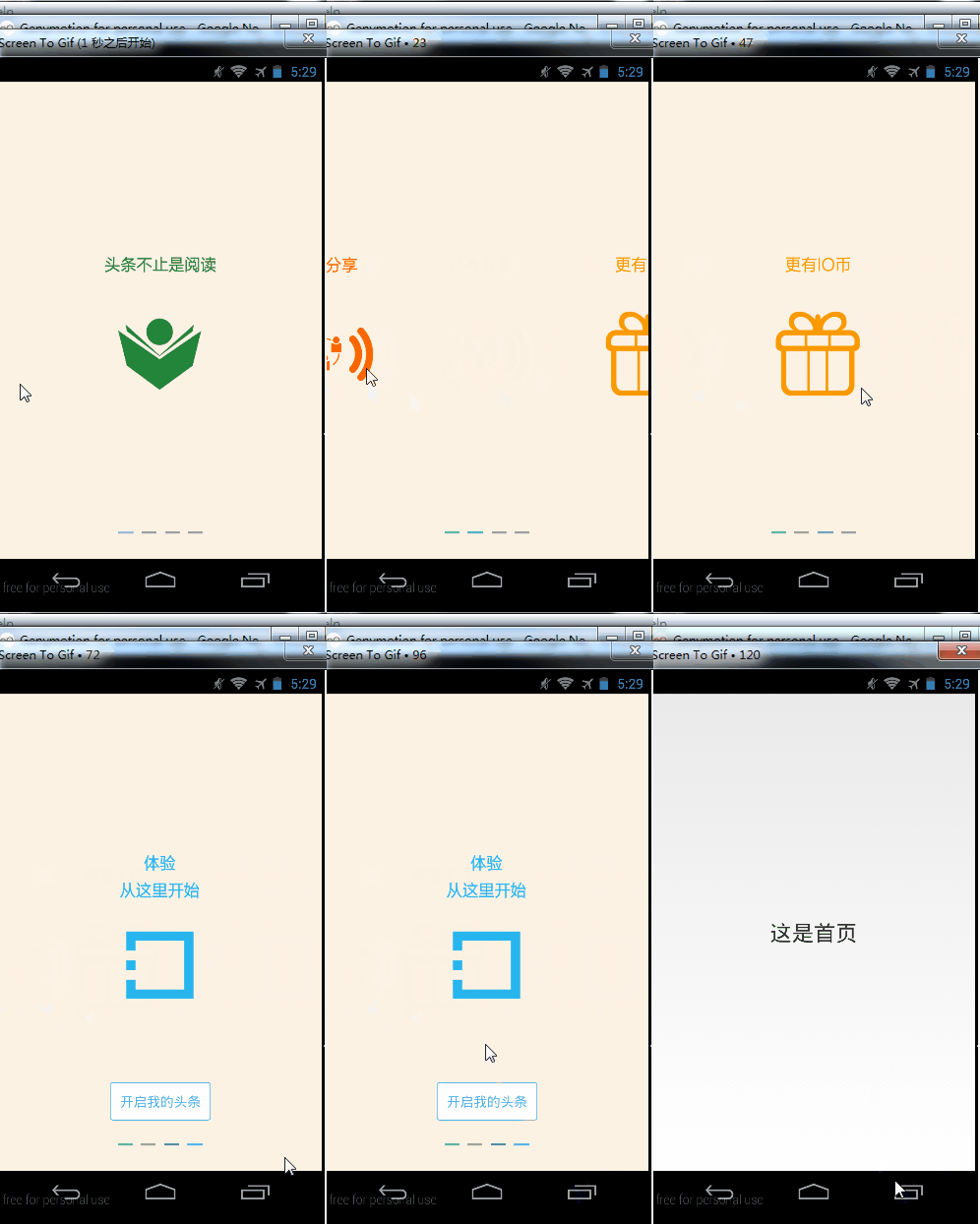
拆解一下這個效果:整屏滑動由 ViewPager 承擔;監聽它的翻頁事件,做兩件事——切換底部四個小圓點的選中態,以及控制「開啟我的頭條」按鈕的顯示與隱藏(只在最後一頁出現)。
結構是上下兩層:上面一個鋪滿全屏的 ViewPager,下面一個用來裝小圓點的容器。
<RelativeLayout xmlns:android="https://schemas.android.com/apk/res/android"
    xmlns:tools="https://schemas.android.com/tools"
    android:layout_width="match_parent"
    android:layout_height="match_parent"
    android:background="#FCF2E4">

    <android.support.v4.view.ViewPager
        android:id="@+id/viewpager_launcher"
        android:layout_width="match_parent"
        android:layout_height="match_parent" />

    <RelativeLayout
        android:layout_width="fill_parent"
        android:layout_height="wrap_content"
        android:orientation="vertical">

        <LinearLayout
            android:id="@+id/viewGroup"
            android:layout_width="fill_parent"
            android:layout_height="wrap_content"
            android:layout_alignParentBottom="true"
            android:layout_marginBottom="30dp"
            android:gravity="center_horizontal"
            android:orientation="horizontal" />
    </RelativeLayout>
</RelativeLayout>
指示點的容器留空,由代碼動態添加 ImageView,這樣頁數變化時不用改布局。
Activity 的入口邏輯分兩條路:判斷是不是首次啟動,是則初始化 ViewPager 並展示引導頁,否則直接跳首頁。
@SuppressLint("ResourceAsColor")
public class LauncherActivity extends FragmentActivity implements ILauncherView {

    private ViewPager viewpagerLauncher;
    private LauncherPagerAdapter adapter;
    private ImageView[] tips;

    @Override
    protected void onCreate(Bundle savedInstanceState) {
        super.onCreate(savedInstanceState);
        setContentView(R.layout.activity_luancher);

        if (!isFirst()) {
            gotoMain();
        }

        viewpagerLauncher = (ViewPager) findViewById(R.id.viewpager_launcher);
        adapter = new LauncherPagerAdapter(this, this);
        viewpagerLauncher.setOffscreenPageLimit(2);
        viewpagerLauncher.setCurrentItem(0);
        viewpagerLauncher.setAdapter(adapter);
        viewpagerLauncher.setOnPageChangeListener(changeListener);

        // 動態生成底部指示點
        ViewGroup group = (ViewGroup) findViewById(R.id.viewGroup);
        tips = new ImageView[4];
        for (int i = 0; i < tips.length; i++) {
            ImageView imageView = new ImageView(this);
            if (i == 0) {
                imageView.setBackgroundResource(R.drawable.page_indicator_focused);
            } else {
                imageView.setBackgroundResource(R.drawable.page_indicator_unfocused);
            }
            tips[i] = imageView;

            LinearLayout.LayoutParams lp = new LinearLayout.LayoutParams(
                    new ViewGroup.LayoutParams(LayoutParams.WRAP_CONTENT, LayoutParams.WRAP_CONTENT));
            lp.leftMargin = 10;
            lp.rightMargin = 10;
            group.addView(imageView, lp);
        }
    }
翻頁監聽裡做兩件事:刷新指示點,並在最後一頁顯示進入按鈕。
private OnPageChangeListener changeListener = new OnPageChangeListener() {
    @Override
    public void onPageScrollStateChanged(int arg0) { }

    @Override
    public void onPageScrolled(int arg0, float arg1, int arg2) { }

    @Override
    public void onPageSelected(int index) {
        setImageBackground(index); // 切換小圓點

        TextView tvStartHeadlines = (TextView) adapter.getViews().get(index)
                .findViewById(R.id.tv_start_headlines);
        if (index == tips.length - 1) { // 最後一頁才顯示
            tvStartHeadlines.setVisibility(View.VISIBLE);
        } else {
            tvStartHeadlines.setVisibility(View.INVISIBLE);
        }
    }
};

private void setImageBackground(int selectItems) {
    for (int i = 0; i < tips.length; i++) {
        if (i == selectItems) {
            tips[i].setBackgroundResource(R.drawable.page_indicator_focused);
        } else {
            tips[i].setBackgroundResource(R.drawable.page_indicator_unfocused);
        }
    }
}
首次啟動的判斷用 SharedPreferences 記錄標記位,讀到 true 就立刻寫回 false,下次自然走捷徑:
private boolean isFirst() {
    SharedPreferences setting = getSharedPreferences("headlines", 0);
    Boolean userFirst = setting.getBoolean("FIRST", true);
    if (userFirst) {
        setting.edit().putBoolean("FIRST", false).commit();
        return true;
    }
    return false;
}

@Override
public void gotoMain() {
    startActivity(new Intent(this, MainActivity.class));
    finish();
}
這裡有個細節值得注意:gotoMain 之後沒有 return,後面的引導頁初始化代碼依然會執行一次。功能上不影響,但白做一遍無用功,實戰中應該補上 return 直接結束 onCreate。
適配器繼承 PagerAdapter,在構造函數裡一次性把每頁的 View 準備好。相比普通適配器,只需要多實現兩個方法:destroyItem 移除頁面、instantiateItem 添加頁面。
public class LauncherPagerAdapter extends PagerAdapter implements OnClickListener {

    private ILauncherView launcherView;
    private List<View> views;
    // 每頁的插圖資源
    private int[] images = new int[]{
            R.drawable.tutorial_1, R.drawable.tutorial_2,
            R.drawable.tutorial_3, R.drawable.tutorial_4};

    public LauncherPagerAdapter(Context context, ILauncherView launcherView) {
        views = new ArrayList<View>();
        this.launcherView = launcherView;
        for (int i = 0; i < images.length; i++) {
            View item = LayoutInflater.from(context)
                    .inflate(R.layout.activity_luancher_pager_item, null);
            ImageView imageview = (ImageView) item.findViewById(R.id.imageview);
            imageview.setImageResource(images[i]);
            item.findViewById(R.id.tv_start_headlines).setOnClickListener(this);
            views.add(item);
        }
    }

    public List<View> getViews() {
        return views;
    }

    @Override
    public int getCount() {
        return views == null ? 0 : views.size();
    }

    @Override
    public boolean isViewFromObject(View arg0, Object arg1) {
        return arg0 == arg1;
    }

    @Override
    public void destroyItem(ViewGroup container, int position, Object object) {
        ((ViewPager) container).removeView(views.get(position));
    }

    @Override
    public Object instantiateItem(ViewGroup container, int position) {
        ((ViewPager) container).addView(views.get(position), 0);
        return views.get(position);
    }

    @Override
    public void onClick(View v) {
        launcherView.gotoMain();
    }
}
這裡用 ILauncherView 接口回調 Activity,而不是在適配器裡直接持有 Activity 引用並調方法。多一層接口的好處是耦合更鬆,適配器可以被複用,也便於後續替換實現。
每一頁的 item 布局,以及「開啟我的頭條」按鈕用到的 shape 背景,這裡就不逐行貼了,有興趣直接下載 demo 對照。
完整工程見原文附件「源碼下載」。
下一篇開始做首頁,敬請期待。
 用一個 TextView 實作多段可點擊文字(like 讚效果)
效果說明你在 QQ 空間、微信、微博看過的那種「某某、某某等 N 個人讚了你」——一行文字裡,每個使用者名稱都能獨立點擊。效果如下:核心機制整個效果靠兩個關鍵設定撐起來:
 Android 網路資料解析:使用 JSONObject 讀取 JSON
在 Android 應用中,從網路取得資料後,常需要把 JSON 字串轉成可用物件。本文以天氣 API 為例,說明如何下載資料並解析。 解析流程 確認感興趣的欄位。
 Android 教學:實作介面跳動提示動畫效果
本文要說明如何實作一個「介面跳動提示」的動畫效果,藉由讓頁面上緣微微跳動,暗示使用者可以往上拉動來切換頁面。先來看效果圖:先來看版面配置: <RelativeLay
 Android JSON 解析教學:用 JSONObject 擷取所需資料
JSON 是 JavaScript Object Notation 的縮寫,它是一種與語言無關的資料交換格式,也是 XML 廣受歡迎的替代方案。本章將說明如何在 Andr