

編輯:Android 開發實例
RelativeLayout 允許子元件以「相對位置」描述彼此關係,靈活但屬性繁多。以下依性質分四類整理,方便查閱。
android:layout_centerHorizontal——水平居中android:layout_centerVertical——垂直居中android:layout_centerInParent——相對於父容器完全居中android:layout_alignParentBottom——貼緊父容器下緣android:layout_alignParentLeft——貼緊父容器左緣android:layout_alignParentRight——貼緊父容器右緣android:layout_alignParentTop——貼緊父容器上緣android:layout_alignWithParentIfMissing——若參照的兄弟元件找不到,改以父容器為參照android:layout_below——位於某元件下方android:layout_above——位於某元件上方android:layout_toLeftOf——位於某元件左側android:layout_toRightOf——位於某元件右側android:layout_alignTop——上緣與某元件上緣對齊android:layout_alignLeft——左緣與某元件左緣對齊android:layout_alignBottom——下緣與某元件下緣對齊android:layout_alignRight——右緣與某元件右緣對齊注意:被參照的元件必須先於參照者在 XML 中宣告,否則系統解析時找不到 id。
android:layout_marginBottom——距某元件下緣的距離android:layout_marginLeft——距某元件左緣的距離android:layout_marginRight——距某元件右緣的距離android:layout_marginTop——距某元件上緣的距離android:layout_alignParentRight
讓當前元件的右緣與父容器右緣對齊,值只能為 true 或 false,預設 false。
android:hint
設定 EditText 在無輸入內容時顯示的提示文字。
android:gravity
約束的是元件內容在元件內的位置。以 Button 為例,android:gravity="right" 會讓按鈕上的文字靠右。
android:layout_gravity
約束的是元件本身相對於父容器的位置。Button 放在 LinearLayout 裡,android:layout_gravity="right" 會讓整個按鈕靠右。
兩者差別一句話記住:gravity 管內容,layout_gravity 管自己。
android:scaleType 決定圖片如何縮放或移動以適配 ImageView 的尺寸:
最後提醒一個很常踩的小坑:drawable 目錄裡的圖片檔名不能使用大寫字母,否則編譯就會報錯。
 Android 仿 QQ 聊天撒花特效實作,效果逼真
先看看效果圖吧! 要實現這樣的撒花特效,你需要了解貝塞爾曲線(Bézier Curve)——這正是整個動畫的核心。下面直接進入實作。 1. activity_main
 Android 網絡通信案例:HttpURLConnection、HttpClient 與 Socket 三種路線比較
因為專案需要,我把 Android 的網絡通信方式整理了一遍,整體思路與 Java 平台相當接近。 Android 平台提供了多組 API 供開發者選用: 無論走哪一
 Android ListView 圓角外觀實作技巧
若希望 ListView 呈現圓角或對話框式外觀,可以透過背景資源快速實現。 實作方式 在 ListView 上設定 android:background 屬性,並指定
 動手做一個 Android 塗鴉板:SurfaceView 實作教學(附完整程式碼)
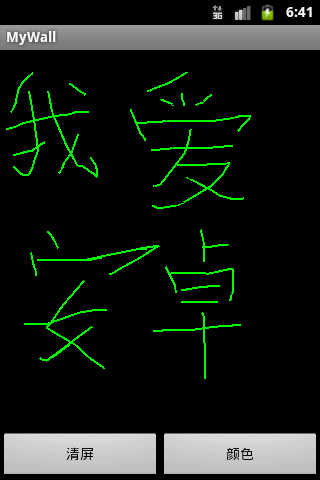
寫 Android 小專案是練功的好方式。它不像做作業那樣帶著壓力,卻能在動手過程中把課本上的知識真正變成自己的東西。這次我們就用 SurfaceView 做一個可以隨手