

編輯:Android 開發實例
Android 的 IMF(Input Method Framework,輸入法框架)從 SDK 1.5 起正式對外開放。想真正把輸入法開發搞懂,最經典的教材莫過於官方附帶的 SoftKeyboard 範例——它雖然只示範了數字與英文字元的輸入,架構卻相當完整清晰,是理解整個輸入法生命週期最好的起點。
整個框架由三個部分支撐起來:
它由 UI 控制項(View、TextView、EditText 等)呼叫,用來開啟、關閉或切換輸入法,是整个框架的核心 API,負責處理應用程式與當前輸入法之間的所有互動。取得方式很直覺:
InputMethodManager imm = (InputMethodManager) getSystemService(INPUT_METHOD_SERVICE);
開發過程中,最基本也最重要的習慣就是讀 API 文件。Android 的文件就在 %SDK_ROOM%/docs/reference/index.html,InputMethodManager 的頁面則在 %SDK_ROOM%/docs/reference/android/view/inputmethod/InputMethodManager.html。這個類別跟本文要拆解的範例關係不大,有興趣的人可以自行翻閱。
輸入法的內部邏輯、鍵盤配置、選詞,最後把選好的字元透過 commitText 送出來——這些全都靠名為 InputMethodService 的類別當基礎。想寫一個自己的輸入法,就是繼承它;SoftKeyboard 範例也不例外。文件位置:%SDK_ROOM%/docs/reference/android/inputmethodservice/InputMethodService.html。
它是 InputMethod 的完整實作,我們可以在其上自由擴充。幾個關鍵回呼:
onInitializeInterface():初始化介面時呼叫,通常由設定變動觸發。onBindInput():有客戶端連上這個輸入法時呼叫。onStartInput():非常重要。使用者在某個輸入框中開始輸入時觸發。按下輸入框那一刻,我們得依據它的資訊調整輸入法特性,範例中對這點體會很深。onCreateInputView():回傳輸入視圖,只在該視圖第一次顯示時呼叫。onCreateCandidatesView():同上,只不過建立的是候選詞視圖。onCreateExtractTextView():比較特殊,是全螢幕模式下才會用到的視圖。onStartInputView():輸入視圖已顯示、且在新輸入框中開始輸入時呼叫。基本上所有客製化都圍繞這個類別展開。它提供的是一個基礎的 UI 骨架——輸入視圖、候選詞視圖與全螢幕模式——但每一塊外觀與行為都得實作者自己定義。預設的擺放規則是:軟鍵盤輸入視圖貼在螢幕下方,候選詞視圖疊在它上方;當輸入法出現時,應用程式介面會自動變形讓位,這在 Android 上是內建的行為。
兩個最關鍵的視圖:
(1)軟輸入視圖是與使用者互動的主戰場:按鍵、手寫或其他輸入方式都在這裡發生。一般做法是寫一個 View 把所有工作包辦,並在 onCreateInputView() 中回傳新實例。要不要顯示它,交給系統的 onEvaluateInputViewShown() 依上下文判斷;輸入法狀態改變時,記得呼叫 updateInputViewShown() 重新評估一次。
(2)候選詞視圖則是使用者輸入若干字元後,用來列出可能選項的地方。它的生命週期跟輸入視圖很不一樣——非常短暫,只有真的有候選詞時才冒出來,可以透過 setCandidatesViewShown() 控制。正因為開開關關太頻繁,實務上通常不銷毀它,而且它不會改動應用程式本身的視圖層。
最後談文字如何產生,這是 IME 存在的終極目的:透過 InputConnection 把 IME 與應用程式接起來,既能送出按鍵事件,也能直接編輯候選與已提交的文字。使用者在不同輸入目標間切換時,IME 會反覆呼叫 onFinishInput() 與 onStartInput();這兩個函式裡要做的,就是重設狀態並讀取新輸入框的資訊。
本文以 Android SDK 2.3.3 中的 SoftKeyboard 範例建專案。其實從 1.5 版開始這個範例就存在。由於「SoftKeyboard」這個名字容易讓人誤以為它是 KeyBoard 的子類,這裡把專案改名為 InputMethodServiceSample,更貼近它的實際功能。
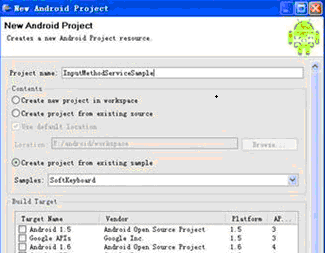
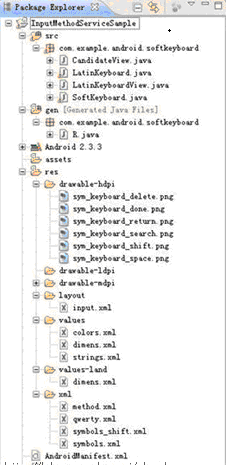
按下 Finish 完成建立,專案結構如下:
要在 2.3.3 模擬器上跑起來,得先到 Settings 的「Language & keyboard」中把這個範例勾選為可用輸入法。
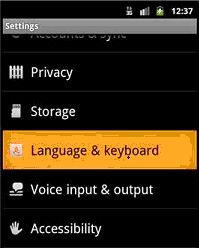
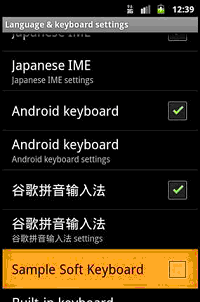
勾選時 Android 會跳出安全警告,這很合理:輸入法能看到並記錄你輸入的一切,包括帳號與密碼,所以只該啟用你真正信任的輸入法。
啟用之後,打開任何需要輸入的地方(這裡用簡訊介面當例子),在輸入框長按會出現「編輯文字」選單,點進「輸入法」就能切換到範例輸入法。此時畫面上會出現它的鍵盤:
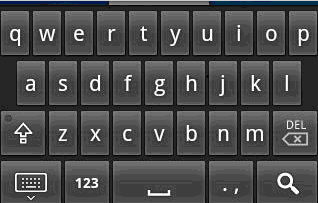
範例把自己宣告成一個 Service,並綁定到輸入法上;它的 intent-filter 直接採用 InputMethod 介面——這是所有輸入法共同的入口約定。
資源檔大致分四類:
drawable:圖示檔。
values:包含 strings.xml 與一些自訂型別/數值:
ime_name:輸入法名稱。word_separators:詞的分隔符號,也就是用來判定「一個詞打完了」的字元,例如空白與標點。label_xx_key:為軟鍵盤的確認鍵定義標籤。程式會依輸入框資訊動態改變 Enter 鍵的圖示或文字:在網址列上顯示放大鏡,在簡訊收件人欄顯示 Next。dimens.xml:鍵高(key_height)、候選詞字級(candidate_font_height)、候選詞垂直間距(candidate_vertical_padding)。color.xml:候選詞的各種背景色,如一般(candidate_normal)、推薦(candidate_recommended)、底色(candidate_background)與其他(candidate_other)。layout:只有一個 input.xml,定義輸入視圖:id 為 @+id/keyboard、貼齊螢幕下方(layout_alignParentBottom="true")、寬度填滿(match_parent)、高度包住內容(wrap_content)。
xml:method.xml 提供系統輸入法管理用的設定;qwerty.xml 是英文字元全鍵盤配置;symbols_shift.xml 與 symbols.xml 則是標點符號的全鍵盤配置。
從專案可以歸納出:實作一個輸入法至少需要四個檔案。
這個類別直接繼承 Keyboard,用一份 XML 配置描述拉丁字母鍵盤,本身只負責建立鍵盤物件,不管具體怎麼畫。理解它之前,先認識一下 Keyboard:它能載入一份描述鍵盤配置的 XML 來初始化自己,並保存每個按鍵的屬性,共提供三個建構子:
Keyboard(Context context, int xmlLayoutResId)
Keyboard(Context context, int xmlLayoutResId, int modeId, int[] characterSet)
Keyboard(Context context, int layoutTemplateResId, CharSequence characters,
         int columns, int horizontalPadding)
第三個比較特別:它先用一個空白配置範本建立鍵盤,再用指定的 characters 由左而右、由上而下填滿這個範本。
LatinKeyboard 的原始碼開頭完全沿用父類的建構子。真正有意思的是它覆寫了 createKeyFromXml()——這是鍵盤描繪按鍵時的回呼,會從 XML 載入一個按鍵並放到座標 (x, y),同時判斷這顆按鍵是不是 Enter 鍵並記下來。因為要回傳 Key 物件,這裡乾脆直接 new 出內部類別 LatinKey 的實例,這正是框架設計要求之處。
另一個關鍵方法是 setImeOptions():它依編輯框目前的狀態,為 Enter 鍵設定合適的標籤或圖示,靠的是 EditorInfo 的 action 位資訊(IME_MASK_ACTION 等)。常見的幾種:
IME_ACTION_GO:跳到該輸入框的目標,只有 GO 文字沒有圖示。IME_ACTION_NEXT:跳到下一個輸入框,例如從收件人欄跳到簡訊內容,顯示 NEXT。IME_ACTION_SEARCH:預設動作是搜尋,例如在網址列輸入時,會顯示放大鏡圖示。IME_ACTION_SEND:預設動作是送出內容,例如簡訊內容欄,顯示 SEND。DEFAULT:輸入框沒有特殊要求,只要一般的換行圖示就好。最後是內部類別 LatinKey,它繼承 Key 代表單顆按鍵,唯一覆寫的是 isInside(int x, int y),用來判斷座標是否落在按鍵範圍內。它的改寫很微妙:如果這顆是 CANCEL 鍵,就把 Y 座標減 10px,依作者說法,這是為了還原那顆「可以關掉鍵盤」的按鍵真正的可觸碰區域。
鍵盤只是一個資料結構的概念,畫不出 UI,所以需要一個 View 來把它渲染出來。這個類別繼承 KeyboardView,只覆寫了 onLongPress:長按時先判斷是不是 CANCEL 鍵,若是,就透過 KeyboardView 已掛好的 OnKeyboardActionListener 送出一個 OPTIONS 鍵被按下的事件——用來「屏蔽」CANCEL 鍵,改送一個未知代碼。
這是一個直接繼承 View 的候選字顯示元件。幾個重要成員變數:
mService:宿主輸入法,也就是這個 View 為誰服務。mSuggestions:建議字串陣列,即依輸入內容聯想出的候選。mSelectedIndex:使用者目前選中詞的索引。mSelectionHighlight:繪製選區高亮的物件。mTypedWordValid:已輸入的詞是否合法。mBgPadding、mVerticalPadding:背景與垂直方向的內距。mWordWidth、mWordX:每個候選詞的寬度與 X 座標,有了這兩個值才能在螢幕上精準定位。mColor*、mPaint:顏色與繪圖物件。mTargetScrollX:目標滾動位置。mTotalWidth:內容總寬。mGestureDetector:手勢偵測器。GestureDetector 出現的頻率不高,值得說明一下:它是 android.view 下與動作事件相關的類別,用來偵測各種手勢,回呼介面是 GestureDetector.OnGestureListener。它只能由觸控觸發,用滾動球是無效的。使用步驟是建立物件、設定 Listener,並在 onTouchEvent(MotionEvent) 中把事件交給它。
建構子主要在做初始化:先建立 mSelectionHighlight 這個 drawable 並用 setState() 設定初始狀態;接著從 color.xml 讀入各種顏色,設定背景、選中與未選中的樣式:
Resources r = context.getResources();
setBackgroundColor(r.getColor(R.color.candidate_background));
然後建立手勢偵測器,它的 Listener 覆寫了 onScroll,主要負責判斷滑動。這裡用到幾個 View 的基礎方法:
getScrollX()   // 取得滾動後 View 的橫座標
getScrollY()   // 取得滾動後 View 的縱座標
scrollTo(x,y)  // 滾動到指定座標
invalidate()   // 讓 View 重繪
其中 distanceX 是上一次 onScroll 之後滾動的 X 軸距離。它不是兩個動作點之間的距離,而是「上一段滾動的停止點」到「這次滾動的停止點」之間的距離,由系統自行計算。我們只要把 sx = getScrollX() + distanceX 的效果交給 scrollTo(),並在超過最大顯示寬度時夾住邊界,就會產生帶慣性的滾動手感,到邊界後則原地不動。
接著四行設定也值得留意:
setHorizontalFadingEdgeEnabled(true);  // 水平滾動時邊緣淡出
setWillNotDraw(false);                  // 交給自己繪製
setHorizontalScrollBarEnabled(false);   // 關閉水平滾動條
setVerticalScrollBarEnabled(false);     // 關閉垂直滾動條
其餘方法要點:
setService():設定宿主輸入法。computeHorizontalScrollRange():回報水平可滾動範圍,也就是候選區的總寬。onMeasure():佈局階段由父視圖呼叫,用來詢問自己的尺寸。注意一定要在內部呼叫 setMeasuredDimension() 存下寬高,否則會出錯。這裡覆寫它是為了依字型大小算出真正需要的寬與高,並用 resolveSize() 嘗試取得至少 50px 的寬度。onDraw():每個 View 都必須實作的核心繪製函式,系統會給一塊畫布。邏輯大致是:沒有候選詞就直接返回;取得背景內距;逐一算出每個候選詞的寬度加上左右間距;判斷目前觸碰位置(觸碰座標+滾動量)落在哪個詞的範圍內,就把該範圍塗上高亮並記下索引;接著把文字畫上去,並判斷哪一個才是推薦詞——預設是第一個,但會先檢查第一個詞是否合法,不合法則以第二個詞為推薦;最後畫分隔線,並在全部畫完後得出總寬;若目標滾動位置與目前不同,就捲動過去。scrollToTarget():加上滾動距離後檢查是否越界並修正,再捲到目標座標。setSuggestions():設定候選詞並觸發重繪。onTouchEvent():先確認手勢偵測器是否已處理;否則記錄動作與觸點座標,依類型反應——向下不處理,向左移動則手動切換候選詞,向上同樣手動選詞。takeSuggestionAt():選取座標 x 處的詞,對應使用者輕點候選詞的行為。removeHighlight():取消高亮。這是整個輸入法的骨架:何時建立、何時顯示、怎麼跟輸入框溝通,前面幾個檔案都是為了服務它。一句話總結:一個輸入法需要一個輸入視圖、一個候選詞視圖,還有一條通往應用程式的通道。
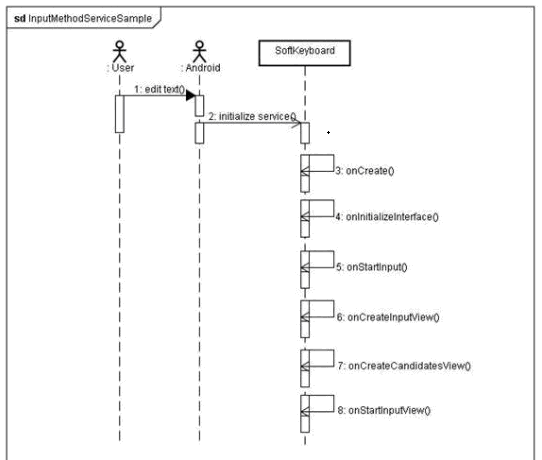
如上圖所示,輸入法在 Android 中的本質就是一個 Service。假設使用者剛開機,第一次把焦點移進某個文字方塊時,系統便會通知這個 Service 開始初始化,於是有了後續一連串動作:
onCreate():繼承自 Service,意義與其他 Service 相同。範例在這裡做非 UI 的初始化,也就是載入詞的分隔符號。onInitializeInterface():UI 初始化所在,建立時與設定變動後都會呼叫。範例在這裡從 XML 讀出鍵盤資訊,封裝成 Keyboard 物件。onStartInput():我們被綁定到客戶端,開始接收關於編輯目標的所有細節。onCreateInputView():框架在輸入區域要顯示時呼叫,首次顯示或設定變動時觸發。這裡初始化 inputView:讀版面配置、設定 OnKeyboardActionListener、並套用預設的 keyboard。onCreateCandidatesView():要顯示候選詞視圖時由框架呼叫,做法與上一個類似,負責初始化 candidateView。onStartInputView():把 inputView 與目前的 keyboard 重新關聯起來。這六個方法中,onCreateInputView() 與 onCreateCandidatesView() 通常只在初始化時執行一次,除非設定發生改變。所謂設定改變,指的是 onConfigurationChanged() 被觸發的情況(例如語言或螢幕方向切換)。範例沒有覆寫這個方法,但 Android 原始碼中的 PinyinIME 有實際用到,讀完範例後很值得順手把 PinyinIME 也看一遍。
用除錯模式加上中斷點,是理解輸入法時序與各類別職責最有效的方法。這裡用 Eclipse 的 DDMS 視角:切到 DDMS 後,它會連上執行中的手機或模擬器,可取得執行緒、背景服務等資訊;點工具列上的「Debug selected Process」,就能把除錯器掛到該服務上,之後切換到 Debug 視角,就能像除錯普通程式一樣除錯輸入法。
實際跑一遍會發現幾個關鍵事實:輸入法最先執行的是 onCreateInputView() → onCreateCandidatesView(),而此時畫面上還看不到任何輸入法介面。當我們點擊某個輸入框,系統產生的事件會先被輸入法攔下,再把控制權交給它。另外,切換輸入目標時,輸入法一律視為「上一段輸入結束」,會做一輪 reset。所有按鍵事件都會先送到輸入法手上,所以如果自己處理不了某個按鍵事件,記得把它繼續往下傳,不要吞掉——那可能是其他控制項的事。
以簡訊介面為例:輸入完收件人後點擊內容欄,會先呼叫 onFinishInput() 結束上一段輸入,接著 onStartInputView() 讓介面顯示出來,再來 onStartInput() 正式開始。這段過程中要完成「依不同輸入框選擇不同鍵盤」的工作。當你按下一個鍵,最先觸發的是 onKey 回呼,在裡面判斷這是普通字元還是控制鍵(刪除、確認等)。例如輸入 'g',就會走處理普通字元的 handleCharacter:策略是把字元加進 Composing 區並更新候選詞列表。這裡有個很微妙的開關 mPrediction,決定要不要保留 Composing;像在網址列輸入時它就會被關掉,讓字元直接進到文字方塊。
想測完所有分支,你得設計一套輸入流程,讓每個方法都有機會被執行到,這樣才能看清輸入法的全貌,也最容易揪出自己程式碼的 bug。
如果只是想在畫面上接收輸入法送來的字串,直接用 EditText 這個 widget 就好。但若要做出一個「很炫、很個人化」的輸入互動,就得自己跟輸入法接線,做法如下。
首先,定義一個繼承 BaseInputConnection 的類別。前面提過,輸入法就是透過 commitText 把結果交出來的:
public class MyBaseInputConnection extends BaseInputConnection {

    public MyBaseInputConnection(View targetView, boolean fullEditor) {
        super(targetView, fullEditor);
    }

    public static String tx = "";

    // 輸入法就是透過這個方法把最終結果輸出來
    @Override
    public boolean commitText(CharSequence text, int newCursorPosition) {
        tx = text.toString();
        return true;
    }
}
BaseInputConnection 相當於 InputMethodService 與 View 之間的一條通道:每當 InputMethodService 產生結果,就會呼叫它的 commitText 把結果送過來。
接著在自己的 View 中呼出輸入法,並把這條自訂通道交給 InputMethodService:
public class MyView extends XXView {

    // 取得 InputMethodManager
    InputMethodManager input =
        (InputMethodManager) context.getSystemService(Context.INPUT_METHOD_SERVICE);

    // 定義事件處理器
    ResultReceiver receiver = new ResultReceiver(new Handler() {
        public void handleMessage(Message msg) { }
    });

    // 想呼出輸入法時,呼叫這一句
    input.showSoftInput(this, 0, mRR);

    // 這個方法繼承自 View,負責把自訂通道交給 InputMethodService
    @Override
    public InputConnection onCreateInputConnection(EditorInfo outAttrs) {
        return new MyBaseInputConnection(this, false);
    }
}
如此一來,就能在自繪介面上自行決定何時叫出輸入法,並取得它輸出的結果。把這條路走通,等於掌握了 Android 輸入互動最底層的那一層。
 Android 中顯示 GIF 動畫的實作程式碼詳解
本文為大家分享 Android 中顯示 GIF 動畫的實作程式碼,值得參考,具體如下:GIF 動畫在 Android 中還算常見,像新浪微博裡就有大量 GIF 圖片,而且
 Android 應用在地化:字串翻譯與語言資源
在地化不只是翻譯文字,也包括讓 App 的數字、日期、貨幣與格式符合當地習慣。Android 透過資源系統,讓開發者能為不同語言準備對應內容。 建立語言資源 在 res
 Android JSON 解析入門:用 JSONObject 打造天氣查詢應用
JSON(JavaScript Object Notation)早已成為應用程式之間交換資料的首選格式。它結構輕薄、可讀性高,解析成本遠低於 XML,因此大多數公開 AP
 Android 本地化:讓同一個 App 說各國語言
一支上架的 Android App,可能會被安裝在幾十個國家的裝置上。使用者期待的是打開來就看到自己熟悉的語言、符合本地習慣的數字與日期格式。這種「讓 App 融入當地環