

編輯:Android 開發實例
本文為大家分享 Android 中顯示 GIF 動畫的實作程式碼,值得參考,具體如下:
GIF 動畫在 Android 中還算常見,像新浪微博裡就有大量 GIF 圖片,而且呈現效果相當出色,因此我也想自己動手做一個。經過多方搜尋與整理,終於完成了。其實 GitHub 上開源的 GIF 顯示程式碼不勝枚舉,我下載過幾套,但都不是很理想,並非我真正想要的。可見有時還得學會自己歸納,把開源的東西消化成自己的。趁著無聊,也正好有朋友需要,於是便整理出來,留待日後備用。
廢話不多說,直接上圖:
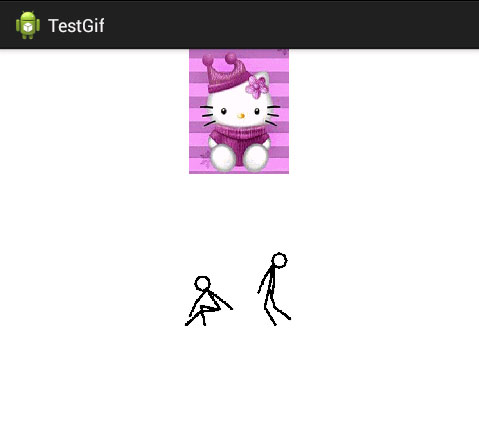
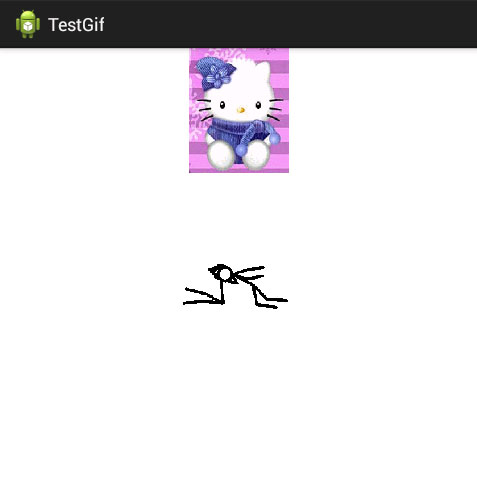
這裡主要運用的是 Android 提供的 android.graphics.Movie 類別,這是系統給我們的相當便利的工具。
首先,改寫 View 控制項,自訂一個用來展示 GIF 圖的 GifView,程式碼如下:
package net.loonggg.gif.view; import net.loonggg.gif.R; import android.annotation.SuppressLint; import android.content.Context; import android.content.res.TypedArray; import android.graphics.Canvas; import android.graphics.Movie; import android.os.Build; import android.util.AttributeSet; import android.view.View; public class GifView extends View { /** * 默認為1秒 */ private static final int DEFAULT_MOVIE_DURATION = 1000; private int mMovieResourceId; private Movie mMovie; private long mMovieStart; private int mCurrentAnimationTime = 0; private float mLeft; private float mTop; private float mScale; private int mMeasuredMovieWidth; private int mMeasuredMovieHeight; private boolean mVisible = true; private volatile boolean mPaused = false; public GifView(Context context) { this(context, null); } public GifView(Context context, AttributeSet attrs) { this(context, attrs, R.styleable.CustomTheme_gifViewStyle); } public GifView(Context context, AttributeSet attrs, int defStyle) { super(context, attrs, defStyle); setViewAttributes(context, attrs, defStyle); } @SuppressLint("NewApi") private void setViewAttributes(Context context, AttributeSet attrs, int defStyle) { if (Build.VERSION.SDK_INT >= Build.VERSION_CODES.HONEYCOMB) { setLayerType(View.LAYER_TYPE_SOFTWARE, null); } // 從描述文件中讀出gif的值,創建出Movie實例 final TypedArray array = context.obtainStyledAttributes(attrs, R.styleable.GifView, defStyle, R.style.Widget_GifView); mMovieResourceId = array.getResourceId(R.styleable.GifView_gif, -1); mPaused = array.getBoolean(R.styleable.GifView_paused, false); array.recycle(); if (mMovieResourceId != -1) { mMovie = Movie.decodeStream(getResources().openRawResource( mMovieResourceId)); } } /** * 設置gif圖資源 * * @param movieResId */ public void setMovieResource(int movieResId) { this.mMovieResourceId = movieResId; mMovie = Movie.decodeStream(getResources().openRawResource( mMovieResourceId)); requestLayout(); } public void setMovie(Movie movie) { this.mMovie = movie; requestLayout(); } public Movie getMovie() { return mMovie; } public void setMovieTime(int time) { mCurrentAnimationTime = time; invalidate(); } /** * 設置暫停 * * @param paused */ public void setPaused(boolean paused) { this.mPaused = paused; if (!paused) { mMovieStart = android.os.SystemClock.uptimeMillis() - mCurrentAnimationTime; } invalidate(); } /** * 判斷gif圖是否停止了 * * @return */ public boolean isPaused() { return this.mPaused; } @Override protected void onMeasure(int widthMeasureSpec, int heightMeasureSpec) { if (mMovie != null) { int movieWidth = mMovie.width(); int movieHeight = mMovie.height(); int maximumWidth = MeasureSpec.getSize(widthMeasureSpec); float scaleW = (float) movieWidth / (float) maximumWidth; mScale = 1f / scaleW; mMeasuredMovieWidth = maximumWidth; mMeasuredMovieHeight = (int) (movieHeight * mScale); setMeasuredDimension(mMeasuredMovieWidth, mMeasuredMovieHeight); } else { setMeasuredDimension(getSuggestedMinimumWidth(), getSuggestedMinimumHeight()); } } @Override protected void onLayout(boolean changed, int l, int t, int r, int b) { super.onLayout(changed, l, t, r, b); mLeft = (getWidth() - mMeasuredMovieWidth) / 2f; mTop = (getHeight() - mMeasuredMovieHeight) / 2f; mVisible = getVisibility() == View.VISIBLE; } @Override protected void onDraw(Canvas canvas) { if (mMovie != null) { if (!mPaused) { updateAnimationTime(); drawMovieFrame(canvas); invalidateView(); } else { drawMovieFrame(canvas); } } } @SuppressLint("NewApi") private void invalidateView() { if (mVisible) { if (Build.VERSION.SDK_INT >= Build.VERSION_CODES.JELLY_BEAN) { postInvalidateOnAnimation(); } else { invalidate(); } } } private void updateAnimationTime() { long now = android.os.SystemClock.uptimeMillis(); // 如果第一幀,記錄起始時間 if (mMovieStart == 0) { mMovieStart = now; } // 取出動畫的時長 int dur = mMovie.duration(); if (dur == 0) { dur = DEFAULT_MOVIE_DURATION; } // 算出需要顯示第幾幀 mCurrentAnimationTime = (int) ((now - mMovieStart) % dur); } private void drawMovieFrame(Canvas canvas) { // 設置要顯示的幀,繪制即可 mMovie.setTime(mCurrentAnimationTime); canvas.save(Canvas.MATRIX_SAVE_FLAG); canvas.scale(mScale, mScale); mMovie.draw(canvas, mLeft / mScale, mTop / mScale); canvas.restore(); } @SuppressLint("NewApi") @Override public void onScreenStateChanged(int screenState) { super.onScreenStateChanged(screenState); mVisible = screenState == SCREEN_STATE_ON; invalidateView(); } @SuppressLint("NewApi") @Override protected void onVisibilityChanged(View changedView, int visibility) { super.onVisibilityChanged(changedView, visibility); mVisible = visibility == View.VISIBLE; invalidateView(); } @Override protected void onWindowVisibilityChanged(int visibility) { super.onWindowVisibilityChanged(visibility); mVisible = visibility == View.VISIBLE; invalidateView(); } }其實 Movie 管理著 GIF 動畫裡的多個影格,只需呼叫 setTime(),就能在 draw() 時繪出對應的那一幀圖像。透過當前時間與 duration 之間的換算關係,要讓 GIF 動起來可說輕而易舉。
接著,在 XML 布局檔中把這個 View 定義進去,程式碼如下:
<?xml version="1.0" encoding="utf-8"?> <LinearLayout xmlns:android="https://schemas.android.com/apk/res/android" android:layout_width="fill_parent" android:layout_height="fill_parent" android:orientation="vertical" > <net.loonggg.gif.view.GifView android:id="@+id/gif1" android:layout_width="100dp" android:layout_height="100dp" android:layout_gravity="center_horizontal" android:enabled="false" /> <net.loonggg.gif.view.GifView android:id="@+id/gif2" android:layout_width="200dp" android:layout_height="200dp" android:layout_gravity="center_horizontal" android:enabled="false" /> </LinearLayout>
最後,在 MainActivity 中的用法,程式碼如下:
package net.loonggg.gif; import net.loonggg.gif.view.GifView; import android.app.Activity; import android.os.Bundle; public class Gif extends Activity { private GifView gif1, gif2; @Override public void onCreate(Bundle savedInstanceState) { super.onCreate(savedInstanceState); setContentView(R.layout.main); gif1 = (GifView) findViewById(R.id.gif1); // 設置背景gif圖片資源 gif1.setMovieResource(R.raw.kitty); gif2 = (GifView) findViewById(R.id.gif2); gif2.setMovieResource(R.raw.b); // 設置暫停 // gif2.setPaused(true); } } 注意:與 ImageView 及其他 View 唯一的差別,在於我多加了 gif 屬性。
<?xml version="1.0" encoding="utf-8"?> <resources> <declare-styleable name="GifView"> <attr name="gif" format="reference" /> <attr name="paused" format="boolean" /> </declare-styleable> <declare-styleable name="CustomTheme"> <attr name="gifViewStyle" format="reference" /> </declare-styleable> </resources>
這套程式碼已經相當完善,使用起來也很方便。其實就算不太懂程式碼的含義,也能用得游刃有餘,只要理解我寫註解的那幾行,以及 Activity 裡的那幾行程式碼即可。
希望本文所述能對大家的 Android 程式設計有所幫助。
 Android ProgressBar 教學:用 Spinner 提示背景工作
當 App 執行網路請求、讀取檔案或等待伺服器回應時,使用者需要知道目前有工作正在進行。Android 的 ProgressBar 可以分成兩種常見型態:進度條與 Spi
 Android 與 JSON 的對話:從字串到可用資料的四個步驟
JSON 的全名是 JavaScript Object Notation,格式源自 JavaScript 的物件寫法,但早已成為跨語言通用的資料交換標準。它比 XML 精
 Android 在 ListView 中加入 CheckBox 的實作原理與程式碼
在 ListView 裡放 CheckBox 看似簡單,實際上很容易踩坑:捲動之後勾選狀態亂掉、點擊沒反應。問題通常不在 CheckBox 本身,而在於有沒有把狀態存在資
 Android 照片塗鴉功能實作全解析:UI 分層、Matrix 變形與座標映射
「在照片上隨手畫幾筆再分享出去」已經是社群產品的標配玩法。聽起來簡單,但真正要讓筆跡精準落在使用者手指的位置上,背後牽涉到不少細節。 單純的繪圖本身不難,難的是在圖片經過