

編輯:Android 開發實例
藍牙通訊讓手機的近距離資料交換變得非常方便。那麼在 Android 上進行藍牙開發,究竟要依序完成哪些步驟?本文以實作的方式,把整個流程從頭到尾走一遍。
任何藍牙功能之前,AndroidManifest.xml 裡必須先有這兩行:
<uses-permission android:name="android.permission.BLUETOOTH"/>
<uses-permission android:name="android.permission.BLUETOOTH_ADMIN"/>
BLUETOOTH 是基本連線與通訊所需;BLUETOOTH_ADMIN 則用於更進一步的操作,例如改變裝置的可發現狀態。兩者都是安裝時授予的 normal 權限。
操作藍牙的核心類別是 BluetoothAdapter,它代表本機的藍牙介面。先取得它的單例:
BluetoothAdapter adapter = BluetoothAdapter.getDefaultAdapter();

// 直接開啟系統的藍牙設定面板,交由使用者確認
Intent intent = new Intent(BluetoothAdapter.ACTION_REQUEST_ENABLE);
startActivityForResult(intent, 0x1);

// 直接開啟藍牙(需要 BLUETOOTH_ADMIN 權限)
adapter.enable();

// 關閉藍牙
adapter.disable();

// 開啟本機的可發現性(預設 120 秒,最長可延長至 300 秒)
Intent discoveryIntent = new Intent(BluetoothAdapter.ACTION_REQUEST_DISCOVERABLE);
discoveryIntent.putExtra(BluetoothAdapter.EXTRA_DISCOVERABLE_DURATION, 300);
實務上比較推薦用 ACTION_REQUEST_ENABLE 這條路:它會跳出系統對話框讓使用者親自按下同意,行為透明,也比較不容易被使用者感覺是「偷偷開了我的藍牙」。adapter.enable() 雖然一行就能搞定,但那是直接改動系統狀態,使用時要謹慎。
還有一點要注意:getDefaultAdapter() 在少數沒有藍牙模組的裝置上會回傳 null,取用前應該先判空。
掃描的入口是 BluetoothAdapter.startDiscovery()。
這個方法是非同步的:呼叫後立刻返回,真正的搜尋過程在背景的一項 System Service 中進行,大約持續 12 秒。也因為如此,隨時可以呼叫 cancelDiscovery() 提前中止(即使目前沒有正在進行的搜尋也可以呼叫)。
搜尋期間,系統會發出三個廣播:
EXTRA_DEVICE(BluetoothDevice)與 EXTRA_CLASS(BluetoothClass)。我們可以自己註冊 BroadcastReceiver 來接收這些廣播,藉此實作清單即時更新等功能:
// 建立一個接收 ACTION_FOUND 廣播的 BroadcastReceiver
private final BroadcastReceiver mReceiver = new BroadcastReceiver() {

    public void onReceive(Context context, Intent intent) {
        String action = intent.getAction();

        // 發現裝置
        if (BluetoothDevice.ACTION_FOUND.equals(action)) {
            // 從 Intent 中取出裝置物件
            BluetoothDevice device = intent.getParcelableExtra(BluetoothDevice.EXTRA_DEVICE);

            // 把名稱與位址放進 adapter,以便在 ListView 中顯示
            mArrayAdapter.add(device.getName() + "\n" + device.getAddress());
        }
    }
};

// 註冊 BroadcastReceiver
IntentFilter filter = new IntentFilter(BluetoothDevice.ACTION_FOUND);
registerReceiver(mReceiver, filter);
// 別忘了在 Activity 的 onDestroy() 中呼叫 unregisterReceiver(mReceiver)最後那行註解不是客套話。動態註冊的 receiver 必須成對解除註冊,否則 Activity 被回收後 receiver 仍掛在系統上,會造成記憶體洩漏。
要在兩台藍牙裝置之間建立連線,必須實作出伺服器端與用戶端的機制。當兩個裝置在同一個 RFCOMM channel 上各自擁有一個 BluetoothSocket,這兩個裝置才算是真正連上了。
伺服器端與用戶端取得 BluetoothSocket 的路徑並不相同:伺服器端是透過 accept 一個進入的連線要求而取得;用戶端則是主動開啟一條通往伺服器的 RFCOMM channel。
流程是這樣的:呼叫 BluetoothAdapter.listenUsingRfcommWithServiceRecord(String, UUID) 取得 BluetoothServerSocket(UUID 是雙方配對的識別碼,必須一致);接著呼叫 accept() 監聽連線要求,收到要求時會回傳一個 BluetoothSocket 實例。
由於 accept() 是阻塞方法,必須放在獨立執行緒中,否則會卡住 UI 執行緒。
若不想再接受其他連線,可以呼叫 close() 釋放資源。注意:close() 並不會關掉先前已取得的 BluetoothSocket;而且因為 RFCOMM 在同一時刻於一條 channel 上只允許一個連線,所以實務上常見的做法是 accept 到連線後,就把 BluetoothServerSocket 關掉。
private class AcceptThread extends Thread {

    private final BluetoothServerSocket mmServerSocket;

    public AcceptThread() {
        // 用暫存物件,因為 mmServerSocket 是 final
        BluetoothServerSocket tmp = null;
        try {
            // MY_UUID 是 app 的 UUID 字串,客戶端也使用同一個
            tmp = mBluetoothAdapter.listenUsingRfcommWithServiceRecord(NAME, MY_UUID);
        } catch (IOException e) { }
        mmServerSocket = tmp;
    }

    public void run() {
        BluetoothSocket socket = null;

        // 持續監聽,直到發生例外或成功拿到 socket
        while (true) {
            try {
                socket = mmServerSocket.accept();
            } catch (IOException e) {
                break;
            }

            // 若成功接受連線
            if (socket != null) {
                // 在另一條執行緒中處理連線
                manageConnectedSocket(socket);
                mmServerSocket.close();
                break;
            }
        }
    }

    /** 取消監聽中的 socket,並讓執行緒結束 */
    public void cancel() {
        try {
            mmServerSocket.close();
        } catch (IOException e) { }
    }
}用戶端要先透過搜尋取得伺服器端的裝置物件,然後呼叫 createRfcommSocketToServiceRecord(UUID) 取得 BluetoothSocket(此處 UUID 必須與伺服器端相同),最後呼叫 connect()。若 UUID 匹配且伺服器端已 accept,connect() 便會返回。
重要提醒:呼叫 connect() 之前,務必先確認目前沒有正在進行的裝置搜尋,否則連線會變得非常慢,而且容易失敗。這也是為什麼範例的 run() 開頭第一句就是 cancelDiscovery()。
private class ConnectThread extends Thread {

    private final BluetoothSocket mmSocket;
    private final BluetoothDevice mmDevice;

    public ConnectThread(BluetoothDevice device) {
        BluetoothSocket tmp = null;
        mmDevice = device;

        // 取得可連到指定裝置的 BluetoothSocket
        try {
            // MY_UUID 是 app 的 UUID 字串,伺服器端也使用同一個
            tmp = device.createRfcommSocketToServiceRecord(MY_UUID);
        } catch (IOException e) { }
        mmSocket = tmp;
    }

    public void run() {
        // 取消搜尋,因為它會拖慢連線
        mBluetoothAdapter.cancelDiscovery();

        try {
            // 透過 socket 連線,會阻塞直到成功或丟出例外
            mmSocket.connect();
        } catch (IOException connectException) {
            // 無法連線:關閉 socket 並退出
            try {
                mmSocket.close();
            } catch (IOException closeException) { }
            return;
        }

        // 在另一條執行緒中處理連線
        manageConnectedSocket(mmSocket);
    }

    /** 取消進行中的連線,並關閉 socket */
    public void cancel() {
        try {
            mmSocket.close();
        } catch (IOException e) { }
    }
}連線建立之後,分別透過 BluetoothSocket.getInputStream() 與 getOutputStream() 取得輸入/輸出串流,再用 read(bytes[]) 與 write(bytes[]) 進行讀寫。
這裡有個阻塞行為的差異必須記住:read() 會一直阻塞,直到串流中真的讀到資料為止;而 write() 通常不阻塞,只有在對端沒有及時讀取、或中間緩衝區已滿的情況下才會卡住。因此讀取一定要放在獨立執行緒,否則很容易讓程式看起來「當掉」。
private class ConnectedThread extends Thread {

    private final BluetoothSocket mmSocket;
    private final InputStream mmInStream;
    private final OutputStream mmOutStream;

    public ConnectedThread(BluetoothSocket socket) {
        mmSocket = socket;

        InputStream tmpIn = null;
        OutputStream tmpOut = null;

        // 取得串流,用暫存物件是因為成員宣告為 final
        try {
            tmpIn = socket.getInputStream();
            tmpOut = socket.getOutputStream();
        } catch (IOException e) { }

        mmInStream = tmpIn;
        mmOutStream = tmpOut;
    }

    public void run() {
        byte[] buffer = new byte[1024];   // 串流的暫存緩衝區
        int bytes;                        // read() 回傳的位元組數

        // 持續監聽 InputStream,直到發生例外
        while (true) {
            try {
                // 從 InputStream 讀取
                bytes = mmInStream.read(buffer);

                // 把讀到的位元組交給 UI Activity 處理
                mHandler.obtainMessage(MESSAGE_READ, bytes, -1, buffer)
                        .sendToTarget();
            } catch (IOException e) {
                break;
            }
        }
    }

    /** 由主 Activity 呼叫,把資料送到遠端裝置 */
    public void write(byte[] bytes) {
        try {
            mmOutStream.write(bytes);
        } catch (IOException e) { }
    }

    /** 由主 Activity 呼叫,關閉連線 */
    public void cancel() {
        try {
            mmSocket.close();
        } catch (IOException e) { }
    }
}
注意 run() 裡把讀到的資料透過 mHandler.obtainMessage(...).sendToTarget() 拋給 UI 執行緒——理由和前面幾篇一樣:背景執行緒不能直接碰 View。
把整個流程串起來,開發藍牙功能基本上是這五個階段:
BLUETOOTH 與 BLUETOOTH_ADMIN 權限。BluetoothAdapter,開啟藍牙與(視需要)設定可發現性。startDiscovery() 掃描,註冊 receiver 蒐集 ACTION_FOUND 建立裝置清單。cancelDiscovery(),伺服器端 listen/accept,用戶端 connect,UUID 兩邊必須一致。另外提醒一個現實差異:本文所述為經典藍牙(Classic / RFCOMM)模型,適合與一般藍牙序列埠裝置溝通。若目標是低功耗周邊(BLE),API 完全不同,需改用 BluetoothGatt / BluetoothLeScanner 這一套。而隨著 Android 版本演進,掃描附近裝置在較新系統上還需要 ACCESS_FINE_LOCATION 或 BLUETOOTH_SCAN 等執行期權限,開發時請對照你 targeting 的 SDK 版本查閱官方文件。
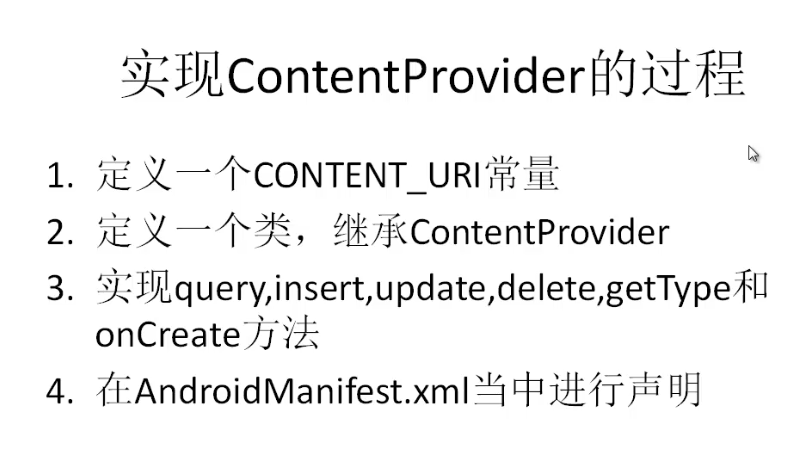 Android ContentProvider 深入實戰:自定義共享數據的 Provider
ContentProvider 為存儲與獲取數據提供了統一接口,可以實現跨應用的數據共享;而 SQLite 只能在同一進程內共享。此外 Android 為音頻、視頻、圖片
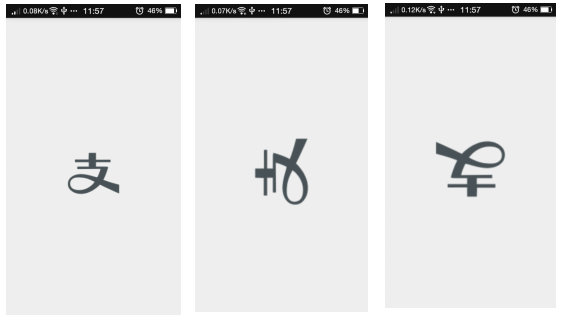 Android 實作:讓圖片同時支援平移、縮放與旋轉
前言先前因為專案需求,用到了圖片的點擊顯示/取消、平移與縮放功能。後來突然想再加上旋轉,上網看了不少相關範例,卻始終找不到能同時滿足我所有需求的實作,於是乾脆自己動手做了
 Android 啟動界面 SplashActivity 設計與實現全攻略
稍微成熟一點的應用,幾乎都會在主界面之前放一個啟動頁。它或簡樸或華麗,或只放一張圖或塞滿信息,風格各異,用意也不盡相同。本文把這個看似簡單的環節系統梳理一遍。 1. 貨比
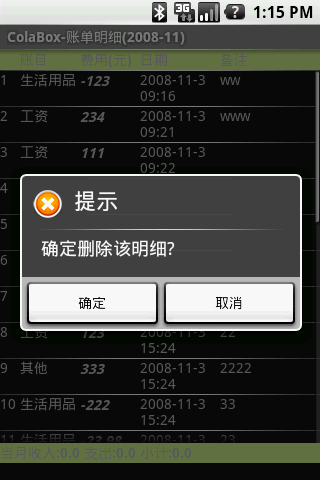 Android 理財 App 實作(六):帳單明細的查詢與刪除
上一節把帳單明細的顯示做完了,這一篇來收尾:把程式碼整理乾淨,補上查詢與刪除功能。具體目標有兩個——按 Menu 鍵彈出月份選擇視窗,可切換要檢視的月份;在 ListVi