

編輯:Android 開發實例
智慧型裝置的多點觸控操作帶來了種種炫酷體驗,也讓不少 Android 開發者對多點觸控程式充滿興趣。實際上,它的實作並不像想像中那麼遙不可及,甚至可說相當容易。本文就透過一個完整範例,把多點觸控的實作過程具體走一遍。
Android 的多點觸控,在本質上需要 LCD 驅動與程式設計兩邊都支援。以我的手機來說,只要採用電容式觸控原理,多點觸控(Multitouch)技術就能正常運作,在網頁縮放、手勢操作等情境下有更好的使用者體驗。
在 Android 平台上,所有觸控事件都以 MotionEvent 物件來處理。手指開始接觸螢幕時觸發 ACTION_DOWN,移動時是 ACTION_MOVE,放開手指時則是 ACTION_UP。此外,若使用者的操作被判定為無效或中斷,還可能收到 ACTION_CANCEL。
常規的觸控處理,我們都是透過 View 的 setOnTouchListener() 回呼,或直接覆寫 onTouchEvent() 來實作。既然參數是 MotionEvent,就有必要認識它提供的這些方法:
event.getAction();                            // 取得觸控動作,例如 ACTION_DOWN
event.getPointerCount();                      // 觸控點數量,2 代表兩指同時按壓
event.getPointerId(nID);                      // 取得第 n 個觸控點的 id(索引)
event.getX(nID);                              // 第 n 個觸控點的 x 座標
event.getY(nID);                              // 第 n 個觸控點的 y 座標
event.getPressure(nID);                       // 該觸控點的壓力值(由硬體與驅動決定)
event.getDownTime();                          // 按下的起始時間
event.getEventTime();                         // 事件發生的時間
event.getEventTime() - event.getDownTime();   // 這次按壓總共持續多久
其中 getPointerId() 這組以 id 為參數的方法,正是多點觸控的關鍵。它讓我們能把「第幾根手指」與「它的座標」區分開來,而不必只追蹤單一游標。
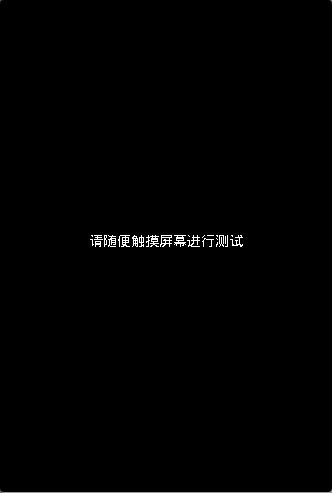
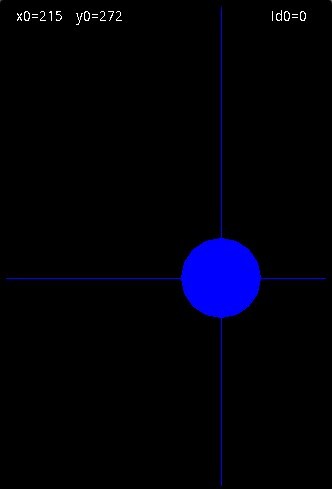
接下來要做的程式叫做 MultitouchVisible:螢幕上會有多個彩色圓圈與十字準線跟著手指移動,並在角落顯示每個觸控點的座標與 id;手離開螢幕後畫面清空。
先來看執行效果的截圖:
新增一個 Android 專案,命名為 MultitouchVisible。
在專案內新增一個 View,繼承 SurfaceView 並實作 Callback 介面,命名為 MyView.java。之所以選 SurfaceView 而非一般 View,是因為它擁有獨立的繪圖表面,適合高頻率的畫面刷新,不必每次都等主執行緒的繪圖週期。
public class MyView extends SurfaceView implements SurfaceHolder.Callback {

    MultitouchVisible father;

    private static final int MAX_TOUCHPOINTS = 10;
    private static final String START_TEXT = "請隨便觸摸螢幕進行測試";

    private Paint textPaint = new Paint();
    private Paint touchPaints[] = new Paint[MAX_TOUCHPOINTS];
    private int colors[] = new int[MAX_TOUCHPOINTS];
    private int width, height;

    public MyView(MultitouchVisible father) {
        super(father);
        this.father = father;

        SurfaceHolder holder = getHolder();
        holder.addCallback(this);

        setFocusable(true);                // 確保 View 能取得輸入焦點
        setFocusableInTouchMode(true);     // 確保能收到觸螢幕事件

        init();
    }

    private void init() {
        // 初始化 10 支不同顏色的畫筆,一個觸控點配一支
        textPaint.setColor(Color.WHITE);

        colors[0] = Color.BLUE;
        colors[1] = Color.RED;
        colors[2] = Color.GREEN;
        colors[3] = Color.YELLOW;
        colors[4] = Color.CYAN;
        colors[5] = Color.MAGENTA;
        colors[6] = Color.DKGRAY;
        colors[7] = Color.WHITE;
        colors[8] = Color.LTGRAY;
        colors[9] = Color.GRAY;

        for (int i = 0; i < MAX_TOUCHPOINTS; i++) {
            touchPaints[i] = new Paint();
            touchPaints[i].setColor(colors[i]);
        }
    }

    /*
     * 處理觸螢幕事件
     */
    @Override
    public boolean onTouchEvent(MotionEvent event) {

        // 取得螢幕觸點數量
        int pointerCount = event.getPointerCount();
        if (pointerCount > MAX_TOUCHPOINTS) {
            pointerCount = MAX_TOUCHPOINTS;
        }

        // 鎖定 Canvas,開始進行畫面處理
        Canvas c = getHolder().lockCanvas();
        if (c != null) {
            c.drawColor(Color.BLACK);

            if (event.getAction() == MotionEvent.ACTION_UP) {
                // 手離開螢幕時,僅清屏
            } else {
                // 先畫十字準線與座標文字
                for (int i = 0; i < pointerCount; i++) {
                    int id = event.getPointerId(i);
                    int x  = (int) event.getX(i);
                    int y  = (int) event.getY(i);
                    drawCrosshairsAndText(x, y, touchPaints[id], i, id, c);
                }

                // 再畫圓
                for (int i = 0; i < pointerCount; i++) {
                    int id = event.getPointerId(i);
                    int x  = (int) event.getX(i);
                    int y  = (int) event.getY(i);
                    drawCircle(x, y, touchPaints[id], c);
                }
            }
        }

        // 畫完後解鎖並提交
        getHolder().unlockCanvasAndPost(c);

        return true;
    }

    /**
     * 畫十字準線與座標資訊
     */
    private void drawCrosshairsAndText(int x, int y, Paint paint,
            int ptr, int id, Canvas c) {
        c.drawLine(0, y, width, y, paint);
        c.drawLine(x, 0, x, height, paint);

        int textY = (int) (5 + 20 * ptr);
        c.drawText("x" + ptr + "=" + x, 10, textY, textPaint);
        c.drawText("y" + ptr + "=" + y, 70, textY, textPaint);
        c.drawText("id" + ptr + "=" + id, width - 55, textY, textPaint);
    }

    /**
     * 畫圓
     */
    private void drawCircle(int x, int y, Paint paint, Canvas c) {
        c.drawCircle(x, y, 40, paint);
    }

    @Override
    public void surfaceChanged(SurfaceHolder holder, int format,
            int width, int height) {
        this.width  = width;
        this.height = height;
        textPaint.setTextSize(14);

        Canvas c = getHolder().lockCanvas();
        if (c != null) {
            c.drawColor(Color.BLACK);      // 背景設為黑色

            // 把提示文字畫在正中央
            float tWidth = textPaint.measureText(START_TEXT);
            c.drawText(START_TEXT, width / 2 - tWidth / 2, height / 2, textPaint);

            getHolder().unlockCanvasAndPost(c);
        }
    }

    @Override
    public void surfaceCreated(SurfaceHolder holder) { }

    @Override
    public void surfaceDestroyed(SurfaceHolder holder) { }
}
這段程式有幾個關鍵設計值得逐一拆解:
用 id 而非迴圈索引來取畫筆。注意 touchPaints[id] 而不是 touchPaints[i]。當手指數量變動時,getPointerId(i) 回傳的 id 才是這根手指的稳定身分,用它來對應顏色,才能保證同一根手指的前後顏色一致。這是初學者最容易寫錯的一處。
MAX_TOUCHPOINTS 的意義。硬體能同時偵測幾點,其實是由驅動與實體面板決定的。範例預先準備 10 支畫筆並對數量做上限夾制,避免 id 超出陣列範圍而當掉。
為什麼 setFocusableInTouchMode(true) 不能省。少了這行,View 可能收不到觸螢幕事件,onTouchEvent 永遠不會被呼叫,畫面就會停在初始的提示文字不動。
修改主 Activity,把這個 View 放進 setContentView() 顯示,並順手隱藏標題列、設定全螢幕:
public class MultitouchVisible extends Activity {

    /** Called when the activity is first created. */
    @Override
    public void onCreate(Bundle savedInstanceState) {
        super.onCreate(savedInstanceState);

        requestWindowFeature(Window.FEATURE_NO_TITLE);   // 隱藏標題列

        getWindow().setFlags(WindowManager.LayoutParams.FLAG_FULLSCREEN,
                WindowManager.LayoutParams.FLAG_FULLSCREEN);   // 設定全螢幕

        setContentView(new MyView(this));                // 掛上自訂 View
    }
}到這裡專案就完成了。可以看到,多點觸控的實作門檻並不難——核心其實只有「取得觸控點數量,然後逐一取出座標畫上去」這件事。執行程式,就能得到前面效果圖中的畫面。
把整個範例濃縮成一句話:MotionEvent 告訴你有幾根手指、各自在哪裡,剩下的就是你拿 Canvas 想畫什麼。
當然,若要往更實用的方向走,還有幾個自然延伸:縮放(Scale)可以搭配 getPointerId 找出兩指的距離變化,做出 pinch-to-zoom;手勢辨識可以交給 GestureDetector 與 ScaleGestureDetector 處理,不必自己硬寫;拖曳則要在 ACTION_MOVE 中比對位移量,並記得處理 ACTION_POINTER_UP(多點環境下某手指離開的事件),否則會出現「一根手指還在畫面上,圓卻消失了」的怪現象。
另外要留意,範例用 event.getAction() 直接比對 ACTION_UP。在多點觸控情境下,更嚴謹的寫法是用 event.getActionMasked() 來取得不含 pointer index 的動作型別——這是 API 8 之後的正確做法,能避免高階觸控點動作被誤判。這算是這個範例寫完之後,最值得補上的一課。
 Android JSON 解析實務:抓取天氣 API 的關鍵欄位
在 Android 中,JSON 是常見的資料格式。要解析天氣 API 回傳的資料,可以先建立 JSONObject,再逐層取出 sys、main 等區塊。 觀察 JSO
 在自定義 ImageView 上繪制圓環的實現
給頭像加一圈描邊、給相機預覽疊一個取景框,這類需求本質上都是「在 ImageView 上畫圓環」。做法不止一種,本文先講流傳最廣的一種:分三次畫同心圓。 思路是:先畫內
 Java 變數觀念與命名規範解析
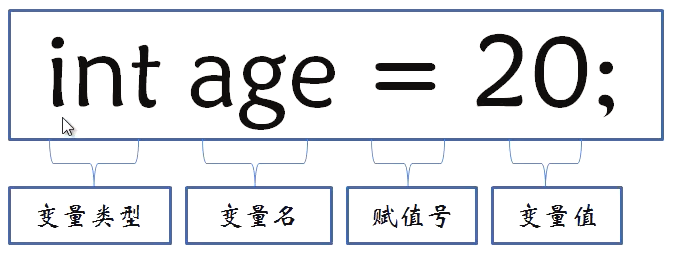
變數是什麼 變數是程式中用來儲存資料的命名空間。透過宣告變數,可以指定資料型別、變數名稱與儲存位置,之後即可讀取或修改其中的值。 宣告與賦值 宣告變數時需指定資料型別與
 Android 與 JSON 的對話:從字串到可用資料的四個步驟
JSON 的全名是 JavaScript Object Notation,格式源自 JavaScript 的物件寫法,但早已成為跨語言通用的資料交換標準。它比 XML 精