

編輯:Android 開發實例
做過其他語言開發的人,對標籤頁(Tab)元件應該都不陌生。在 Android 上,當一個畫面塞不下所有元件時,常見的解法有兩種:一是用滾動視圖把內容往下疊,二是用標籤把畫面分頁,點不同標籤切換顯示對應內容。後者在資訊量龐大、需要分類切換時體驗更好。
Android 中的 TabHost 就是標籤元件的核心類別,同時也是各個標籤的集合容器,每個標籤對應顯示一個 View 或一個 Activity。
TabHost 提供了一個「選項卡視窗容器」。它內部包含兩個子物件:一個是讓使用者選擇分頁的標籤集合,另一個是用來承載分頁內容的 FrameLayout。值得注意的是,選項卡中個別元素的樣式通常由容器物件統一控制,而不是直接對每個子元素設定屬性。
addTab(TabHost.TabSpec tabSpec):新增一個 Tab 頁。newTabSpec(String tag):建立一個新的 TabSpec 並與指定 tag 關聯。getTabContentView():取得承載內容的 FrameLayout。getCurrentTab():回傳目前所在的分頁索引。clearAllTabs():清除所有已關聯的 Tab 頁。setOnTabChangedListener():註冊分頁切換的監聽器。先把每個分頁要顯示的內容各自寫成一個 LinearLayout,全部放在同一個 FrameLayout 之下,藉由 id 讓 TabHost 稍後指定對應關係。
<?xml version="1.0" encoding="utf-8"?>
<FrameLayout xmlns:android="https://schemas.android.com/apk/res/android"
    android:layout_width="fill_parent"
    android:layout_height="fill_parent"
    android:background="@drawable/framebackground">

    <!-- 第一個 Tab 的版面 -->
    <LinearLayout android:id="@+id/frist_tab_linearlayout"
        android:layout_width="fill_parent"
        android:layout_height="fill_parent"
        android:orientation="vertical">

        <TextView
            android:layout_width="wrap_content"
            android:layout_height="wrap_content"
            android:layout_gravity="center_horizontal"
            android:gravity="center_vertical"
            android:layout_marginTop="100dp"
            android:text="@string/love"
            android:textColor="#000000"
            android:textSize="20sp" />

        <TextView
            android:layout_width="220dp"
            android:layout_height="wrap_content"
            android:layout_gravity="center_horizontal"
            android:gravity="center_vertical"
            android:paddingTop="17dp"
            android:text="@string/love_text"
            android:textColor="#000000"
            android:textSize="15sp" />
    </LinearLayout>

    <!-- 第二個 Tab 的版面 -->
    <LinearLayout android:id="@+id/second_tab_linearlayout"
        android:layout_width="fill_parent"
        android:layout_height="fill_parent"
        android:orientation="vertical">

        <TextView
            android:layout_width="wrap_content"
            android:layout_height="wrap_content"
            android:layout_gravity="center_horizontal"
            android:gravity="center_vertical"
            android:layout_marginTop="100dp"
            android:text="@string/friendship"
            android:textColor="#000000"
            android:textSize="20sp" />

        <TextView
            android:layout_width="220dp"
            android:layout_height="wrap_content"
            android:layout_gravity="center_horizontal"
            android:gravity="center_vertical"
            android:paddingTop="17dp"
            android:text="@string/friendship_text"
            android:textColor="#000000"
            android:textSize="15sp" />
    </LinearLayout>

    <!-- 第三個 Tab 的版面 -->
    <LinearLayout android:id="@+id/third_tab_linearlayout"
        android:layout_width="fill_parent"
        android:layout_height="fill_parent"
        android:orientation="vertical">

        <TextView
            android:layout_width="wrap_content"
            android:layout_height="wrap_content"
            android:layout_gravity="center_horizontal"
            android:gravity="center_vertical"
            android:layout_marginTop="100dp"
            android:text="@string/kinship"
            android:textColor="#000000"
            android:textSize="20sp" />

        <TextView
            android:layout_width="220dp"
            android:layout_height="wrap_content"
            android:layout_gravity="center_horizontal"
            android:gravity="center_vertical"
            android:paddingTop="17dp"
            android:text="@string/kinship_text"
            android:textColor="#000000"
            android:textSize="15sp" />
    </LinearLayout>
</FrameLayout>這個實例還示範了「不同分頁顯示不同 Options Menu」的做法,因此要為三個分頁各準備一份 menu 資源。
<?xml version="1.0" encoding="utf-8"?>
<menu xmlns:android="https://schemas.android.com/apk/res/android">
    <group android:id="@+id/love_group">
        <item
            android:id="@+id/love_item"
            android:icon="@drawable/aiqing"
            android:title="Love" />
    </group>
</menu>
<?xml version="1.0" encoding="utf-8"?>
<menu xmlns:android="https://schemas.android.com/apk/res/android">
<group android:id="@+id/friendship_group">
<item
android:id="@+id/friendship_item"
android:icon="@drawable/youqing"
android:title="FriendShip" />
</group>
</menu><?xml version="1.0" encoding="utf-8"?>
<menu xmlns:android="https://schemas.android.com/apk/res/android">
<group android:id="@+id/kinship_group">
<item
android:id="@+id/kinship_item"
android:icon="@drawable/qinqing"
android:title="KinShip" />
</group>
</menu>package net.csdn.blog.androidtoast;
import android.app.TabActivity;
import android.graphics.Color;
import android.os.Bundle;
import android.view.LayoutInflater;
import android.view.Menu;
import android.view.MenuInflater;
import android.widget.TabHost;
public class TabHostExampleActivity extends TabActivity {
TabHost mTabHost;
int mMenuTag = 0;
Menu mMenu;
static final int mMenuResources[] = {
R.layout.love_menu,
R.layout.friendship_menu,
R.layout.kinship_menu
};
/** Called when the activity is first created. */
@Override
protected void onCreate(Bundle savedInstanceState) {
super.onCreate(savedInstanceState);
// 取得 TabHost
mTabHost = this.getTabHost();
// 把 TabHost 的內容版面替換成我們的 main.xml
LayoutInflater.from(this).inflate(R.layout.main, mTabHost.getTabContentView(), true);
// 為 TabHost 設定半透明背景色
mTabHost.setBackgroundColor(Color.argb(100, 30, 80, 160));
// 新增三個選項卡,並設定圖示與對應版面
mTabHost.addTab(mTabHost.newTabSpec("One")
.setIndicator("", getResources().getDrawable(R.drawable.aiqing))
.setContent(R.id.frist_tab_linearlayout));
mTabHost.addTab(mTabHost.newTabSpec("Two")
.setIndicator("", getResources().getDrawable(R.drawable.youqing))
.setContent(R.id.second_tab_linearlayout));
mTabHost.addTab(mTabHost.newTabSpec("Three")
.setIndicator("", getResources().getDrawable(R.drawable.qinqing))
.setContent(R.id.third_tab_linearlayout));
// 註冊分頁切換監聽,同步更新選單
mTabHost.setOnTabChangedListener(new TabHost.OnTabChangeListener() {
@Override
public void onTabChanged(String tabId) {
if (tabId.equals("One")) {
mMenuTag = 1;
}
if (tabId.equals("Two")) {
mMenuTag = 2;
}
if (tabId.equals("Three")) {
mMenuTag = 3;
}
if (mMenu != null) {
onCreateOptionsMenu(mMenu);
}
}
});
}
/** 依目前分頁動態載入對應的選單 */
@Override
public boolean onCreateOptionsMenu(Menu menu) {
mMenu = menu;
mMenu.clear();
MenuInflater inflater = getMenuInflater();
switch (mMenuTag) {
case 1:
inflater.inflate(mMenuResources[0], menu);
break;
case 2:
inflater.inflate(mMenuResources[1], menu);
break;
case 3:
inflater.inflate(mMenuResources[2], menu);
break;
default:
inflater.inflate(mMenuResources[0], menu);
break;
}
return super.onCreateOptionsMenu(menu);
}
}程式執行後的畫面如下:

Activity 必須繼承 TabActivity。TabHost 並不是丟進版面就能用的普通 View,它需要由 TabActivity 提供 getTabHost() 這個入口,並透過 getTabContentView() 取得容器再 inflate 自己的版面。這也是 TabHost 最大的限制:它會綁死 Activity 的繼承結構,讓你的 Activity 無法再繼承其他自訂基底類別。
setIndicator 的第二個參數是 Drawable。第一個參數是文字標題,第二個是圖示;若文字傳空字串,就只會顯示圖示,這也是為什麼範例中三個分頁的標題都留白。
TabHost 已被標記為不建議使用。在現今的專案中,官方推薦的做法是 TabLayout + ViewPager2(或搭配 Fragment 使用)。這套方案不需要繼承 TabActivity、支援滑動切頁、能與 CoordinatorLayout 協同做出收合效果,也更容易自訂樣式。若是維護舊專案,TabHost 仍可用;若是新專案,建議直接採用 TabLayout。
版面 id 的命名筆誤。範例中的 frist_tab_linearlayout 是 first 的拼字錯誤。這種 id 一旦上線就很難改(會牽動所有引用處),新專案建議趁早用正確拼字。
 Android 應用本地化指南:讓 App 依語言環境顯示正確文字
Android 應用常會在不同語言環境中使用。若希望介面文字能依使用者地區自動切換,可利用資源系統建立多語系字串檔。 建立語言資源資料夾 在 res 目錄下建立 valu
 在 Android 裡顯示「載入中」的轉圈動畫(ProgressBar Spinner)
使用者按下按鈕之後,若畫面毫無反應,通常不到兩秒就會開始懷疑是不是當機了。給他一個轉圈的載入動畫,是最便宜也最有效的解法。Android 把這個需求交給 Progress
 Android MediaPlayer 多媒體播放教學
Android 提供 MediaPlayer 類別,可播放音訊與視訊。使用時可透過靜態 create() 方法建立物件,再呼叫 start()、pause() 等方法控制
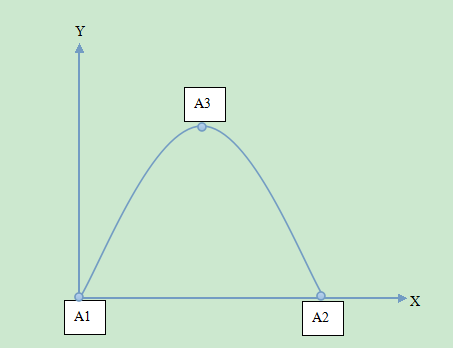 用 ObjectAnimator 讓 ImageView 沿著拋物線飛行的完整做法
想要讓一張圖片沿著弧形軌跡飛出去(例如購物車拋物線加入動畫),關鍵其實回到高中數學:先求出拋物線方程,再把 x 與 y 的關係拆成兩組 keyframe 交給 Objec