

編輯:Android 開發實例
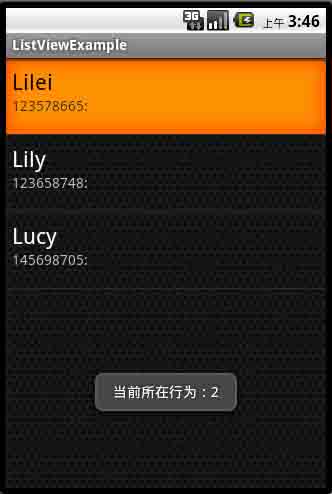
ListView 與 GridView 是 Android 開發裡最常被使用的兩個檢視元件,兩者都必須搭配 Adapter 才能發揮作用。本文以兩個可運行的實例,分別說明清單式與網格式版面該怎麼做。
ListView 是 Android 最經典的清單元件。要構成一個完整的列表,通常需要三個元素:
Android 內建的 Adapter 大致有以下幾種:
<?xml version="1.0" encoding="utf-8"?>
<LinearLayout xmlns:android="https://schemas.android.com/apk/res/android"
    android:orientation="vertical"
    android:layout_width="fill_parent"
    android:layout_height="fill_parent"
    android:background="@drawable/bg">

    <ListView
        android:id="@+id/contacts_list"
        android:layout_width="fill_parent"
        android:layout_height="fill_parent">
    </ListView>
</LinearLayout>package net.csdn.blog.androidtoast;
import java.util.ArrayList;
import java.util.HashMap;
import java.util.Map;
import android.app.Activity;
import android.database.Cursor;
import android.os.Bundle;
import android.provider.ContactsContract;
import android.view.View;
import android.widget.AdapterView;
import android.widget.ListAdapter;
import android.widget.ListView;
import android.widget.SimpleAdapter;
import android.widget.Toast;
public class MainActivity extends Activity {
ListView mListView;
ArrayList<Map<String, String>> listData;
static final String NAME = "name";
static final String NUMBER = "number";
/** Called when the activity is first created. */
@Override
public void onCreate(Bundle savedInstanceState) {
super.onCreate(savedInstanceState);
setContentView(R.layout.main);
getContacts();
}
/** 讀取通訊錄清單 */
private void getContacts() {
mListView = (ListView) findViewById(R.id.contacts_list);
listData = new ArrayList<Map<String, String>>();
// 取得聯絡人資料表的 Cursor
Cursor cur = getContentResolver().query(
ContactsContract.Contacts.CONTENT_URI, null, null, null, null);
startManagingCursor(cur);
while (cur.moveToNext()) {
Map<String, String> mp = new HashMap<String, String>();
long id = cur.getLong(cur.getColumnIndex("_id"));
// 以 CONTACT_ID 查詢該聯絡人的所有電話號碼
Cursor pcur = getContentResolver().query(
ContactsContract.CommonDataKinds.Phone.CONTENT_URI,
null,
ContactsContract.CommonDataKinds.Phone.CONTACT_ID + "=" + Long.toString(id),
null, null);
// 處理一個人有多組號碼的情況
String phoneNumbers = "";
while (pcur.moveToNext()) {
String strPhoneNumber = pcur.getString(pcur.getColumnIndex(
ContactsContract.CommonDataKinds.Phone.NUMBER));
phoneNumbers += strPhoneNumber + ":";
}
phoneNumbers += "\n";
pcur.close();
String name = cur.getString(cur.getColumnIndex("display_name"));
mp.put(NAME, name);
mp.put(NUMBER, phoneNumbers);
listData.add(mp);
}
cur.close();
// 建立 Adapter 並綁定資料
ListAdapter adapter = new SimpleAdapter(this, listData,
android.R.layout.simple_list_item_2,
new String[] { NAME, NUMBER },
new int[] { android.R.id.text1, android.R.id.text2 });
mListView.setAdapter(adapter);
// 為 ListView 加入監聽
mListView.setOnItemSelectedListener(new ListView.OnItemSelectedListener() {
@Override
public void onItemSelected(AdapterView<?> parent, View view,
int position, long id) {
Toast.makeText(getApplicationContext(),
"當前所在行為:" + Long.toString(parent.getSelectedItemId() + 1),
Toast.LENGTH_SHORT).show();
}
@Override
public void onNothingSelected(AdapterView<?> parent) {
}
});
}
}
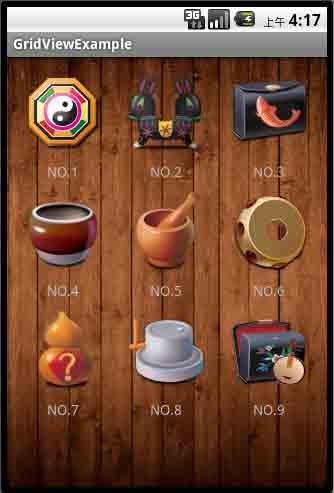
GridView 是網格檢視,用於呈現多行多列的排列。它同樣透過 Adapter 供料,這裡用 SimpleAdapter 把圖片與文字組合成每一格。
<?xml version="1.0" encoding="utf-8"?>
<LinearLayout xmlns:android="https://schemas.android.com/apk/res/android"
    android:orientation="vertical"
    android:layout_width="fill_parent"
    android:layout_height="fill_parent"
    android:background="@drawable/bg">

    <GridView
        android:id="@+id/gridview"
        android:layout_width="fill_parent"
        android:layout_height="wrap_content"
        android:numColumns="3" />
</LinearLayout><?xml version="1.0" encoding="utf-8"?>
<LinearLayout xmlns:android="https://schemas.android.com/apk/res/android"
android:orientation="vertical"
android:layout_width="fill_parent"
android:layout_height="fill_parent"
android:scrollbars="vertical">
<ImageView
android:id="@+id/ItemImage"
android:layout_width="80dip"
android:layout_height="100dip"
android:layout_gravity="center_horizontal"
android:src="@drawable/png1" />
<TextView
android:id="@+id/ItemText"
android:layout_width="wrap_content"
android:layout_height="wrap_content"
android:layout_gravity="center" />
</LinearLayout>package net.csdn.blog.androidtoast;
import java.util.ArrayList;
import java.util.HashMap;
import android.app.Activity;
import android.os.Bundle;
import android.view.Gravity;
import android.view.View;
import android.widget.AdapterView;
import android.widget.GridView;
import android.widget.SimpleAdapter;
import android.widget.Toast;
public class MainActivity extends Activity {
/** 定義圖片整型陣列 */
private int[] mImages = {
R.drawable.png1,
R.drawable.png2,
R.drawable.png3,
R.drawable.png4,
R.drawable.png5,
R.drawable.png6,
R.drawable.png7,
R.drawable.png8,
R.drawable.png9
};
@Override
public void onCreate(Bundle savedInstanceState) {
super.onCreate(savedInstanceState);
setContentView(R.layout.main);
// 實例化 GridView
GridView mGridView = (GridView) findViewById(R.id.gridview);
// 組裝資料
ArrayList<HashMap<String, Object>> lstImageItem =
new ArrayList<HashMap<String, Object>>();
for (int i = 0; i < 9; i++) {
HashMap<String, Object> map = new HashMap<String, Object>();
map.put("ItemImage", mImages[i]); // 圖片資源 ID
map.put("ItemText", "NO." + String.valueOf(i + 1)); // 依序編號
lstImageItem.add(map);
}
// 建立 Adapter
SimpleAdapter simple = new SimpleAdapter(this, lstImageItem,
R.layout.gridviewitem,
new String[] { "ItemImage", "ItemText" },
new int[] { R.id.ItemImage, R.id.ItemText });
mGridView.setAdapter(simple);
// 加入點選監聽
mGridView.setOnItemClickListener(new GridView.OnItemClickListener() {
@Override
public void onItemClick(AdapterView<?> parent, View view,
int position, long id) {
Toast toast = Toast.makeText(getApplicationContext(),
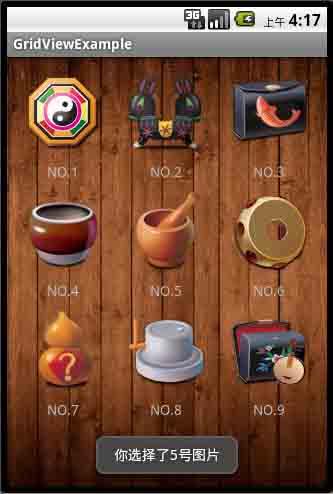
"你選擇了" + (position + 1) + "號圖片", Toast.LENGTH_SHORT);
toast.setGravity(Gravity.BOTTOM, 0, 0);
toast.show();
}
});
}
}執行結果如下:
這兩個實例足以說明 ListView 與 GridView 的基本用法,但若要用在真實專案,還有幾件事需要處理:
READ_CONTACTS,Android 6.0 以後還要在執行期動態向使用者詢問,否則查詢會直接拿到空結果或丟出 SecurityException。ContactsContract.CommonDataKinds.Phone 為起點一次撈完再分組。phoneNumbers += ... 在迴圈中會產生大量臨時物件,資料量大時明顯拖慢速度。OnItemSelectedListener,它觸發於「焦點所在列」而非「點擊的列」,在非觸控情境下行為容易不符合預期。一般清單點選應使用 setOnItemClickListener。GridLayoutManager)、內建 item 動畫、強制 ViewHolder 複用,效能與彈性都更好。把這兩個實例的原理理解清楚之後,再搭配自訂 Adapter,就能實作出各種更複雜的清單與網格版面了。
 Android Activity 生命週期完整解析
Activity 是 Android 四大組件之一,其生命週期由系統依使用情境與資源狀態調用。理解各階段回呼,有助於正確管理資源與資料。四大基本狀態Activity 可分
 Android 音頻錄製與音頻視覺化開發案例
Android 提供多種音頻處理方式,從呼叫系統內建錄音程式,到自行使用 MediaRecorder、AudioRecord 進行即時聲波分析,都能延伸出不同的應用。本文
 Android 載入 Spinner 用法:讓使用者知道系統正在忙
在 Android 中,可以透過進度條向使用者回報任務的執行狀況。進度條大致有兩種外觀:能標示百分比的橫向進度列,以及不停旋轉的圓圈,後者一般稱為 Loading Spi
 Android 個人理財實作之一:專案架構與啟動畫面的實現
從這一篇開始,我們要一起動手做一個 Android 個人理財工具,並把整个開發歷程記錄下來,與大家分享。既然是系列的第一篇,先把全局藍圖交代清楚,再動手做第一塊拼圖——啟