

編輯:Android 開發實例
做過 LBS 相關應用的開發者,對「右側字母索引 + 頂部搜尋框」的介面一定不陌生。飯店達人、大眾點評這類 App 的城市選擇頁,都是靠這兩個功能讓使用者從幾百筆資料中快速定位。
本文把字母索引與過濾檢索的實作拆解開來,說明各自的關鍵技術,並附上可直接改用於專案的程式碼。
第一,資料要先「加上分隔項」。原始的城市清單是一串連續資料,為了讓畫面上出現 A、B、C 這些分組標題,做法是在清單中插入以「-」開頭的假項目,例如 -A、-B。Adapter 在繪製時判斷 cityName.startsWith("-"),若是就改用索引樣式並把前面的「-」去掉,否則用一般項目樣式。同時也要讓這些假項目不可點選。
第二,索引提示用浮動視圖實作。滑動時畫面中央會浮出一個大字提示目前所在字母,這不是清單裡的項目,而是透過 WindowManager.addView() 加在視窗最上層的 TextView,設定為不可觸碰、不可 focus,滑動停止後一秒自動隱藏。
第三,靠 onScroll 推導首字母。在 onScroll() 回呼中取出目前可見的第一個項目,抓拼音的第一個字元作為提示內容,與上一次記錄的字母比較,只有變化時才更新文字並重新開始倒數。
過濾的核心是「保留一份原始資料、用另一份臨時資料顯示」。做法是維護 listBasicData(原始全量)與 list(目前顯示)兩個清單,在 EditText 上掛 TextWatcher,於 afterTextChanged() 中清空 list、遍歷 listBasicData 比對拼音前綴或中文名稱包含關係,符合條件的才加入 list,最後呼叫 adapter.notifyDataSetChanged() 刷新畫面。搜尋框清空時則重建含索引項的完整清單。
這個「原始/顯示雙清單」的設計很重要:如果直接在唯一一份資料上刪除,使用者清除關鍵字後就再也還原不回來了。
package com.Johnson.index;

import java.util.ArrayList;

import android.app.Activity;
import android.content.Context;
import android.graphics.PixelFormat;
import android.os.Bundle;
import android.os.Handler;
import android.text.Editable;
import android.text.TextWatcher;
import android.view.LayoutInflater;
import android.view.View;
import android.view.ViewGroup;
import android.view.WindowManager;
import android.view.WindowManager.LayoutParams;
import android.widget.AbsListView;
import android.widget.AdapterView;
import android.widget.BaseAdapter;
import android.widget.EditText;
import android.widget.ListView;
import android.widget.TextView;
import android.widget.Toast;

/**
 * 城市選擇 Activity:字母索引 + 過濾檢索
 */
public class CitySelectActivity extends Activity implements ListView.OnScrollListener {

    private ListView listView;

    /** 原始資料 */
    private ArrayList<City> listBasicData = new ArrayList<City>();
    /** 目前顯示的臨時資料 */
    private ArrayList<City> list = new ArrayList<City>();

    private LayoutInflater mInflater;

    private WindowManager mWindowManager;
    /** 浮動的字母提示 */
    private TextView mDialogText;
    private boolean mShowing;
    private boolean mReady;
    private String mPrevLetter = "";

    private EditText filterEdit;

    Handler mHandler = new Handler();

    @Override
    protected void onCreate(Bundle savedInstanceState) {
        super.onCreate(savedInstanceState);

        // 原始資料
        listBasicData = City.getCityList();

        // 初始化顯示資料(加入字母索引項)
        initShowData();

        this.setContentView(R.layout.city_select);
        mInflater = (LayoutInflater) getSystemService(Context.LAYOUT_INFLATER_SERVICE);

        listView = (ListView) findViewById(R.id.list_view);
        final myAdapter adapter = new myAdapter();
        listView.setAdapter(adapter);
        listView.setItemsCanFocus(false);
        listView.setChoiceMode(ListView.CHOICE_MODE_SINGLE);

        listView.setOnItemClickListener(new AdapterView.OnItemClickListener() {
            @Override
            public void onItemClick(AdapterView<?> parent, View view,
                                    int position, long id) {
                Toast.makeText(getApplicationContext(),
                        list.get(position).getCityName(), Toast.LENGTH_SHORT).show();
            }
        });

        // 過濾檢索
        filterEdit = (EditText) findViewById(R.id.edit_filter);
        filterEdit.addTextChangedListener(new TextWatcher() {
            public void onTextChanged(CharSequence s, int start, int before, int count) {
            }

            public void beforeTextChanged(CharSequence s, int start, int count, int after) {
            }

            public void afterTextChanged(Editable s) {
                final String txt = s.toString().toLowerCase();

                list.clear();

                if (listBasicData != null && listBasicData.size() > 0) {
                    for (City mCity : listBasicData) {
                        String pinyin = mCity.getCityPinyin();
                        String name = mCity.getCityName();

                        if (pinyin.startsWith(txt)
                                || pinyin.startsWith(txt.toLowerCase())
                                || pinyin.startsWith(txt.toUpperCase())
                                || (name.indexOf(txt) != -1)) {
                            list.add(mCity);
                        }
                    }

                    // 搜尋框清空時重建完整資料
                    if ("".equals(txt)) {
                        initShowData();
                    }

                    mReady = "".equals(txt) ? true : false;
                    adapter.notifyDataSetChanged();
                }
            }
        });

        initIndexTextView();
    }

    @Override
    public void onScroll(AbsListView view, int firstVisibleItem,
                         int visibleItemCount, int totalItemCount) {
        int visibleItemIndex = firstVisibleItem;

        if (mReady && visibleItemIndex < list.size()) {
            City city = list.get(visibleItemIndex);
            String firstLetter = city.getCityPinyin();

            if (firstLetter.equals("-")) {
                firstLetter = firstLetter.substring(1, 2);
            } else {
                firstLetter = firstLetter.substring(0, 1);
            }

            if (!mShowing) {
                mShowing = true;
                mDialogText.setVisibility(View.VISIBLE);
            }

            mDialogText.setTextSize(40);
            mDialogText.setText(firstLetter);

            mHandler.removeCallbacks(mRemoveWindow);
            mHandler.postDelayed(mRemoveWindow, 1000);
            mPrevLetter = firstLetter;
        }
    }

    @Override
    public void onScrollStateChanged(AbsListView arg0, int arg1) {
    }

    private void removeWindow() {
        if (mShowing) {
            mShowing = false;
            mDialogText.setVisibility(View.INVISIBLE);
        }
    }

    private final class RemoveWindow implements Runnable {
        public void run() {
            removeWindow();
        }
    }

    private RemoveWindow mRemoveWindow = new RemoveWindow();

    @Override
    protected void onResume() {
        super.onResume();
        mReady = true;
    }

    @Override
    protected void onPause() {
        super.onPause();
        removeWindow();
        mReady = false;
    }

    @Override
    protected void onDestroy() {
        super.onDestroy();
        if (mWindowManager != null) {
            mWindowManager.removeView(mDialogText);
        }
        mHandler.removeCallbacks(mRemoveWindow);
        mReady = false;
    }

    class myAdapter extends BaseAdapter {

        View convertView;
        City city;

        @Override
        public boolean isEnabled(int position) {
            if (position < list.size()) {
                city = list.get(position);
                // 索引項不可點選
                return city == null || !city.getCityName().startsWith("-");
            }
            return false;
        }

        @Override
        public int getCount() {
            return list.size();
        }

        @Override
        public Object getItem(int position) {
            return list.get(position);
        }

        @Override
        public long getItemId(int position) {
            return position;
        }

        @Override
        public View getView(int position, View convertVie, ViewGroup arg2) {
            convertView = convertVie;
            TextView tv;

            city = list.get(position);

            if (city.getCityName().startsWith("-")) {
                // 字母索引項
                convertView = mInflater.inflate(
                        R.layout.city_list_item_city_index, null);
                tv = (TextView) convertView
                        .findViewById(R.id.city_list_item_city_index);
                tv.setText(city.getCityName().substring(1, city.getCityName().length()));
            } else {
                // 一般城市項目
                convertView = mInflater.inflate(R.layout.city_list_item_city, null);
                tv = (TextView) convertView
                        .findViewById(R.id.city_list_item_city);
                tv.setText(city.getCityName());
            }

            return convertView;
        }
    }

    /** 初始化含字母索引項的顯示資料 */
    public void initShowData() {
        list.clear();
        list = Utils.rebuildList(listBasicData);
    }

    /** 初始化浮動字母提示 */
    public void initIndexTextView() {
        mWindowManager = (WindowManager) getSystemService(Context.WINDOW_SERVICE);
        listView.setOnScrollListener(this);

        mDialogText = (TextView) mInflater.inflate(R.layout.list_position, null);
        mDialogText.setVisibility(View.INVISIBLE);

        mHandler.post(new Runnable() {
            public void run() {
                mReady = true;
                WindowManager.LayoutParams lp = new WindowManager.LayoutParams(
                        LayoutParams.WRAP_CONTENT,
                        LayoutParams.WRAP_CONTENT,
                        WindowManager.LayoutParams.TYPE_APPLICATION_STARTING,
                        WindowManager.LayoutParams.FLAG_NOT_TOUCHABLE
                                | WindowManager.LayoutParams.FLAG_NOT_FOCUSABLE,
                        PixelFormat.TRANSLUCENT);

                mWindowManager.addView(mDialogText, lp);
            }
        });
    }
}越界檢查不能省。原始範例在 onScroll() 直接以 list.get(visibleItemIndex) 取值,在資料被過濾後清單變短、或螢幕轉向造成 firstVisibleItem 變大的情況下,很容易觸發 IndexOutOfBoundsException。實務上應加上 visibleItemIndex < list.size() 的判斷。
Cursor 與 Adapter 的可變狀態要小心。Adapter 中的 city 與 convertView 被宣告成成員變數,在 isEnabled() 與 getView() 之間會互相干擾,且 ListView 會重複呼叫這些方法。建議改為方法內的區域變數。
getView 裡應複用 convertView。目前每次都重新 inflate,長清單滾動時會造成明顯卡頓。加上 ViewHolder 模式(把 TextView 存進 convertView.setTag())能顯著改善流暢度。
拼音資料的來源。字母索引依賴每筆資料都帶有拼音欄位。若資料來自網路,通常需要一個離線拼音轉換庫在伺服器端或下載時預先產生,避免在 onScroll() 中做即時轉換而拖慢滑動。
浮動視圖的型別。TYPE_APPLICATION_STARTING 在新版 Android 上已不建議使用,若要在其他 App 之上顯示需走 TYPE_APPLICATION_OVERLAY 並申請 SYSTEM_ALERT_WINDOW 權限;更簡單的做法是直接把提示 TextView 放在 Activity 版面中以 FrameLayout 疊層呈現,可以完全避開這類權限問題。
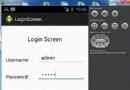 Android 登入功能實作:三個關鍵元件與錯誤鎖定機制
登入畫面是所有需要帳號服務的 App 的第一道門。使用者在此輸入一組憑證,App 驗證通過後才放行。本章拆解它的三個關鍵元件:帳號欄、密碼欄,以及防止無限嘗試的鎖定機制。
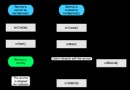 Android Service 生命週期詳解:startService 與 bindService 的兩條路徑
Android 的應用元件各有生命週期——系統在需要時將它們實例化以回應意圖,最後再銷毀。期間它們可能處於啟用或非啟用狀態,對 Activity 而言還有可見與不可見之分
 Android 頂部導航菜單左右滑動的兩種實作方案
本文示範在 Android 中實作頂部導航菜單的左右滑動效果,提供兩種方案:以 ViewPager 分頁切換,以及以 HorizontalScrollView 做連續滑動
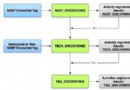 Android NFC 開發實戰:以 MifareClassic 卡片讀寫為例
現在市面上大多數 Android 手機都已經具備 NFC(近距離無線通訊)能力。本文用一個完整可跑的例子,帶你走過在 Android 上讀取 NFC 卡片資料的整個流程。