

編輯:Android 開發實例
Activity 在 Android 應用中扮演的角色無可替代——在一個應用裡,每一個顯示的畫面都是一個 Activity。所以想學好 Android,Activity 是繞不開的一課。網路上關於 Activity 的介紹已經很多,這裡我想談談自己學習過程中整理出的一些心得。
Activity 主要包含六個方法:onCreate、onStart、onResume、onPause、onStop、onDestroy。它們成對出現:onCreate 對應 onDestroy,onStart 對應 onStop,onResume 對應 onPause。
啟動一個 Activity 時,onCreate 會最先被呼叫,接著是 onStart 與 onResume。一般情況下,這三個方法都跑完,Activity 就能顯示出來了。不過有個例外要留意:如果你在這三個方法裡啟動了一個背景 Service,那還得等 ServiceConnection 執行完畢畫面才會出現。Service 的細節留待後續討論,這裡只要知道 Service 的回呼也會影響 Activity 的啟動時機即可。
銷毀時的順序剛好相反:onPause、onStop、onDestroy。等 onDestroy 呼叫完畢,Activity 就徹底銷毀,此時呼叫 isFinishing() 會回傳 true。但要注意,即便到了這個階段,Activity 的 this 參照仍然可以使用——如果你另外開了一條執行緒做事,context 這個上下文變數依然拿得到。
還有一種常見的中間狀態:Activity 啟動了另一個 Activity,於是被放進系統堆疊。流程是這樣的——被啟動時呼叫 onPause 進入停滯,等上面那個 Activity 返回後,再回來呼叫 onResume 重新出現在前景。
由於 Activity 狀態會改變,Layout 也可能跟著被替換,所以我習慣把初始化邏輯抽到一個自訂方法裡,而不是全塞進 onCreate。
所謂 Layout,就是每個 Activity 畫面的版面配置。每個 Activity 都需要一個 Layout 才能顯示,通常我們把它寫在 XML 檔中,再用 setContentView() 載入。当然你也可以完全用程式碼動態產生 Layout,也就是靠 Activity 的 this 參照在執行期組出畫面。
這裡推薦一個實用工具:droiddraw。它免看教學,半小時就能上手,上面提供了常見控制項,把元件擺好之後直接輸出 XML,把檔案放進專案的 res/layout 資料夾即可。Layout 檔準備好後,記得替程式會用到的控制項設定 ID;這部分 Google 官方 getting started 文件寫得很清楚,這裡不再重複。
onCreate:盡量少寫程式碼。把所有能延後的東西搬到 onResume 或自訂的初始化方法裡。
onResume:這個方法被呼叫的機率非常高。在模擬器上開發你可能感受不到它的重要性,但真機測試就會發現:螢幕變黑進入待命、再手動喚醒變亮,同樣會進入 onResume。所以把「刷新控制項狀態」的邏輯放在這裡,是非常有必要的。
onPause / onStop / onDestroy:這三個方法主要用於清理工作——釋放變數、停止執行緒、反註冊監聽器等等。
自訂初始化方法:負責初始化 Activity 的控制項,並依條件判斷套用不同的版面配置。舉例來說,如果你的 Activity 是從 SD 卡讀取資訊來顯示的,那麼當使用者拔出 SD 卡時,這些資料必然消失,這時你就需要切換到另一套版面來呈現——把版面初始化邏輯抽成獨立方法,正好可以重用。
onCreate:註冊那些無論 Activity 在前台或後台都必須被响应的變數,例如 Service、BroadcastReceiver,然後呼叫自訂初始化方法完成版面設定。
onStart:註冊只需要在 Activity 位於前台時才被响应的變數。
onResume:呼叫刷新 UI 的方法,每次來到這裡就把各控制項的狀態更新一次。
onPause:做一些狀態調整,因為 Activity 即將退到後台,有些變數可能需要釋放或改變狀態。
onStop:反註冊在 onStart 中註冊的變數。
onDestroy:反註冊在 onCreate 中註冊的變數。
以上是 Activity 最常被使用的方法,還有許多方法這裡沒有觸及,其他部分可以參考 Google 官方文件。
為了描述方便,我們把發起啟動的那個稱為主 Activity,被啟動的稱為子 Activity。
方法一:透過 Intent 傳遞參數。Intent 提供了各種 putXXX 方法用來裝參數,子 Activity 收到這個 Intent 後,用 getIntExtra()、getStringExtra() 這類 getXXXExtra() 方法就能把值取出來。這是最直截了當的做法,適合單向傳值。
方法二:用 startActivityForResult 接收回傳。寫成 startActivityForResult(i, REQUEST_CODE); 之後,在主 Activity 的 onActivityResult 方法中,先判斷 requestCode 以區分是哪個子 Activity 回來的,再用 resultCode 判斷回傳的具體情形。子 Activity 則可以呼叫 setResult() 設定 resultCode。透過 requestCode 與 resultCode 這兩個維度交叉判斷,就能處理相當複雜的頁面間協作。
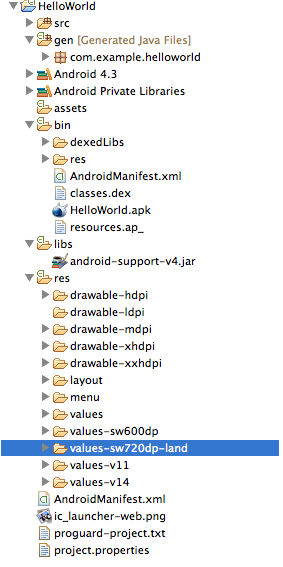 Android 專案目錄結構全解析:每個資料夾放什麼
剛建立 Android 專案時,左側那一長串資料夾往往讓人困惑:哪些是自己寫的、哪些是自動產生的、哪些不能動?搞懂這份結構,之後除錯與重構都會順手很多。 原始碼與產物
 Android 解析 JSON 資料:從元素結構到 JSONObject 取值
JSON 是 JavaScript Object Notation 的縮寫,但它並不依附於任何程式語言,而是一套獨立、通用、易於閱讀的資料交換格式,長期以來都被視為 XM
 Android 九宮格圖文菜單實現:GridView + SimpleAdapter 完整示例
九宮格圖文菜單是很常見的界面形態,實現起來並不複雜,核心就是 GridView 加一個 SimpleAdapter。下面把佈局、適配器與點擊事件串起來走一遍。 一、佈局
 Android MediaPlayer 音訊播放:播放、暫停與快轉
MediaPlayer 是 Android 中常用的多媒體播放類別。除了基本的播放與暫停,也可以透過 seekTo() 實作快轉與快退。 初始化播放器 MediaPlay