

編輯:Android 開發實例
當開放式手機聯盟推出 Android 手機雛形時,獲得了極大迴響。Google 為鼓勵開發者投入 Android 應用開發,甚至提供了千萬美元獎金給競賽得獎者。本文的目的不在教你贏得大獎,而是透過一個實際案例,說明如何以 Android SDK 打造一個具備定位能力的程式:用 XML 版面呈現介面、從 GPS 元件取得裝置位置,最後把結果畫在自訂檢視上。
開發 Android 程式需要三樣東西:
先安裝 Eclipse,再從 Google 網站取得 Android SDK,最後掛上 ADT 插件。
每個行動開發環境都有自己的基礎類別:J2ME 是 midlet,BREW 是 applet,而 Android 是 Activity。這個類別提供了對行動作業系統基本功能與事件的存取,包含生命週期方法、鍵盤處理、掛起與恢復,以及其他底層手持裝置的存取能力。實質上,我們的應用就是 Activity 的擴充。
public class LocateMe extends Activity {
    public void onCreate(Bundle params) {
        super.onCreate(params);
        setContentView(R.layout.main);
    }
    public boolean onKeyDown(int keyCode, KeyEvent event) {
        return true;
    }
}
onCreate() 在應用第一次啟動時被呼叫,Bundle 物件則攜帶建立參數或環境資料所需的資訊。Activity 可以是全螢幕或浮動的,也能巢狀排列,但每一層基本上都是獨立的。至於 setContentView(),它負責指定該 Activity 要顯示哪個檢視。
View 是 Android 幾乎所有螢幕元件中超類別。每個 view 都有一塊用於繪畫的畫布,可以任意擴充。本文只涉及兩種主要的 View 類型:程式化定義的 View,以及以 Android XML 描述的版面 View。上面的程式碼使用的是後者,這也是最自然的起點。
建立新的 Android 專案後,你會發現一個名為 main.xml 的檔案,它以簡單的 XML 描述一個螢幕的版面:
<?xml version="1.0" encoding="utf-8"?>
<RelativeLayout xmlns:android="https://schemas.android.com/apk/res/android"
    android:orientation="vertical"
    android:layout_width="fill_parent"
    android:layout_height="fill_parent"
    >
    <TextView
        android:layout_width="fill_parent"
        android:layout_height="wrap_content"
        android:layout_centerHorizontal="true"
        android:text="Press the center key to locate yourself"
    />
</RelativeLayout>
這份檔案定義了一個相對版面(RelativeLayout)——也就是透過元件之間、或元件與其父層的關係來描述位置。相對版面裡包含一個填滿整個螢幕的文字方塊,由於 LocateMe 這個 Activity 預設是全螢幕的,文字方塊會繼承這個屬性並顯示於左上角。
另外,Android 必須能在原始碼中找到這個 XML 的參考,因此系統會自動產生 R.java 存放資源 id:
public final class R {
    public static final class layout {
        public static final int main = 0x7f030001;
    }
}
值得注意的是,檢視也可以巢狀,而與 J2ME 不同的是,我們能把自訂檢視與 Android 團隊提供的 Widgets 混用。在 J2ME 中,開發者被迫在 GameCanvas 與傳統畫布之間二選一——想要自訂效果,就得把所有 widget 在 GameCanvas 上重寫一遍。Android 不僅支援混用,還附帶一個完整的 widget 庫:捲軸、文字元件、進度條等等,這些標準元件都能被覆寫或依習慣客製。
這個範例會把使用者目前的經度與緯度顯示在文字方塊中。onCreate() 與前面的例子大致相同,差別在於加入了鍵盤處理:
public boolean onKeyDown(int keyCode, KeyEvent event) {
    if (keyCode != KeyEvent.KEYCODE_DPAD_CENTER || m_bLoading) {
        return true;
    }
    m_bLoading = true;
    getLocation();
    return true;
}
這段程式先檢查被按下的按鍵:若不是中央確認鍵,或目前正在載入中,就直接略過。否則設定位載入旗標並呼叫 getLocation():
private void getLocation() {
    Location loc;
    LocationManager locMan;
    LocationProvider locPro;
    List<LocationProvider> proList;

    setContentView(R.layout.laoding);
    locMan = (LocationManager) getSystemService(LOCATION_SERVICE);
    proList = locMan.getProviders();
    locPro = proList.get(0);
    loc = locMan.getCurrentLocation(locPro.getName());
    Lat = (float) loc.getLatitude();
    Lon = (float) loc.getLongitude();
    CreateView();
    setContentView(customView);
}
到這裡程式才真正變得有趣。變數宣告之後,先顯示一段載入訊息(對應另一個簡單的 XML 版面 R.layout.loading),以 setContentView() 重繪螢幕,讓使用者知道正在進行定位。
要留意的是:Android 在編譯時就已把 XML 版面資料打包進去。若想在編譯後改變版面屬性,就必須在原始碼中動手,而不是修改 XML。
取得 LocationManager 的唯一方法是呼叫 getSystemService()。透過它可以取得位置提供者的清單。在真實的手持裝置上,這個清單會包含 GPS 服務;實務上我們會希望挑選最精準、且不夾帶其他服務的那一個。在模擬器中則提供了一個用於測試的 GPS,位置固定在舊金山;自訂的 GPS 檔案也可以上傳後測試。若你要驗證的是更複雜的應用,舊金山這個座標很可能並不合用。
最後呼叫 getCurrentLocation(),它會回傳目前位置的一份快照,以 Location 物件呈現。在手持裝置上,我們能從中取得經度與緯度。
在最簡單的形式下,Android 中的自訂檢視只需要覆寫 onDraw() 方法。自訂檢視可以是複雜的 3D 實作,也可以只是單純的文字輸出:
public void CreateView() {
    customView = new CustomView(this);
}
這個方法只是呼叫 CustomView 的建構子。CustomView 的定義如下:
public class CustomView extends View {
    LocateMe overlord;
    public CustomView(LocateMe pCtx) {
        super(pCtx);
        overlord = pCtx;
    }
    public void onDraw(Canvas cvs) {
        Paint p = new Paint();
        String sLat = "Latitude: " + overlord.getLat();
        String sLon = "Longitude: " + overlord.getLon();
        cvs.drawText(sLat, 32, 32, p);
        cvs.drawText(sLon, 32, 44, p);
    }
}
這個自訂檢視取得經緯度資料並畫在螢幕上。它需要一個指向 LocateMe 的參照,因為 Activity 類別才是整個應用的核心。類別中有兩個關鍵方法:建構子呼叫超類的建構子並接收 Activity 的參照;onDraw() 則建立一個新的 Paint 物件(封裝顏色、透明度等繪圖屬性),再把字串畫到畫布上。這個模式與我們熟悉的 J2ME 遊戲畫布相當類似。
這份範例反映了早期 Android 的 API 樣貌,有幾處在現代開發中必須調整。第一,LocationManager.getProviders() 回傳的清單順序不保證 GPS 在最前面,實務上應改用 getProvider(LocationManager.GPS_PROVIDER) 明確指定,並以 requestLocationUpdates() 搭配 LocationListener 接收持續更新,而非只取一次快照。第二,取得定位資料必須在 manifest 中宣告 ACCESS_FINE_LOCATION 權限,且自 Android 6.0 起還需執行期動態請求;缺少權限時 getCurrentLocation() 會直接回傳 null,程式碼必須做防呆處理。第三,定位與網路屬於耗時/阻塞操作,應移出主執行緒,避免造成畫面凍結或 ANR。
 重力感應入門:用加速度感測器讀取三軸數值
Android 裡很多遊戲都用到重力感應,值得花點時間理解它的運作方式。 先建立座標觀念 以螢幕左下角為原點,箭頭指向為正方向,範圍從 -10 到 10,以浮點數為刻度
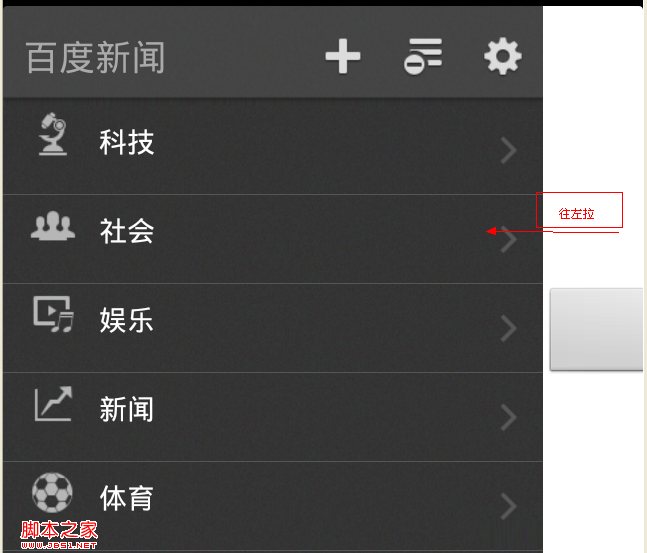 Android 介面設計趨勢:左側隱藏菜單、右側顯示內容
相關文章:android popwindow 實現左側彈出菜單層https://www.jb51.net/article/33533.htm移動 App 設計的 13 大
 多方向抽屜效果:Panel 控件的使用與閃爍 bug 修復
想在 Android 上做出類似 Launcher 抽屜的效果,多數人第一個想到的是官方控件 SlidingDrawer。但本文的主角不是它,而是一個民間的控件集合:an
 Android 自定義 ListView 實現左右滑動刪除與編輯
很多時候,為了滿足產品設計的交互需求,我們不得不對原生控制項進行改造。Android 原生的 ListView 並不支援左右滑動,但借鑑微信通訊錄那種「側滑顯示操作按鈕」