

編輯:Android 開發實例
搞 Android 自定義視圖,Paint(畫筆)和 Canvas(畫布)是兩個繞不開的核心類別。本文把日常開發中最常打交道的 API 做了一次系統性梳理,方便你在需要時快速查閱。
Paint 負責描述「怎麼畫」,包括線條粗細、端點樣式、抗鋸齒等屬性。以下幾個方法最為常用:
Paint mPaint = new Paint();
mPaint.setAntiAlias(true);              // 消除鋸齒,讓邊緣更平滑
mPaint.setStrokeWidth(mCircleWidth);    // 設定圓環寬度
mPaint.setStrokeCap(Paint.Cap.ROUND);   // 線段端點設為圓頭
mPaint.setStyle(Paint.Style.STROKE);    // 設定為空心(僅描邊)
mPaint.descent();                       // baseline 之下到字元最低處的距離
mPaint.ascent();                        // baseline 之上到字元最高處的距離
其中 ascent() 與 descent() 常用於計算文字高度,幫助我們精準定位文字基線。
Canvas 是所有繪製操作的載體。你可以建立一張全新的畫布,也可以指定一張 Bitmap 作為繪製背景:
// 直接建立一張空白畫布
Canvas canvas = new Canvas();

// 以指定的 Bitmap 作為背景建立畫布
Bitmap bitmap = BitmapFactory.decodeResource(getResources(), R.drawable.ic_launcher);
Canvas canvas2 = new Canvas(bitmap);
在對 Canvas 做平移、縮放、旋轉、錯切、裁剪等操作之前,通常會先呼叫 save() 保存當前狀態,操作完畢後再用 restore() 還原,避免影響後續繪製。
canvas.save();          // 保存 Canvas 的當前狀態
canvas.restore();       // 還原到上一次 save 的狀態
canvas.translate(x, y); // 將座標原點移動到指定位置
需要特別留意的是:save 與 restore 必須成對使用。restore 的次數可以比 save 少,但絕不能多,否則會拋出錯誤。
Canvas 提供了豐富的繪製 API,以下是最典型的幾種:
/** 繪製弧線或扇形 */
canvas.drawArc(oval,       // 弧線所在的矩形區域
               startAngle, // 起始角度
               sweepAngle, // 掃描角度
               useCenter,  // true 畫扇形,false 畫弧線
               paint);     // 畫筆

/** 繪製文字 */
canvas.drawText(text, x, y, paint); // x、y 為文字起始座標

/** 繪製線段 */
canvas.drawLine(startX, startY, stopX, stopY, paint);
canvas.drawLines(pts, paint);                       // 端點陣列,每條線佔 4 個數據
canvas.drawLines(pts, offset, count, paint);        // 可跳過部分數據、指定繪製數量

/** 繪製矩形 */
canvas.drawRect(x1, y1, x2, y2, paint); // 左上角與右下角座標
掌握以上這些方法,就足以應付大多數自定義繪製的場景。建議動手寫幾個小 Demo,把每個參數的效果親自試一遍,理解會更透徹。
 Android 側滑菜單實現解析:自定義 ViewGroup 與 Path 風格動畫
側滑菜單的實現有兩條路:用成熟的開源庫,或者自己動手寫一個。本文走第二條路,重點在兩個部分——負責手勢與滾動的自定義 ViewGroup(FlipperLayout),以
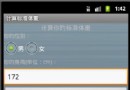 Android 開發實作:簡易標準體重計算器
標準體重計算器是入門 Android 開發時很適合動手做的小專案:元件不多、邏輯清楚,卻能完整練到版面配置、單選控制項、文字輸入、事件監聽與結果輸出。早期不少功能手機都內
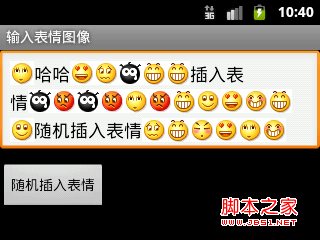 Android 開發技巧:像 QQ 一樣在輸入框中混排文字與表情圖像
和 TextView 一樣,EditText 也能進行圖文混排。差別在於 TextView 只用來顯示圖文混排效果,而 EditText 不僅能顯示,還能混合輸入文字與圖
 Android MediaPlayer 範例:音樂播放與快進快退
本範例展示一個簡單的音樂播放器,包含播放、暫停、快進與倒退功能。適合初學者理解 MediaPlayer 的基本生命週期。 播放控制 播放時可取得總長度與目前位置,並更新