

編輯:Android 開發實例
本文分享一個在 Android 中調用 Camera 時,預覽畫面出現旋轉問題的解決方案,供大家參考。
在編寫 Camera 相關應用時,前後攝像頭的情況往往並不一樣。有時後攝像頭顯示正常,可一旦切換到前攝像頭,畫面卻會旋轉 180° 或其他角度,讓人百思不得其解。翻看了 Android 源碼後,發現官方的處理方式非常巧妙,這裡把源碼貼出來,以備日後查閱。
public static int getDisplayRotation(Activity activity) { int rotation = activity.getWindowManager().getDefaultDisplay() .getRotation(); switch (rotation) { case Surface.ROTATION_0: return 0; case Surface.ROTATION_90: return 90; case Surface.ROTATION_180: return 180; case Surface.ROTATION_270: return 270; } return 0; } public static void setCameraDisplayOrientation(Activity activity, int cameraId, Camera camera) { // See android.hardware.Camera.setCameraDisplayOrientation for // documentation. Camera.CameraInfo info = new Camera.CameraInfo(); Camera.getCameraInfo(cameraId, info); int degrees = getDisplayRotation(activity); int result; if (info.facing == Camera.CameraInfo.CAMERA_FACING_FRONT) { result = (info.orientation + degrees) % 360; result = (360 - result) % 360; // compensate the mirror } else { // back-facing result = (info.orientation - degrees + 360) % 360; } camera.setDisplayOrientation(result); }
關鍵點在於:後攝像頭直接用 (info.orientation - degrees + 360) % 360 計算角度即可;而前攝像頭因為存在鏡像效果,需要多做一次 (360 - result) % 360 來補償。只要打開攝像頭後調用一次 setCameraDisplayOrientation 方法,預覽畫面的方向就能與實際拍攝方向保持一致了。
希望本文所述對大家的 Android 程序設計有所幫助。
 Android MediaPlayer 完整教學:播放、暫停與 5 秒跳轉
Android 提供多種播放音訊與影片的方式,其中最直接的就是 MediaPlayer 類別。它是內建媒體播放服務的 facade,音訊、影片與串流都能透過它控制。 最常
 Android 入門:Gallery 相簿控件的基礎用法
Gallery 是 Android 早期提供的橫向捲動圖片瀏覽控件,能讓使用者左右滑動切換圖片,效果流暢美觀,省下不少自製輪播的工夫。本文示範一個特別的取圖技巧:用 Ja
 多語系 App 怎麼做?Android 資源本地化完整說明
一個上架 Google Play 的 App,潛在使用者遍布全球。要讓不同語言的使用者都覺得順手,本地化是基本功。它涵蓋的不只是文字翻譯,還包括日期寫法、數字格式、貨幣符
 Android AppWidget 入門:桌面小工具的建立與跨行程互動
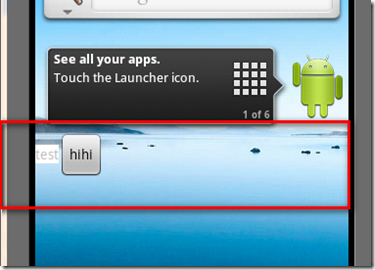
AppWidget 就是我們在桌面上看到的那種小方塊——天氣、行事曆、音樂播放控制,都屬於這一類。它讓使用者不必打開 App 就能完成操作或看到資訊。 本文分兩部分:先做